
Sửa Lỗi Speech Recognition Could Not Start Trên Windows
Mục Lục Nội Dung
Lỗi Speech Recognition Could Not Start khiến tính năng nhận dạng giọng nói trên Windows không hoạt động. Tìm hiểu nguyên nhân và các cách khắc phục chi tiết để sử dụng Speech Recognition bình thường.
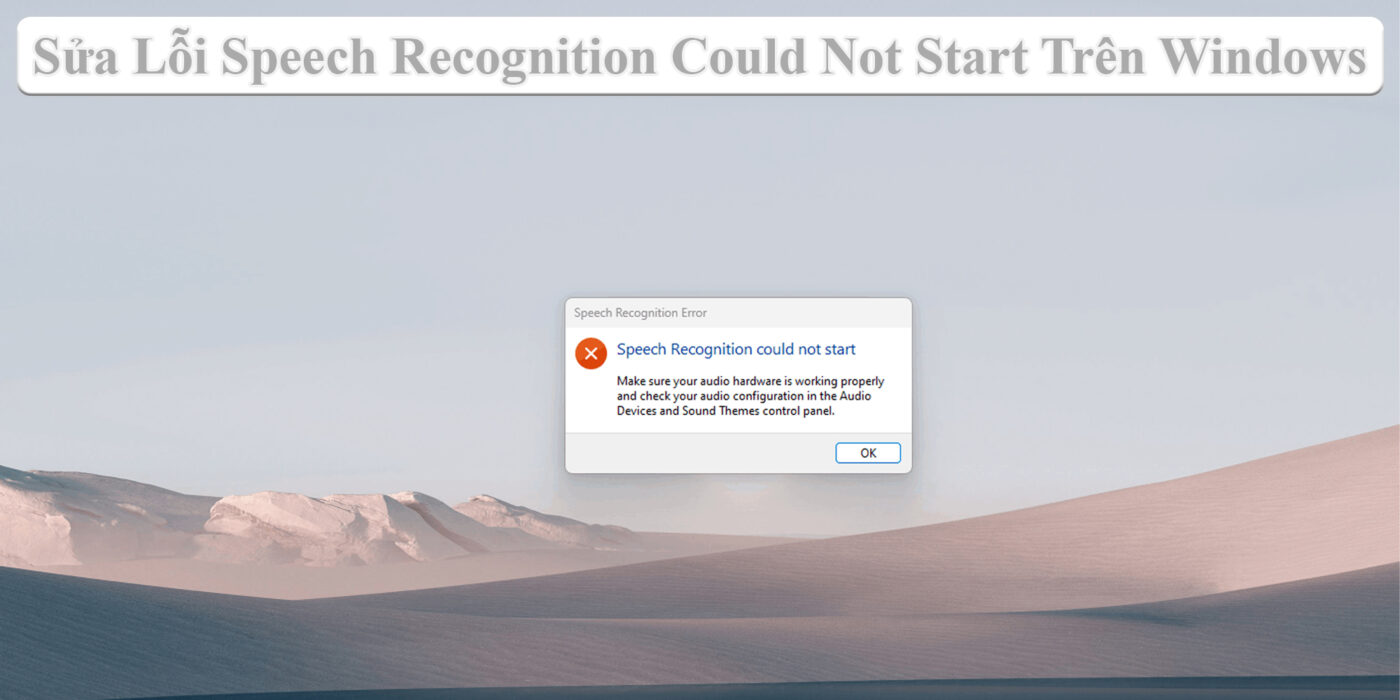
Speech Recognition Could Not Start là lỗi thường gặp khi người dùng sử dụng tính năng nhận dạng giọng nói trên Windows. Khi xảy ra lỗi, hệ thống sẽ hiển thị thông báo “Speech Recognition Could Not Start” và không thể kích hoạt các tính năng điều khiển máy tính bằng giọng nói, chuyển giọng nói thành văn bản (Speech-to-Text) hoặc nhập liệu bằng giọng nói.
Lỗi này có thể xuất phát từ nhiều nguyên nhân như microphone hoạt động không đúng, dịch vụ Windows bị dừng, trình điều khiển âm thanh gặp sự cố hoặc cấu hình nhận dạng giọng nói bị lỗi. Trong bài viết dưới đây, Sửa Máy Tính HCM sẽ hướng dẫn bạn những phương pháp khắc phục hiệu quả nhất.
Speech Recognition Là Gì?
Speech Recognition là công nghệ nhận dạng giọng nói được Microsoft tích hợp trên Windows nhằm giúp người dùng điều khiển máy tính bằng giọng nói mà không cần sử dụng chuột hoặc bàn phím.
Các tính năng sử dụng Speech Recognition bao gồm:
- Chuyển giọng nói thành văn bản (Speech-to-Text).
- Điều khiển Windows bằng giọng nói.
- Voice Access trên Windows 11.
- Đọc văn bản bằng Text-to-Speech.
- Hỗ trợ người dùng khuyết tật thao tác với máy tính.
Nếu tính năng này gặp lỗi, các ứng dụng sử dụng microphone hoặc nhập liệu bằng giọng nói cũng có thể bị ảnh hưởng.
Nguyên Nhân Gây Lỗi Speech Recognition Could Not Start
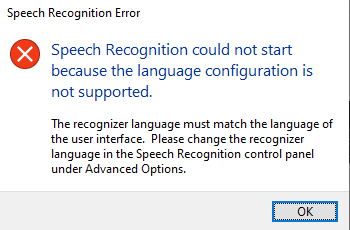
Có nhiều nguyên nhân khiến Windows không thể khởi động tính năng nhận dạng giọng nói.
Một số nguyên nhân phổ biến gồm:
- Microphone bị lỗi hoặc kết nối không đúng.
- Chưa chọn đúng thiết bị ghi âm mặc định.
- Driver âm thanh bị lỗi hoặc quá cũ.
- Dịch vụ Windows Audio hoặc Human Interface Device Service bị dừng.
- Hồ sơ (Recognition Profile) của Speech Recognition bị hỏng.
- Cài đặt nhận dạng giọng nói không chính xác.
- Windows chưa được cập nhật.
- Lỗi hệ thống sau khi cập nhật Windows.
Việc xác định đúng nguyên nhân sẽ giúp quá trình khắc phục diễn ra nhanh hơn.
Cách Sửa Lỗi Speech Recognition Could Not Start Trên Windows
Dưới đây là những phương pháp được khuyến nghị. Bạn nên thực hiện theo thứ tự từ đơn giản đến nâng cao.
Kiểm Tra Microphone
Đây là bước đầu tiên cần thực hiện.
Hãy kiểm tra:
- Microphone đã cắm chắc chắn chưa.
- Nếu sử dụng microphone USB, hãy thử cắm sang cổng USB khác.
- Nếu sử dụng tai nghe Bluetooth, hãy kết nối lại thiết bị.
- Thử microphone trên một ứng dụng khác như Voice Recorder hoặc Microsoft Teams.
Nếu microphone không hoạt động ở các ứng dụng khác thì nhiều khả năng thiết bị hoặc driver đang gặp vấn đề.
Đặt Microphone Là Thiết Bị Mặc Định
Windows có thể đang sử dụng sai thiết bị ghi âm.
Thực hiện như sau:
- Nhấn Windows + R.
- Nhập: mmsys.cpl
- Chọn tab Recording.
- Chọn đúng microphone đang sử dụng.
- Nhấn Set Default.
- Chọn Apply và OK.
Sau đó thử khởi động lại Speech Recognition.
Kiểm Tra Cài Đặt Âm Thanh
Nếu âm lượng microphone bị tắt hoặc đặt quá thấp, Windows sẽ không thể nhận dạng giọng nói.
Thực hiện:
- Mở Settings.
- Chọn System.
- Chọn Sound.
- Kiểm tra Input Device.
- Điều chỉnh âm lượng microphone lên mức phù hợp.
Bạn cũng có thể sử dụng chức năng Test your microphone để kiểm tra khả năng thu âm.
Cập Nhật Driver Âm Thanh
Driver âm thanh cũ hoặc không tương thích cũng là nguyên nhân phổ biến.
Bạn có thể cập nhật bằng các bước sau:
- Nhấn Windows + X.
- Chọn Device Manager.
- Mở mục Sound, Video and Game Controllers.
- Nhấp chuột phải vào thiết bị âm thanh.
- Chọn Update Driver.
Sau khi cập nhật, hãy khởi động lại máy tính.
Cập Nhật Windows
Microsoft thường phát hành các bản vá giúp sửa lỗi Speech Recognition.
Để cập nhật:
- Mở Settings.
- Chọn Windows Update.
- Nhấn Check for Updates.
- Cài đặt toàn bộ bản cập nhật mới nhất.
Sau khi hoàn tất, hãy khởi động lại máy.
Tạo Lại Hồ Sơ Speech Recognition
Nếu Recognition Profile bị lỗi, bạn nên tạo mới.
Các bước thực hiện:
- Mở Control Panel.
- Chọn Ease of Access.
- Chọn Speech Recognition.
- Chọn Advanced Speech Options.
- Trong mục Recognition Profiles, nhấn New.
- Đặt tên cho hồ sơ mới.
- Hoàn tất quá trình thiết lập.
- Khởi động lại máy tính.
Sau khi tạo hồ sơ mới, Windows sẽ sử dụng cấu hình nhận dạng giọng nói mới thay vì hồ sơ cũ bị lỗi.
Thiết Lập Lại Speech Recognition
Nếu quá trình thiết lập ban đầu không chính xác, Windows có thể không nhận diện đúng microphone.
Bạn có thể cấu hình lại như sau:
- Mở Windows Search.
- Nhập: Windows Speech Recognition
- Chọn Set Up Speech Recognition.
Nếu không tìm thấy, hãy mở:
Control Panel > Ease of Access > Speech Recognition > Set Up Microphone
Tiếp theo:
- Chọn đúng loại microphone.
- Đọc đoạn văn mẫu theo hướng dẫn.
- Hoàn tất quá trình thiết lập.
Việc cấu hình lại thường giúp khắc phục nhiều lỗi liên quan đến nhận dạng giọng nói.
Khởi Động Lại Các Dịch Vụ Windows
Speech Recognition phụ thuộc vào nhiều dịch vụ hệ thống.
Thực hiện như sau:
- Nhấn Windows + R.
- Nhập: services.msc
- Khởi động lại các dịch vụ:
- Human Interface Device Service
- Windows Audio
- Windows Audio Endpoint Builder
Nếu đang sử dụng microphone Bluetooth, hãy khởi động thêm:
- Bluetooth Support Service
- Bluetooth Audio Gateway Service
Sau đó khởi động lại máy tính.
Kiểm Tra Quyền Truy Cập Microphone
Windows có thể đang chặn ứng dụng truy cập microphone.
Thực hiện:
- Mở Settings.
- Chọn Privacy & Security.
- Chọn Microphone.
- Bật:
- Microphone Access.
- Let Apps Access Your Microphone.
- Let Desktop Apps Access Your Microphone.
Sau đó thử lại Speech Recognition.
Sửa File Hệ Thống Windows
Nếu lỗi xuất phát từ hệ điều hành, bạn có thể sử dụng công cụ SFC và DISM.
Mở Command Prompt với quyền Administrator và chạy:
sfc /scannow
Sau khi hoàn tất:
DISM /Online /Cleanup-Image /RestoreHealth
Hai công cụ này sẽ tự động kiểm tra và sửa các tệp hệ thống bị hỏng.
Những Lưu Ý Khi Sử Dụng Speech Recognition
Để Speech Recognition hoạt động ổn định, bạn nên:
- Sử dụng microphone có chất lượng tốt.
- Hạn chế tiếng ồn xung quanh.
- Luôn cập nhật Windows.
- Cập nhật driver âm thanh định kỳ.
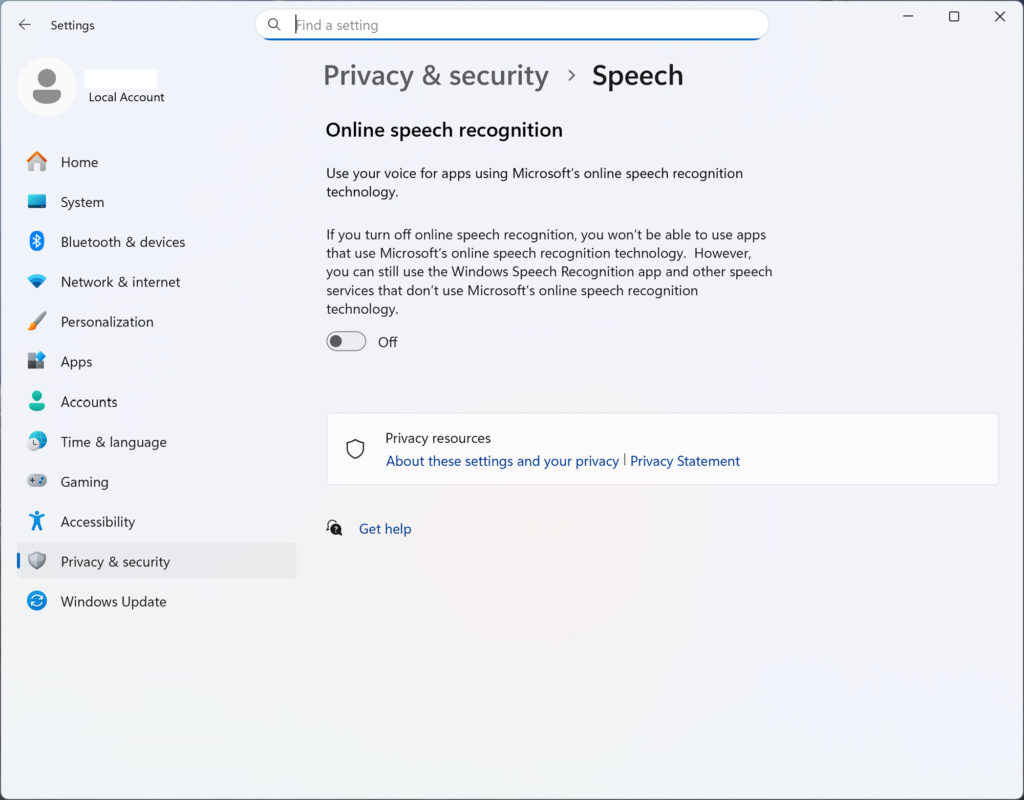
- Thiết lập đúng ngôn ngữ nhận dạng giọng nói.
- Không cài đặt đồng thời nhiều phần mềm điều khiển âm thanh gây xung đột.
- Kiểm tra microphone sau mỗi lần cập nhật Windows lớn.
Khi Nào Cần Mang Máy Đi Kiểm Tra?
Nếu đã thực hiện đầy đủ các hướng dẫn trên nhưng vẫn gặp lỗi, có thể máy tính đang gặp các vấn đề như:
- Card âm thanh bị lỗi.
- Microphone hỏng phần cứng.
- Driver âm thanh xung đột.
- Windows bị lỗi nghiêm trọng.
- Hệ điều hành bị thiếu thành phần Speech Recognition.
Lúc này bạn nên mang máy đến trung tâm sửa chữa uy tín để được kiểm tra và xử lý chính xác.
Speech Recognition Could Not Start là lỗi khiến tính năng nhận dạng giọng nói trên Windows không thể hoạt động bình thường. Nguyên nhân thường liên quan đến microphone, driver âm thanh, dịch vụ Windows hoặc cấu hình Speech Recognition. Trong hầu hết các trường hợp, người dùng có thể khắc phục bằng cách kiểm tra microphone, đặt đúng thiết bị ghi âm mặc định, cập nhật driver, khởi động lại các dịch vụ hệ thống hoặc thiết lập lại Speech Recognition.
Nếu đã thử tất cả các phương pháp mà lỗi vẫn không được khắc phục, rất có thể hệ điều hành hoặc phần cứng đang gặp sự cố. Khi đó, việc kiểm tra trực tiếp bởi kỹ thuật viên sẽ giúp xác định nguyên nhân và đưa ra giải pháp phù hợp, đảm bảo các tính năng nhận dạng giọng nói hoạt động ổn định trở lại.