
Sửa Lỗi Màn Hình Xanh Stop Code KMODE_EXCEPTION_NOT_HANDLED
Mục Lục Nội Dung
Lỗi màn hình xanh KMODE_EXCEPTION_NOT_HANDLED gây treo máy, khởi động lại liên tục. Xem ngay cách sửa lỗi hiệu quả dưới bài viết sau.
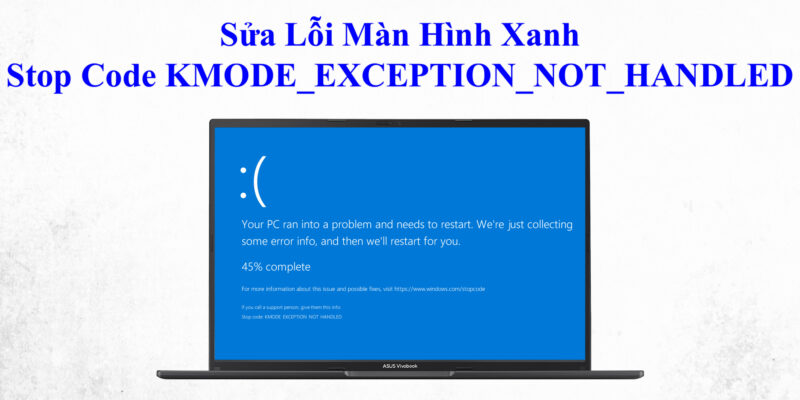
Lỗi KMODE_EXCEPTION_NOT_HANDLED Là Gì?
KMODE_EXCEPTION_NOT_HANDLED là một lỗi màn hình xanh (BSOD – Blue Screen of Death) trên Windows. Lỗi này xảy ra khi hệ điều hành không thể xử lý một ngoại lệ (exception) từ chế độ kernel, thường liên quan đến trình điều khiển thiết bị (driver) hoặc phần mềm hệ thống không tương thích.
Lỗi thường đi kèm mã lỗi như: KMODE_EXCEPTION_NOT_HANDLED (nvlddmkm.sys) hoặc tên file khác như ntoskrnl.exe, tcpip.sys tùy theo nguyên nhân.
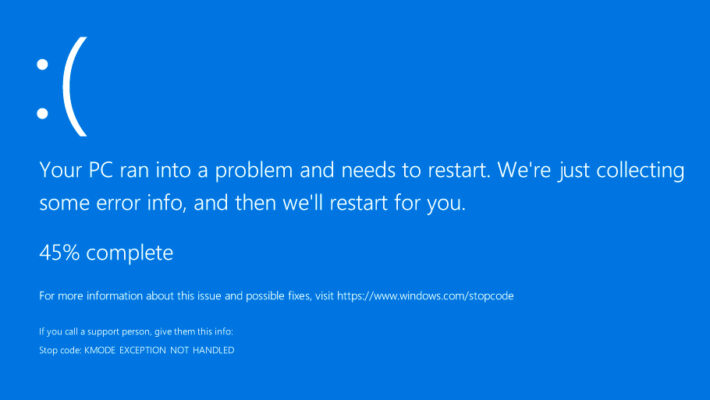
Dấu Hiệu Nhận Biết Lỗi KMODE_EXCEPTION_NOT_HANDLED
Lỗi này thường xuất hiện với dạng:
- Màn hình chuyển xanh và hiện mã lỗi KMODE_EXCEPTION_NOT_HANDLED
- Máy tính tự khởi động lại liên tục khi vừa vào Windows
- Máy bị treo đột ngột trong quá trình sử dụng
- Quá trình cài đặt phần mềm hoặc cập nhật driver gây lỗi
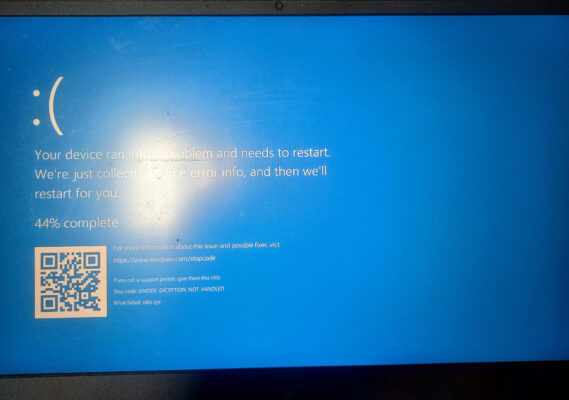
Nguyên Nhân Gây Ra Lỗi KMODE EXCEPTION NOT HANDLED
Có khá nhiều nguyên nhân gây ra lỗi màn hình xanh trên máy tính. Dưới đây là một vài nguyên nhân cơ bản có thể làm máy dump:
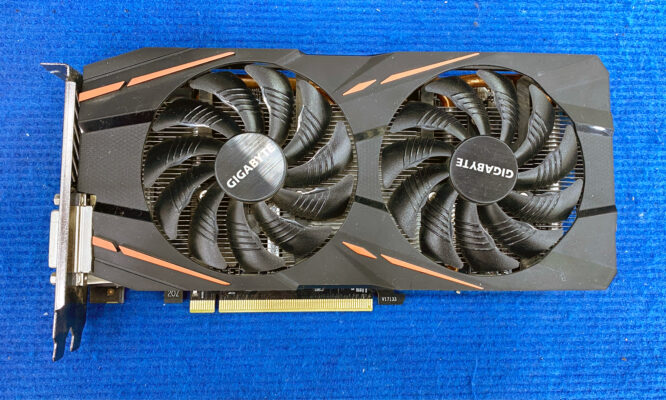
- Driver thiết bị (đặc biệt là card màn hình, card mạng) bị lỗi hoặc không tương thích
- Xung đột phần mềm bảo mật hoặc phần mềm hệ thống
- Lỗi BIOS hoặc firmware
- RAM bị lỗi hoặc khe cắm RAM lỏng
- Cập nhật Windows không thành công hoặc file hệ thống bị hỏng
Cách Sửa Lỗi Màn Hình Xanh KMODE_EXCEPTION_NOT_HANDLED
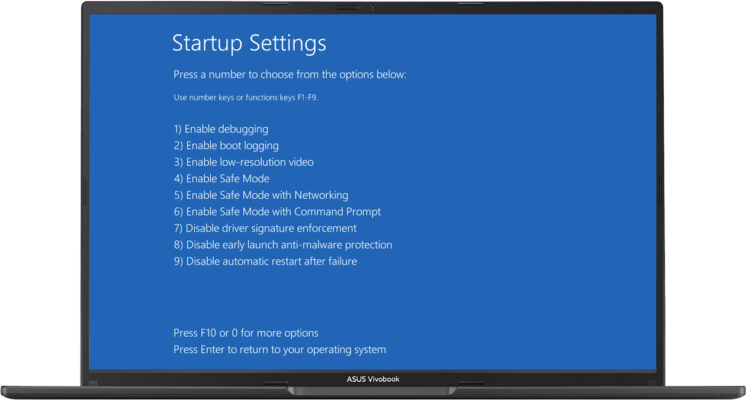
Để khắc phục lỗi dump xanh kèm thông báo KMODE_EXCEPTION_NOT_HANDLED, bạn có thể tham khảo các cách sau. Khởi động vào chế độ Safe Mode:
Nếu máy không vào được Windows, hãy khởi động lại máy và nhấn liên tục F8 hoặc Shift + F8 để vào Safe Mode. Trong môi trường này, bạn có thể gỡ cài đặt phần mềm hoặc cập nhật driver gây lỗi.
Cập Nhật Hoặc Gỡ Cài Đặt Driver Thiết Bị
- Mở Device Manager
- Kiểm tra driver nào bị dấu chấm than màu vàng
- Click chuột phải > chọn Update driver
- Nếu nghi ngờ driver gây lỗi, chọn Uninstall device

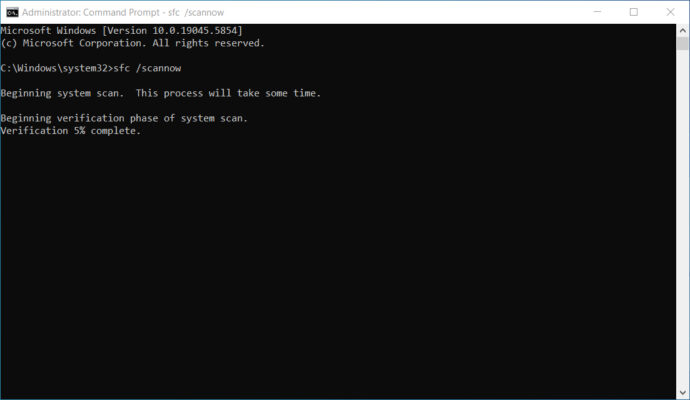
Kiểm Tra Và Sửa File Hệ Thống Bằng SFC
- Mở Command Prompt với quyền admin
- Nhập lệnh sfc /scannow và nhấn Enter
- Đợi quá trình kiểm tra hoàn tất và khởi động lại máy
Tắt Fast Startup
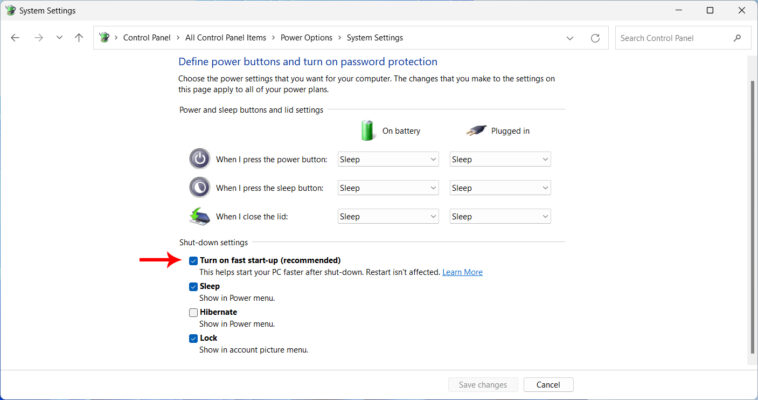
Tính năng khởi động nhanh có thể gây ra lỗi không tương thích với một số driver.
- Vào Control Panel > Power Options > Choose what the power button does
- Click “Change settings that are currently unavailable”
- Bỏ chọn “Turn on fast startup” > Save changes
Cập Nhật BIOS/UEFI
Truy cập trang chủ của hãng mainboard hoặc laptop để tải phiên bản BIOS mới nhất. Việc cập nhật BIOS nên được thực hiện cẩn trọng hoặc nhờ kỹ thuật viên chuyên nghiệp.

Kiểm Tra RAM Và Phần Cứng Khác
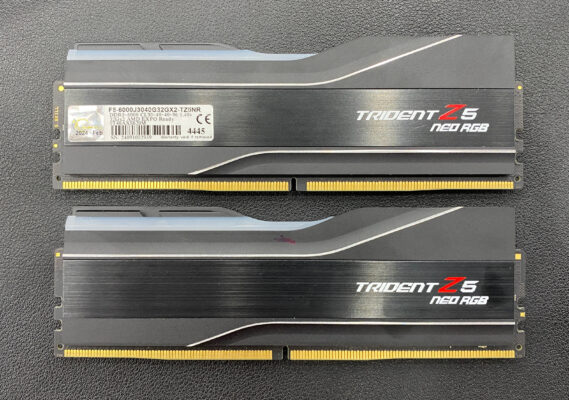
- Thử tháo RAM, vệ sinh chân tiếp xúc và lắp lại
- Chạy công cụ Windows Memory Diagnostic để kiểm tra lỗi RAM
- Nếu có nhiều thanh RAM, thử tháo từng thanh ra để kiểm tra
Liên Hệ Sửa Máy Tính Tận Nơi Khi Gặp Lỗi Nghiêm Trọng
Nếu bạn không tự xử lý được lỗi hoặc lo ngại mất dữ liệu, hãy liên hệ với Sửa Máy Tính HCM để được hỗ trợ tại nhà nhanh chóng:
- Kiểm tra máy miễn phí
- Báo giá trước khi sửa
- Có mặt trong vòng 30 phút tại nội thành TP.HCM
- Hỗ trợ xuất hóa đơn VAT cho công ty
Lỗi KMODE_EXCEPTION_NOT_HANDLED tuy thường gặp nhưng có thể xử lý triệt để nếu xác định đúng nguyên nhân. Nếu bạn đang gặp sự cố này mà chưa biết cách xử lý, hãy gọi ngay Sửa Máy Tính HCM để được hỗ trợ kịp thời. Đội ngũ kỹ thuật viên chuyên nghiệp của chúng tôi luôn sẵn sàng có mặt tại nhà bạn để khắc phục lỗi nhanh nhất.