
Sửa Lỗi Bottom Cover Tamper Detection Error Trên Laptop
Mục Lục Nội Dung
Sửa lỗi Bottom Cover Tamper Detection Error trên laptop bằng cách kiểm tra nắp đáy, cảm biến và BIOS. Xem hướng dẫn xử lý an toàn, hiệu quả.
Bottom Cover Tamper Detection Error là thông báo cảnh báo có thể xuất hiện khi khởi động một số dòng laptop, đặc biệt trên những thiết bị được trang bị cơ chế phát hiện tình trạng tháo mở nắp đáy. Lỗi này thường liên quan đến cảm biến, công tắc nhận diện nắp máy hoặc trạng thái bảo vệ phần cứng.
Khi gặp thông báo, người dùng có thể không khởi động được Windows bình thường hoặc phải xác nhận cảnh báo trước khi tiếp tục. Vậy nguyên nhân do đâu và cách khắc phục như thế nào? Hãy thực hiện lần lượt các bước dưới đây.
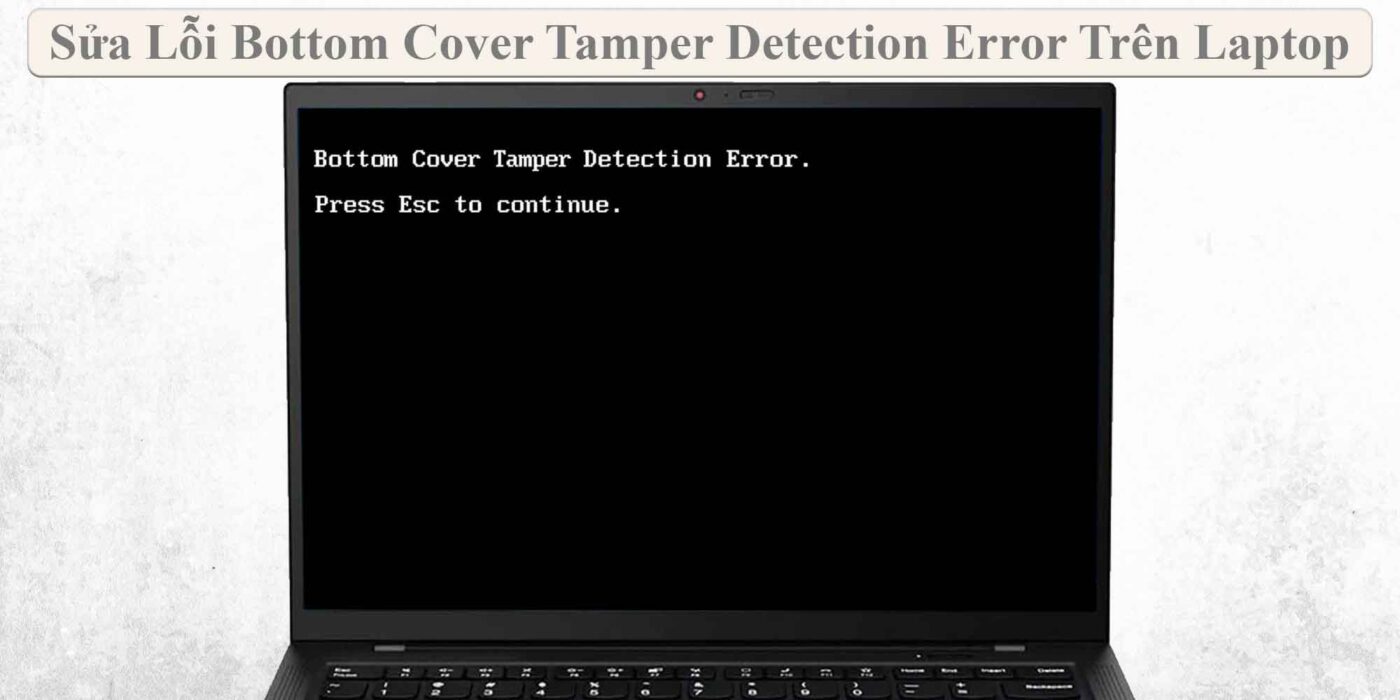
Bottom Cover Tamper Detection Error Là Gì?
Bottom Cover Tamper Detection Error có nghĩa là hệ thống phát hiện dấu hiệu bất thường liên quan đến nắp đáy laptop. Tùy thiết kế từng model, thiết bị có thể sử dụng cảm biến hoặc công tắc để nhận biết nắp đáy đã được tháo, mở hoặc lắp chưa đúng trạng thái.
Cơ chế này thường được tích hợp nhằm hỗ trợ bảo vệ phần cứng và cảnh báo khi có sự can thiệp vào bên trong thiết bị. Khi phát hiện trạng thái bất thường, BIOS hoặc firmware có thể hiển thị thông báo trước khi khởi động hệ điều hành.
Lưu ý: Đây không phải lỗi Windows thông thường. Vì cảnh báo có thể xuất hiện trước khi hệ điều hành được tải, việc cài lại Windows hoặc cập nhật driver không phải giải pháp ưu tiên.
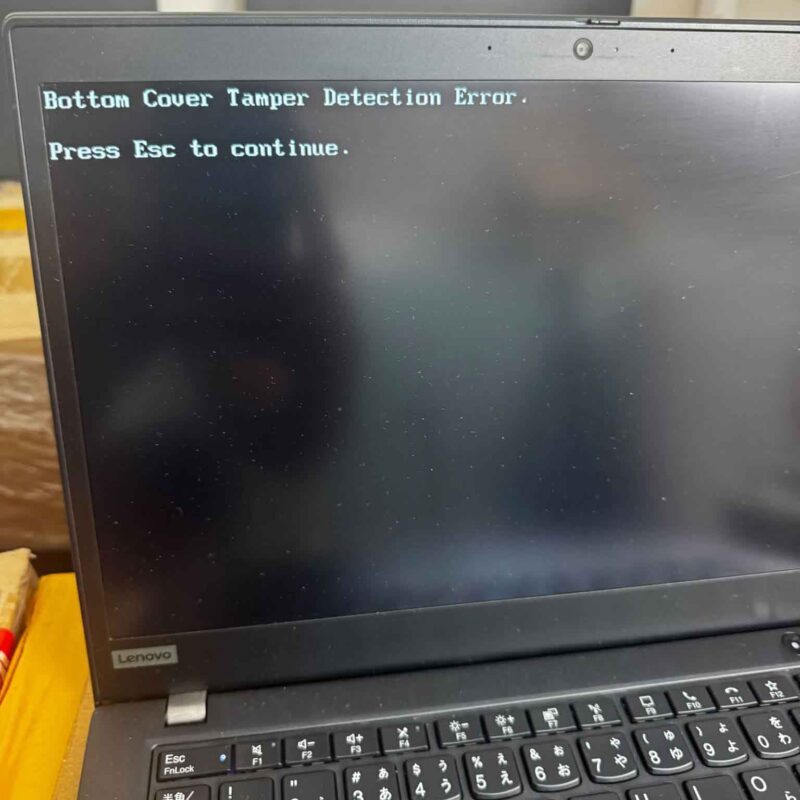
Nguyên Nhân Gây Lỗi Bottom Cover Tamper Detection
Có nhiều nguyên nhân khiến laptop xuất hiện cảnh báo này. Những trường hợp thường gặp gồm:
- Nắp đáy laptop chưa được lắp đúng vị trí: Sau khi vệ sinh máy, nâng cấp RAM, SSD hoặc sửa chữa phần cứng, nắp đáy có thể chưa được cố định hoàn toàn. Điều này khiến cơ chế nhận diện không ghi nhận trạng thái đóng nắp như bình thường.
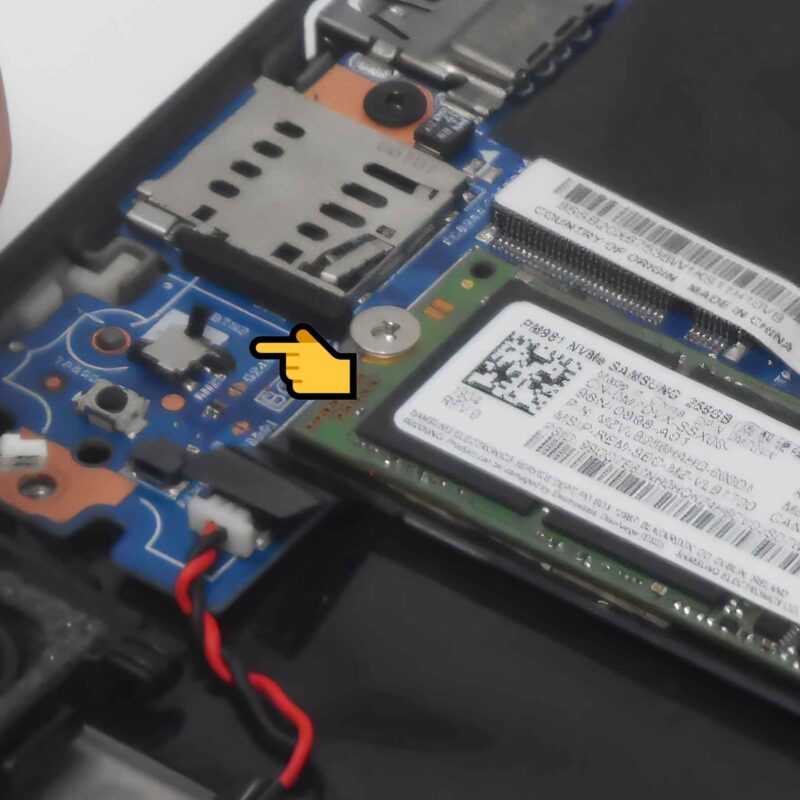
- Cảm biến hoặc công tắc phát hiện nắp đáy gặp sự cố: Bộ phận nhận diện có thể bị hỏng, hoạt động không ổn định hoặc không truyền tín hiệu chính xác đến hệ thống.
- Cáp kết nối cảm biến bị lỏng: Trên một số thiết kế, cảm biến được kết nối với bo mạch chủ thông qua dây dẫn hoặc đầu nối riêng. Kết nối không ổn định có thể khiến BIOS nhận diện sai trạng thái.
- BIOS hoặc firmware gặp lỗi: Firmware lỗi thời, cấu hình không phù hợp hoặc sự cố trong quá trình cập nhật có thể ảnh hưởng đến quá trình nhận diện phần cứng.
- Laptop từng bị va đập hoặc sửa chữa: Tác động vật lý có thể làm biến dạng vị trí lắp nắp đáy, ảnh hưởng đến công tắc hoặc cảm biến liên quan.
Cách Sửa Lỗi Bottom Cover Tamper Detection Error Trên Laptop
Trước khi can thiệp phần cứng, hãy thử những phương pháp kiểm tra cơ bản dưới đây. Thứ tự xử lý có thể thay đổi tùy theo thương hiệu và model laptop.
Bước 1: Khởi Động Lại Laptop Và Kiểm Tra Thông Báo
Đầu tiên, hãy khởi động lại máy để xác định lỗi có xuất hiện liên tục hay chỉ xảy ra một lần.
- Tắt laptop hoàn toàn.
- Ngắt các thiết bị ngoại vi không cần thiết.
- Chờ một lúc rồi bật máy trở lại.
- Quan sát thông báo lỗi và ghi lại nội dung hiển thị.
Nếu cảnh báo chỉ xuất hiện một lần và máy vẫn hoạt động bình thường, hãy tiếp tục theo dõi. Nếu lỗi lặp lại sau mỗi lần khởi động, cần kiểm tra sâu hơn.
Bước 2: Kiểm Tra Nắp Đáy Laptop
Nếu laptop vừa được vệ sinh, thay SSD, nâng cấp RAM hoặc sửa chữa, hãy kiểm tra lại tình trạng lắp ráp.
Các vị trí cần chú ý:
- Nắp đáy có được đặt đúng khớp với thân máy không?
- Các cạnh và góc nắp có bị hở hoặc cong vênh không?
- Vít cố định có bị thiếu hoặc lỏng không?
- Có dấu hiệu nắp đáy bị biến dạng do va đập không?
Nếu phát hiện nắp đáy chưa khớp, không nên cố ép hoặc siết vít quá chặt. Việc này có thể làm gãy ngàm nhựa hoặc gây hư hỏng vỏ máy.
Bước 3: Kiểm Tra Cảm Biến Bottom Cover
Nếu nắp đáy đã được lắp đúng nhưng thông báo vẫn xuất hiện, nguyên nhân có thể nằm ở cảm biến hoặc công tắc nhận diện.
Kỹ thuật viên cần kiểm tra:
- Tình trạng cảm biến phát hiện nắp đáy.
- Đầu nối và dây dẫn liên quan.
- Vị trí tiếp xúc giữa nắp đáy và công tắc nhận diện.
- Dấu hiệu hư hỏng trên bo mạch chủ.
Không phải laptop nào cũng sử dụng cùng một loại cảm biến. Vì vậy, cần tra cứu sơ đồ phần cứng và tài liệu sửa chữa theo đúng model.
Nếu không có kinh nghiệm tháo lắp laptop, bạn không nên tự tháo bo mạch hoặc can thiệp vào cảm biến. Việc thao tác sai có thể gây hỏng cáp, đầu nối hoặc linh kiện bên trong.
Bước 4: Kiểm Tra BIOS Và Firmware
BIOS quản lý quá trình khởi động và nhận diện nhiều thành phần phần cứng. Nếu nhà sản xuất phát hành bản cập nhật khắc phục lỗi liên quan đến cảm biến hoặc quản lý phần cứng, việc cập nhật có thể giúp giải quyết vấn đề.
Thực hiện như sau:
- Xác định chính xác model laptop.
- Truy cập website hỗ trợ chính thức của nhà sản xuất.
- Kiểm tra phiên bản BIOS hiện tại.
- Đọc thông tin các bản cập nhật để xác định có nội dung liên quan đến lỗi đang gặp hay không.
- Chỉ cập nhật khi bản BIOS tương thích với model và đáp ứng hướng dẫn của nhà sản xuất.
Cảnh báo: Không tự ý cập nhật BIOS bằng firmware của model khác hoặc ngắt nguồn trong quá trình cập nhật. Nếu laptop đang hoạt động không ổn định, nên kiểm tra phần cứng trước khi thực hiện.
Bước 5: Kiểm Tra Sau Khi Khắc Phục
Sau khi hoàn tất việc kiểm tra và sửa chữa, hãy khởi động lại laptop nhiều lần để xác nhận cảnh báo không còn xuất hiện.
Tiếp theo, kiểm tra:
- Máy khởi động vào Windows bình thường.
- Không còn thông báo Bottom Cover Tamper Detection Error.
- Các thiết bị như bàn phím, touchpad, Wi-Fi và ổ cứng hoạt động ổn định.
- Laptop không xuất hiện thêm cảnh báo phần cứng khác.
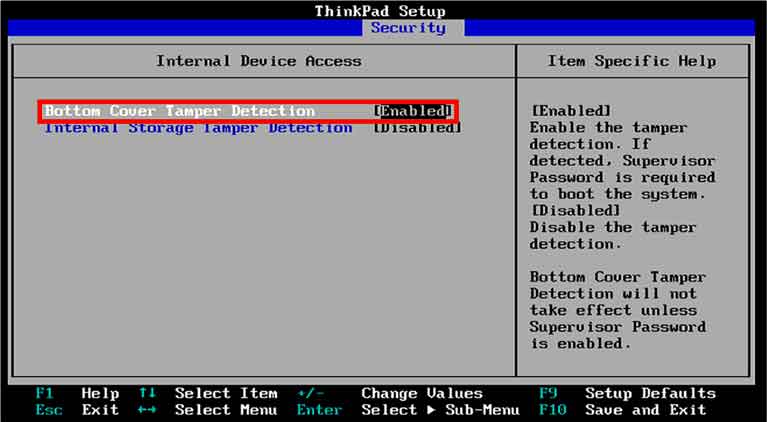
Có Nên Tắt Bottom Cover Tamper Detection Trong BIOS Không?
Một số người dùng tìm cách tắt cơ chế phát hiện tháo mở nắp đáy để loại bỏ thông báo. Tuy nhiên, đây không phải giải pháp nên áp dụng ngay khi chưa xác định nguyên nhân. Tính năng này có thể liên quan đến cơ chế bảo vệ phần cứng của nhà sản xuất. Việc vô hiệu hóa không đúng cách có thể khiến laptop mất khả năng cảnh báo khi có thay đổi bất thường. Chỉ nên thay đổi thiết lập nếu tài liệu kỹ thuật của nhà sản xuất xác nhận tùy chọn đó được hỗ trợ và người thực hiện hiểu rõ ảnh hưởng của nó. Nếu cảm biến bị hỏng, giải pháp phù hợp là kiểm tra và sửa chữa bộ phận liên quan thay vì chỉ tìm cách ẩn thông báo.
Khi Nào Cần Đưa Laptop Đến Trung Tâm Sửa Chữa?
Bạn nên nhờ kỹ thuật viên kiểm tra nếu gặp một trong những trường hợp sau:
- Lỗi xuất hiện liên tục dù nắp đáy đã được lắp đúng.
- Laptop từng bị rơi, va đập hoặc vào nước.
- Cảnh báo xuất hiện sau khi thay SSD, nâng cấp RAM hoặc vệ sinh máy.
- Cảm biến, dây kết nối hoặc đầu nối trên bo mạch có dấu hiệu hư hỏng.
- Không thể truy cập BIOS hoặc khởi động Windows bình thường.
Tại Sửa Máy Tính HCM, kỹ thuật viên có thể kiểm tra tình trạng nắp đáy, cảm biến nhận diện, kết nối phần cứng và BIOS để xác định nguyên nhân. Việc sửa chữa được thực hiện dựa trên cấu tạo thực tế của từng model, tránh thay thế linh kiện không cần thiết.
Lỗi Bottom Cover Tamper Detection Error trên laptop thường liên quan đến cơ chế nhận diện nắp đáy, cảm biến hoặc kết nối phần cứng. Người dùng nên kiểm tra tình trạng lắp ráp, xác định lịch sử sửa chữa và kiểm tra BIOS trước khi nghĩ đến việc cài lại Windows.
Nếu đã thực hiện các bước cơ bản nhưng cảnh báo vẫn xuất hiện, hãy kiểm tra cảm biến và mạch kết nối theo đúng tài liệu kỹ thuật của thiết bị.
Sửa Máy Tính HCM hỗ trợ kiểm tra và khắc phục các sự cố laptop, từ lỗi phần cứng đến lỗi khởi động. Liên hệ hotline hoặc truy cập https://suamaytinhhcm.vn để được tư vấn khi laptop gặp lỗi.