
Tìm Hiểu Về Thông Báo Manufacture Programming Mode Is in Unlock Mode
Mục Lục Nội Dung
Tìm hiểu thông báo Manufacture Programming Mode is in Unlock Mode khi khởi động máy tính, nguyên nhân xuất hiện và cách kiểm tra, khắc phục an toàn.
Khi bật máy tính, một số người dùng có thể gặp thông báo “Manufacture Programming Mode is in Unlock Mode” xuất hiện trước khi Windows khởi động. Thông báo này thường khiến người dùng lo lắng vì không biết máy tính có bị lỗi BIOS, mất bảo mật hay gặp sự cố phần cứng hay không.
Trên thực tế, đây không phải thông báo lỗi Windows thông thường. Nội dung này liên quan đến trạng thái chế độ lập trình của firmware hoặc một thành phần quản lý hệ thống. Ý nghĩa cụ thể và cách xử lý có thể khác nhau tùy nhà sản xuất, model máy tính và nền tảng phần cứng.
Trong bài viết dưới đây, Sửa Máy Tính HCM sẽ giúp bạn tìm hiểu ý nghĩa của thông báo Manufacture Programming Mode is in Unlock Mode, những nguyên nhân có thể xảy ra và cách kiểm tra trước khi quyết định can thiệp vào BIOS hoặc firmware.
Manufacture Programming Mode Is in Unlock Mode Là Gì?
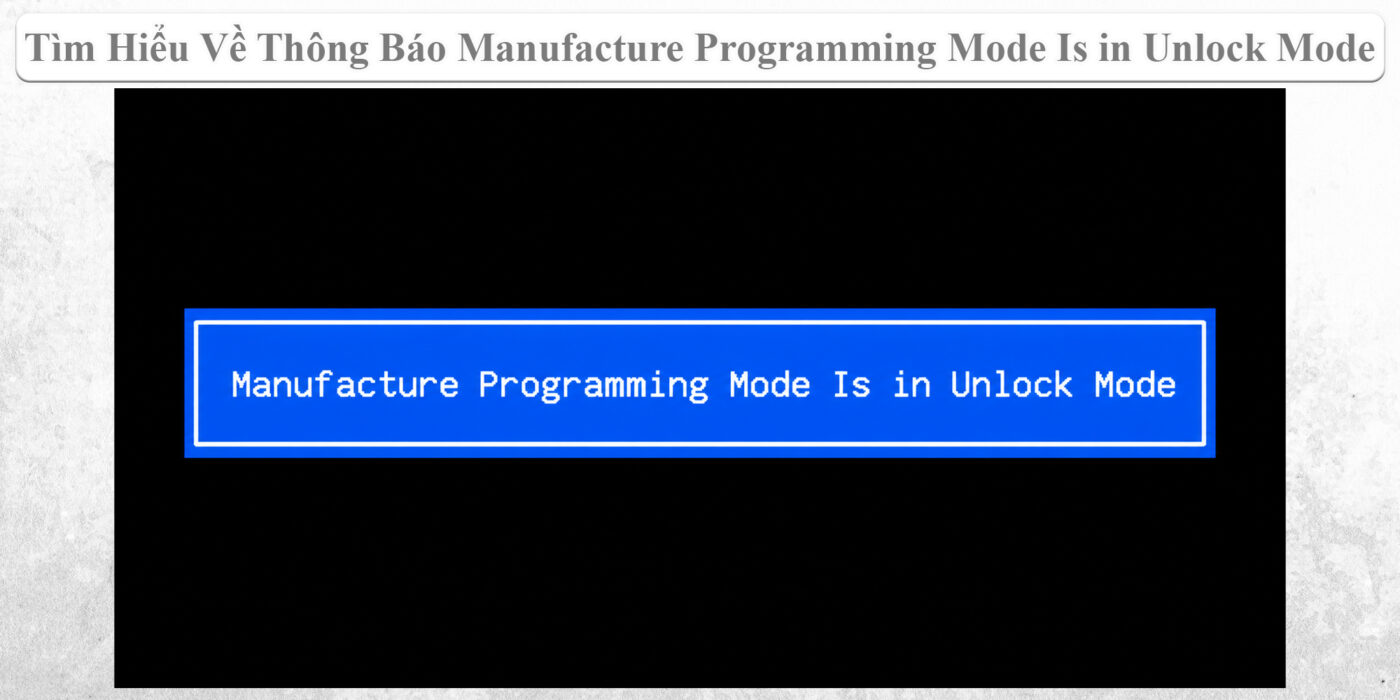
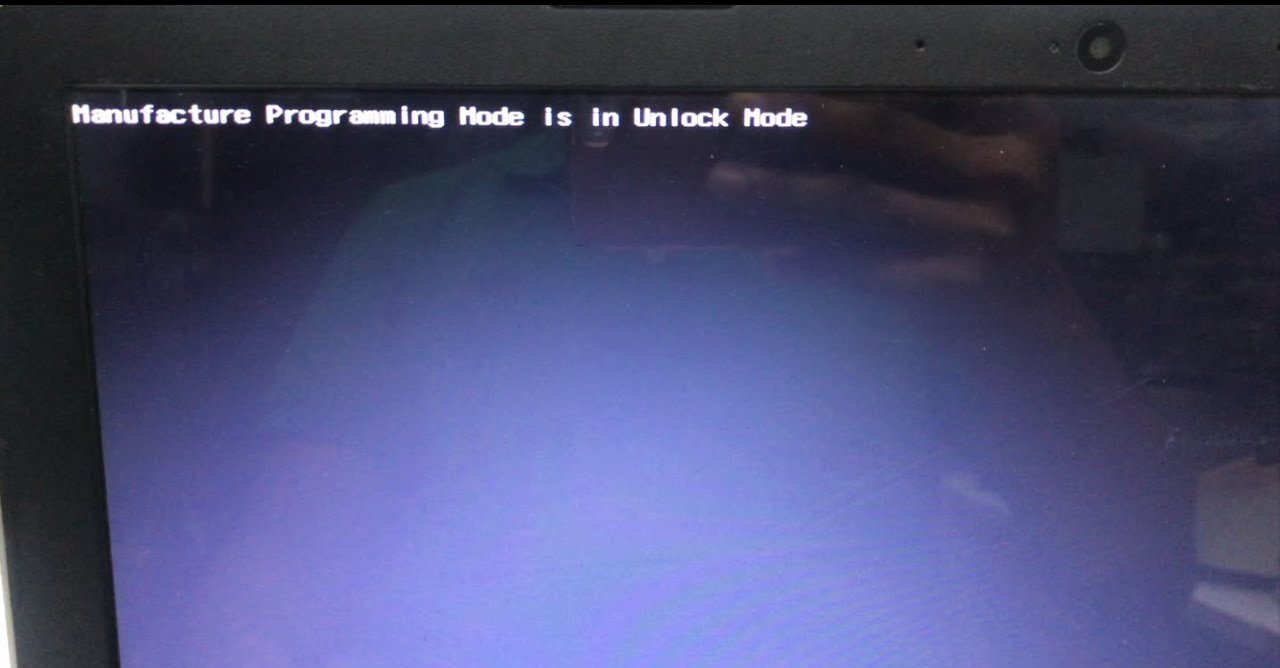
Thông báo “Manufacture Programming Mode is in Unlock Mode” có thể hiểu là chế độ lập trình dành cho nhà sản xuất đang ở trạng thái mở khóa.
Trong quá trình sản xuất, kiểm tra hoặc bảo trì thiết bị, một số thành phần firmware có thể hỗ trợ chế độ đặc biệt để cho phép thực hiện các thao tác cấu hình hoặc lập trình ở mức hệ thống. Trạng thái khóa hay mở khóa có thể quyết định những thao tác nào được phép thực hiện.
Tuy nhiên, không thể chỉ dựa vào thông báo này để kết luận rằng BIOS đã bị mở khóa hoàn toàn, máy tính đã mất bảo mật hoặc firmware chắc chắn bị lỗi. Cần xác định chính xác thiết bị phát ra thông báo và tài liệu kỹ thuật tương ứng.
Nếu máy tính vẫn vào Windows bình thường, không có dấu hiệu bất thường khác và thông báo chỉ xuất hiện khi khởi động, bạn nên kiểm tra nguồn gốc của cảnh báo trước khi thay đổi thiết lập hệ thống.
Nguyên Nhân Xuất Hiện Thông Báo Manufacture Programming Mode
Có nhiều khả năng khiến thông báo này xuất hiện. Những nguyên nhân dưới đây là các hướng kiểm tra, không phải kết luận áp dụng cho mọi dòng máy.
- Trạng thái Firmware chưa được đưa về cấu hình sản xuất: Một thiết bị có thể vẫn giữ trạng thái lập trình đặc biệt sau quá trình sản xuất, kiểm tra, sửa chữa hoặc thay thế linh kiện. Nếu firmware kiểm tra trạng thái này khi khởi động, thông báo có thể xuất hiện.
- BIOS hoặc Firmware được cập nhật: Sau khi cập nhật BIOS, thay mainboard hoặc thực hiện một số thao tác bảo trì, trạng thái cấu hình firmware có thể thay đổi. Tuy nhiên, không nên mặc định rằng mọi trường hợp xuất hiện thông báo đều do cập nhật BIOS.
- Mainboard hoặc thành phần phần cứng đã được thay thế: Máy tính từng sửa chữa hoặc thay bo mạch chủ có thể xuất hiện thông báo liên quan đến trạng thái cấu hình hệ thống. Việc xác định nguyên nhân cần dựa vào model máy, lịch sử sửa chữa và thông tin từ nhà sản xuất.
- Thiết lập bảo mật hoặc Firmware cần được kiểm tra: Trong một số trường hợp, thông báo có thể liên quan đến trạng thái bảo trì hoặc lập trình của nền tảng phần cứng. Tuy nhiên, không nên tự động đồng nhất chế độ này với Secure Boot, TPM hay BIOS Administrator Password vì đây là các cơ chế khác nhau.
Cách Kiểm Tra Khi Máy Tính Xuất Hiện Thông Báo
Trước khi thực hiện bất kỳ thay đổi nào, bạn nên xác định thời điểm xuất hiện thông báo và tình trạng hoạt động của máy tính.
Bước 1: Ghi Lại Nội Dung Thông Báo
Chụp ảnh màn hình hoặc ghi lại chính xác nội dung thông báo, bao gồm các dòng chữ xuất hiện kèm theo. Nếu có mã lỗi, tên firmware hoặc hướng dẫn từ nhà sản xuất, hãy lưu lại để tra cứu.
Bước 2: Xác Định Hãng Và Model Máy Tính
Kiểm tra tên nhà sản xuất, model máy tính hoặc model mainboard. Thông tin này giúp xác định liệu thông báo có phải là cảnh báo đặc thù của nền tảng đang sử dụng hay không.
Bước 3: Kiểm Tra Khả Năng Khởi Động Windows
Nếu Windows vẫn khởi động bình thường, hãy kiểm tra xem máy có gặp thêm hiện tượng như tự khởi động lại, mất thiết lập BIOS, lỗi nhận diện ổ cứng hoặc cảnh báo bảo mật hay không.
Nếu máy tính không thể khởi động hoặc xuất hiện nhiều cảnh báo firmware khác, bạn nên ưu tiên chẩn đoán hệ thống thay vì chỉ tập trung vào một dòng thông báo.
Bước 4: Kiểm Tra Lịch Sử Sửa Chữa Và Cập Nhật
Nếu thông báo mới xuất hiện sau khi thay mainboard, sửa chữa máy hoặc cập nhật BIOS, hãy ghi nhận thời điểm đó. Đây là dữ kiện quan trọng giúp xác định nguyên nhân.
Cách Xử Lý Thông Báo Manufacture Programming Mode Is in Unlock Mode
Do thông báo này có thể phụ thuộc vào từng nền tảng phần cứng, không có một thao tác sửa lỗi chung bảo đảm phù hợp với mọi máy tính. Bạn nên thực hiện theo thứ tự dưới đây.
- Tra Cứu Tài Liệu Chính Thức Của Nhà Sản Xuất
Truy cập trang hỗ trợ chính thức của hãng máy tính hoặc mainboard. Tìm kiếm theo model chính xác và nội dung thông báo.
Nếu nhà sản xuất có hướng dẫn riêng về trạng thái Manufacture Programming Mode, hãy ưu tiên thực hiện theo tài liệu đó. Không nên áp dụng hướng dẫn của một model khác chỉ vì thông báo có nội dung tương tự.
- Kiểm Tra Phiên Bản BIOS
Nếu thông báo xuất hiện sau khi cập nhật BIOS hoặc sửa chữa phần cứng, hãy kiểm tra phiên bản BIOS hiện tại và đối chiếu với thông tin hỗ trợ của nhà sản xuất.
Chỉ cập nhật hoặc khôi phục BIOS khi có căn cứ cho thấy thao tác đó phù hợp với thiết bị. Cần sử dụng đúng tệp firmware, đúng model và đúng quy trình cập nhật.
Không tắt nguồn hoặc ngắt quá trình cập nhật BIOS khi thao tác đang diễn ra. Việc sử dụng sai firmware có thể khiến máy tính không thể khởi động.
- Không Tùy Tiện Thay Đổi Các Thiết Lập BIOS
Không nên tự ý bật hoặc tắt những tùy chọn liên quan đến firmware, bảo mật hay chế độ lập trình khi chưa biết rõ chức năng.
Các thiết lập như Secure Boot, TPM, chế độ UEFI/Legacy và cấu hình bộ điều khiển lưu trữ có thể ảnh hưởng đến khả năng khởi động Windows hoặc hoạt động của BitLocker.
Nếu máy tính đang sử dụng BitLocker hoặc Device Encryption, hãy bảo đảm có khóa khôi phục trước khi thực hiện những thay đổi firmware có thể kích hoạt yêu cầu xác minh khi khởi động.
- Liên Hệ Bộ Phận Hỗ Trợ Hoặc Kỹ Thuật Viên
Nếu thông báo vẫn xuất hiện sau khi kiểm tra tài liệu chính thức, hãy liên hệ bộ phận hỗ trợ của hãng hoặc kỹ thuật viên có kinh nghiệm về firmware.
Đối với máy tính đã thay mainboard hoặc sửa chữa ở cấp độ phần cứng, cần xác minh trạng thái firmware theo đúng quy trình của nhà sản xuất. Không nên sử dụng công cụ lập trình firmware không rõ nguồn gốc hoặc thực hiện thao tác ghi firmware khi chưa xác định nguyên nhân.
Có Nên Lo Lắng Khi Thông Báo Xuất Hiện Không?
Mức độ đáng lo phụ thuộc vào tình trạng thực tế của máy tính.
Nếu thông báo chỉ xuất hiện khi bật máy, Windows vẫn hoạt động ổn định và không có dấu hiệu bất thường khác, bạn có thể bắt đầu bằng việc xác định model và tra cứu tài liệu hỗ trợ.
Ngược lại, nếu thông báo xuất hiện sau khi thay mainboard, cập nhật BIOS thất bại hoặc đi kèm những cảnh báo firmware khác, bạn nên kiểm tra kỹ trước khi tiếp tục sử dụng.
Đặc biệt, không thể khẳng định máy tính đã bị xâm nhập hoặc mất an toàn chỉ dựa vào dòng chữ “Unlock Mode”. Muốn đánh giá chính xác, cần biết thành phần firmware nào đang phát thông báo và trạng thái này có ý nghĩa gì trên thiết bị cụ thể.
Thông báo Manufacture Programming Mode is in Unlock Mode khi khởi động máy tính liên quan đến trạng thái chế độ lập trình của firmware hoặc thành phần quản lý hệ thống. Tuy nhiên, ý nghĩa chính xác phụ thuộc vào nhà sản xuất và model phần cứng.
Để xử lý an toàn, bạn nên ghi lại thông báo, xác định model máy, kiểm tra lịch sử cập nhật hoặc sửa chữa và tra cứu tài liệu chính thức. Không nên tự ý thay đổi BIOS, ghi lại firmware hoặc tắt các tính năng bảo mật khi chưa xác định nguyên nhân.
Nếu thông báo xuất hiện liên tục hoặc đi kèm lỗi khởi động, Sửa Máy Tính HCM có thể hỗ trợ kiểm tra BIOS, firmware và phần cứng để xác định hướng xử lý phù hợp với thiết bị.