
Cách Sửa Lỗi Boot Camp Không Hỗ Trợ Model Mac Trên Windows
Mục Lục Nội Dung
Hướng dẫn sửa lỗi Boot Camp không hỗ trợ model Mac báo This version of Boot Camp is not intended for this computer model khi cài driver Windows trên Mac.
Sau khi cài đặt Windows 10 64-bit trên máy Mac bằng Boot Camp, một số người dùng gặp thông báo “Bootcamp is unsupported on this computer model” hoặc “This version of Boot Camp is not intended for this computer model” khi chạy bộ cài driver của Apple. Lỗi khiến quá trình cài đặt Boot Camp Support Software bị dừng, đồng thời các thành phần như bàn phím, trackpad, âm thanh, Wi-Fi hoặc Bluetooth có thể chưa hoạt động đầy đủ.
Trong bài viết này, Sửa Máy Tính HCM hướng dẫn cách xử lý lỗi bằng Command Prompt (CMD), sử dụng trực tiếp file cài đặt MSI bên trong thư mục driver Boot Camp. Phương pháp này có thể giúp bỏ qua bước kiểm tra model của trình cài đặt bên ngoài trong một số bộ driver, nhưng cần chọn đúng gói hỗ trợ phần cứng để tránh cài nhầm driver.
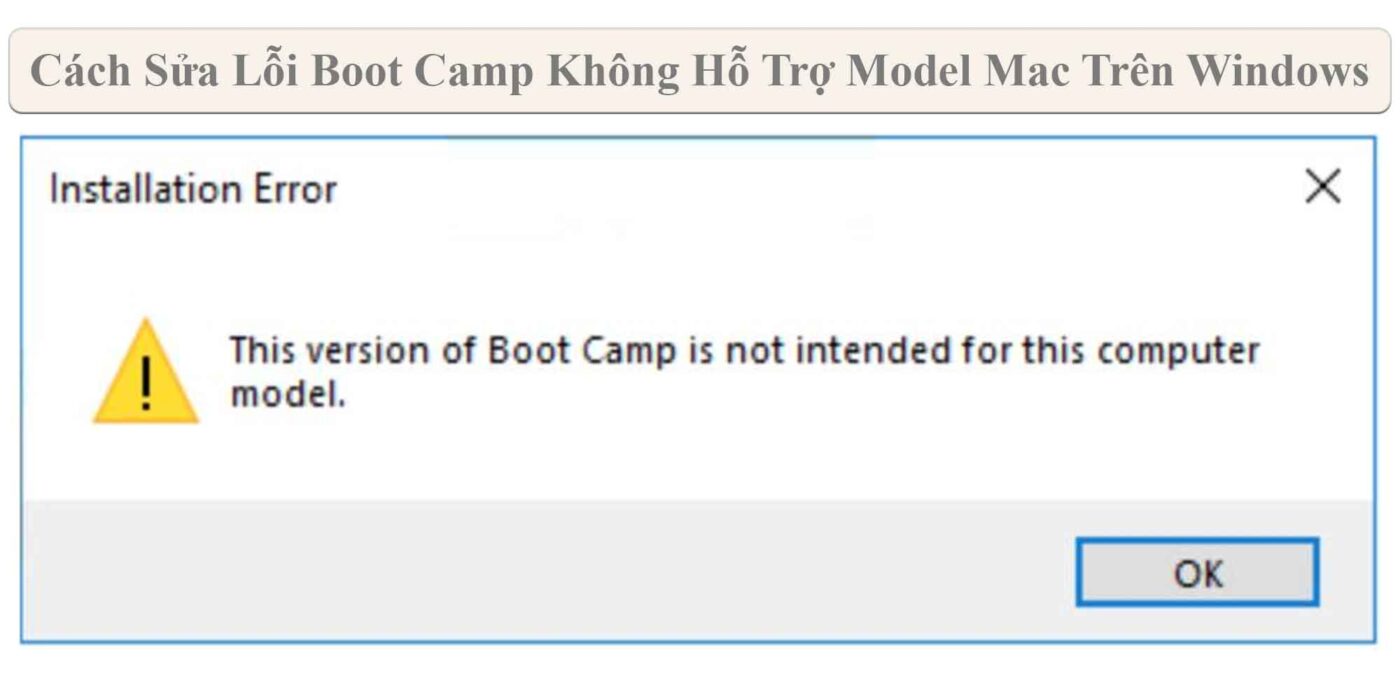
Nguyên Nhân Xuất Hiện Lỗi Boot Camp Không Hỗ Trợ Model Mac
Sau khi cài Windows trên Mac, Boot Camp Support Software có nhiệm vụ cung cấp driver để Windows nhận diện và sử dụng các phần cứng của Apple. Thông thường, Boot Camp Assistant sẽ tải bộ driver phù hợp và trình cài đặt tự động chạy sau khi Windows được cài đặt.
Tuy nhiên, nếu sử dụng một bộ Boot Camp không phù hợp với đời máy hoặc trình cài đặt không nhận diện đúng model, Windows có thể hiển thị một trong các thông báo:
Bootcamp is unsupported on this computer model
This version of Boot Camp is not intended for this computer model
Nguyên nhân thường gặp gồm:
- Bộ Boot Camp không phù hợp với đời máy: Mỗi dòng Mac có cấu hình phần cứng và gói driver tương ứng. Một bộ driver dành cho model khác có thể không được trình cài đặt chấp nhận.
- Sử dụng sai phiên bản Boot Camp: Các phiên bản Boot Camp được phát hành theo từng giai đoạn và hỗ trợ những nhóm máy khác nhau. Không thể chỉ dựa vào số phiên bản để kết luận bộ cài phù hợp với mọi máy Mac.
- Chạy trình cài đặt không đúng cách: Một số bộ cài sử dụng chương trình Setup.exe để kiểm tra model trước khi cài đặt. Trong một số trường hợp, bước kiểm tra này gây ra thông báo không hỗ trợ dù bên trong thư mục vẫn có các gói MSI để cài driver.
- Tải thiếu hoặc nhầm bộ driver: Bộ Windows Support Software có thể không đầy đủ, bị lỗi trong quá trình tải hoặc được lấy từ một model Mac khác.
Chuẩn Bị Trước Khi Sửa Lỗi Boot Camp
Trước khi thực hiện, người dùng cần kiểm tra bộ cài Boot Camp đang sử dụng và xác định chính xác vị trí lưu trữ.
Các bước chuẩn bị:
- Khởi động vào Windows trên máy Mac.
- Tìm thư mục chứa bộ cài Boot Camp đã tải về.
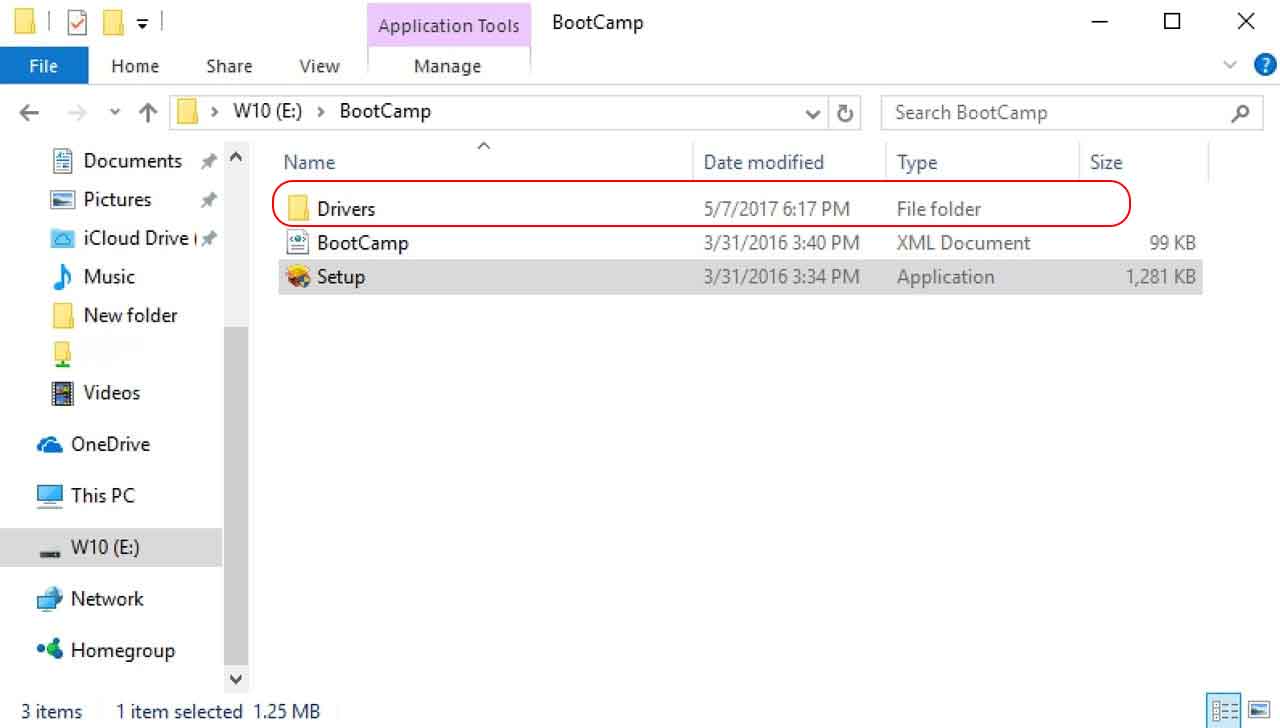
- Kiểm tra bên trong có thư mục Drivers\Apple hay không.
- Sao lưu thư mục driver để có thể sử dụng lại nếu cần.
- Đảm bảo đang sử dụng tài khoản Windows có quyền Administrator.
Trong bài hướng dẫn này, giả sử bộ cài Boot Camp nằm trong ổ D và thư mục được đổi tên thành Z.Bootcamp.
Đường dẫn ví dụ: D:\Z.Bootcamp\Drivers\Apple
Nếu máy tính lưu bộ cài ở ổ khác hoặc tên thư mục khác, cần thay đổi đường dẫn tương ứng.
Cách Khắc Phục Lỗi Boot Camp Bằng Command Prompt
Thay vì chạy trực tiếp file Setup.exe, chúng ta sẽ truy cập thư mục chứa driver Apple và gọi trực tiếp file MSI bằng Windows Installer.
Bước 1: Mở Command Prompt Với Quyền Administrator
- Trên Windows, nhấn Start hoặc phím Windows, nhập từ khóa CMD.
- Khi kết quả Command Prompt xuất hiện, nhấp chuột phải và chọn Run as administrator.
Bước 2: Truy Cập Ổ Đĩa Chứa Bộ Cài Boot Camp
- Trong cửa sổ Command Prompt, nhập lệnh:
cd /d D:
- Nhấn Enter để chuyển sang ổ D.
Lưu ý: Ký tự D chỉ là ví dụ. Nếu thư mục Boot Camp nằm ở ổ E, hãy thay bằng E:. Tham số /d cho phép CMD chuyển cả ổ đĩa lẫn thư mục làm việc.
Bước 3: Truy Cập Thư Mục Drivers\Apple
- Tiếp tục nhập lệnh:
cd Z.Bootcamp\Drivers\Apple
- Nhấn Enter để truy cập thư mục chứa driver của Apple.
Nếu thư mục có tên khác, hãy thay Z.Bootcamp bằng tên thực tế. Trường hợp đường dẫn có khoảng trắng, nên đặt toàn bộ đường dẫn trong dấu ngoặc kép.
Ví dụ: cd /d “D:\Boot Camp\Drivers\Apple”
- Sau khi truy cập thành công, cần kiểm tra những file MSI có trong thư mục bằng lệnh:
dir *.msi
Windows sẽ hiển thị danh sách các file MSI hiện có. Hãy xác định tên file cài đặt Boot Camp chính xác trước khi thực hiện bước tiếp theo.
Bước 4: Chạy Trực Tiếp File Boot Camp MSI
Tùy theo bộ Boot Camp, file cài đặt có thể mang tên BootCamp.msi hoặc một tên khác. Không nên tự đoán tên file mà cần kiểm tra bằng lệnh dir *.msi ở bước trước.
Nếu file có tên BootCamp.msi, nhập lệnh:
msiexec /i "BootCamp.msi"
Nếu file có tên khác, thay BootCamp.msi bằng đúng tên hiển thị trong thư mục.
Nhấn Enter để chạy trình cài đặt Windows Installer. Khi xuất hiện yêu cầu cấp quyền, chọn Yes và tiếp tục theo hướng dẫn trên màn hình.
Sau khi cài đặt hoàn tất, khởi động lại Windows để các driver được nạp lại.
Lưu ý quan trọng: Chạy trực tiếp file MSI có thể bỏ qua bước kiểm tra model của chương trình cài đặt bên ngoài trong một số trường hợp. Tuy nhiên, thao tác này không biến driver không tương thích thành driver phù hợp. Nếu bộ driver thực sự không dành cho phần cứng của máy Mac, một số thiết bị vẫn có thể không hoạt động hoặc phát sinh lỗi.
Kiểm Tra Driver Sau Khi Cài Đặt Boot Camp
Sau khi Windows khởi động lại, người dùng nên kiểm tra xem các phần cứng của Mac đã được nhận diện đầy đủ hay chưa.
Thực hiện như sau:
- Nhấn chuột phải vào Start và chọn Device Manager.
- Kiểm tra danh sách thiết bị trong các nhóm Display adapters, Network adapters, Sound, video and game controllers và Bluetooth.
- Quan sát xem có thiết bị nào xuất hiện dấu chấm than màu vàng hoặc nằm trong mục Other devices hay không.
- Kiểm tra thực tế bàn phím, trackpad, âm thanh, Wi-Fi, Bluetooth và khả năng điều chỉnh độ sáng màn hình.
Nếu các thiết bị hoạt động bình thường, quá trình cài đặt driver cơ bản đã hoàn tất. Nếu vẫn còn thiết bị chưa nhận driver, cần tìm đúng gói hỗ trợ dành cho model Mac đang sử dụng thay vì tiếp tục cài các phiên bản Boot Camp không rõ nguồn gốc.
Cách Xử Lý Nếu Vẫn Không Cài Được Driver Boot Camp
Nếu đã chạy file MSI nhưng vẫn gặp lỗi, người dùng nên kiểm tra lại bộ cài và khả năng tương thích.
- Kiểm tra model Mac: Trên macOS, mở Apple Menu > About This Mac để xác định tên máy và năm sản xuất. Thông tin này rất quan trọng khi tìm Windows Support Software phù hợp.
- Tải lại Windows Support Software: Nếu bộ driver hiện tại bị thiếu hoặc không đúng model, hãy khởi động vào macOS, mở Boot Camp Assistant và chọn Action > Download Windows Support Software nếu tùy chọn này có sẵn. Apple hướng dẫn sử dụng bộ Windows Support Software được tải qua Boot Camp Assistant để cài driver trong Windows.
- Không chọn phiên bản chỉ dựa trên Windows 32-bit hoặc 64-bit: Tài liệu cũ thường đề cập Boot Camp 3, 4 hoặc 5.1, 6.1 theo từng thế hệ Windows. Tuy nhiên, phiên bản phù hợp còn phụ thuộc vào model Mac và bộ driver được phát hành cho thiết bị đó. Không nên mặc định mọi máy chạy Windows 64-bit đều sử dụng được Boot Camp 5.1 trở lên.
- Kiểm tra khả năng hỗ trợ Boot Camp: Boot Camp dùng để cài Windows trên máy Mac sử dụng bộ xử lý Intel. Các máy Mac sử dụng chip Apple Silicon như M1, M2, M3 hoặc M4 không hỗ trợ cài Windows theo phương thức Boot Camp truyền thống.
Lỗi “This version of Boot Camp is not intended for this computer model” thường xuất hiện khi bộ cài Boot Camp không nhận diện được model Mac hoặc gói driver không phù hợp. Trong một số trường hợp, người dùng có thể khắc phục bằng cách mở CMD với quyền Administrator, truy cập thư mục Drivers\Apple và chạy trực tiếp file MSI bằng lệnh msiexec /i.
Tuy nhiên, điều quan trọng nhất vẫn là sử dụng đúng Windows Support Software dành cho đời máy. Việc bỏ qua bước kiểm tra model không đảm bảo toàn bộ driver sẽ tương thích với phần cứng.
Nếu gặp khó khăn khi cài Windows, thiếu driver hoặc không sử dụng được bàn phím, trackpad, âm thanh và Wi-Fi trên Mac, người dùng nên kiểm tra chính xác model trước khi tiếp tục cài đặt.