
Tìm Hiểu Thông Báo Secured With Dell SafeBIOS Khi Khởi Động
Mục Lục Nội Dung
Tìm hiểu thông báo Secured With Dell SafeBIOS khi khởi động máy tính Dell, ý nghĩa bảo mật và cách xử lý khi xuất hiện dấu hiệu bất thường.
Khi bật máy tính Dell, một số người dùng có thể nhìn thấy dòng chữ “Secured with Dell SafeBIOS” xuất hiện trên màn hình logo trước khi Windows khởi động. Nếu chưa từng gặp thông báo này, bạn có thể lo ngại máy tính đang gặp lỗi BIOS, bị nhiễm mã độc hoặc phát sinh sự cố bảo mật.
Tuy nhiên, đây thường là thông báo liên quan đến tính năng bảo mật firmware của Dell, không phải thông báo lỗi Windows. Bài viết dưới đây của Sửa Máy Tính HCM sẽ giúp bạn hiểu rõ ý nghĩa của dòng chữ này, lý do xuất hiện và cách kiểm tra khi máy tính có dấu hiệu bất thường.
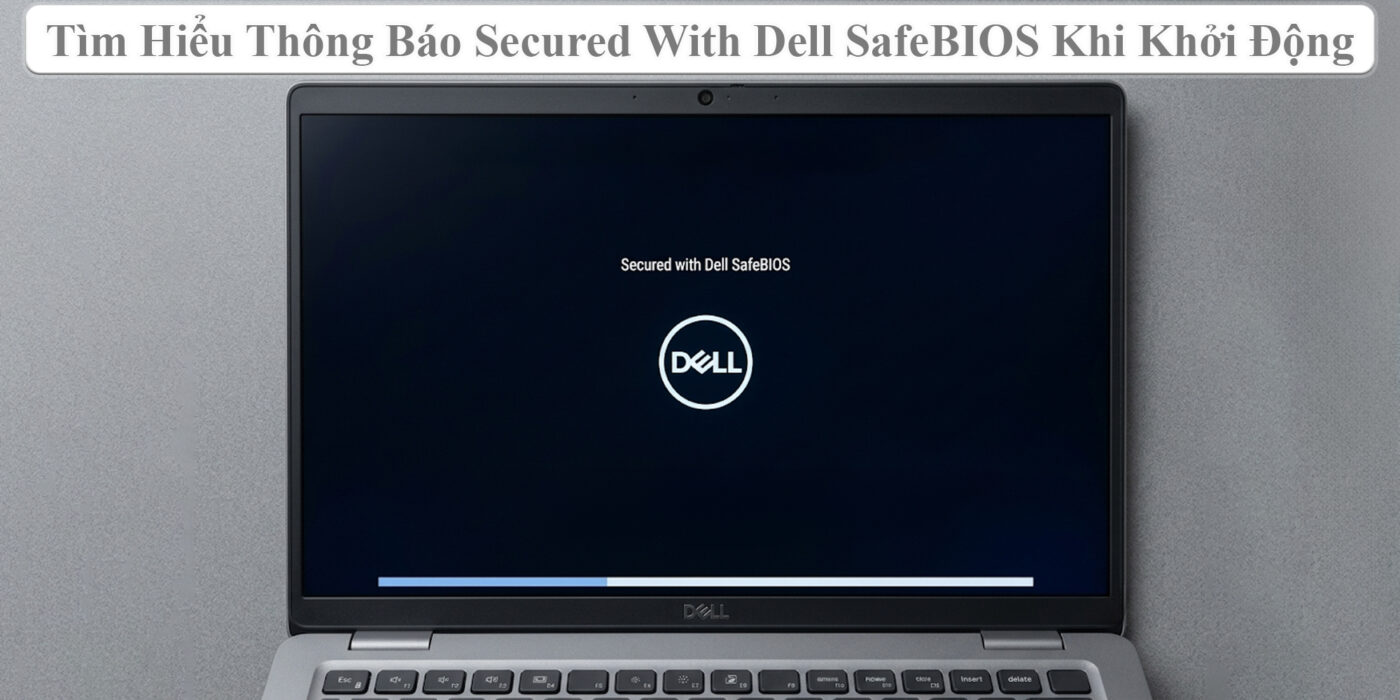
Thông Báo Secured With Dell SafeBIOS Là Gì?
“Secured with Dell SafeBIOS” là thông báo cho biết máy tính Dell được trang bị tính năng bảo mật SafeBIOS tương thích. Thông báo có thể xuất hiện trên màn hình khởi động sau khi máy tính hoàn tất quá trình tự kiểm tra phần cứng POST.
Theo tài liệu hỗ trợ của Dell, thông báo này được thiết kế để xuất hiện trên những thiết bị đáp ứng các yêu cầu tương ứng của tính năng SafeBIOS. Dell Latitude và Precision là những dòng máy được đề cập trong tài liệu, nhưng các dòng sản phẩm khác cũng có thể hỗ trợ tính năng này.
BIOS là firmware khởi tạo phần cứng và thực hiện các bước cần thiết trước khi hệ điều hành Windows được tải. Do BIOS hoạt động trước Windows, việc bảo vệ thành phần này là một phần quan trọng trong chiến lược bảo mật máy tính.
SafeBIOS thuộc danh mục giải pháp bảo mật của Dell, hướng đến việc bảo vệ và kiểm tra tính toàn vẹn của BIOS cùng các thành phần liên quan.
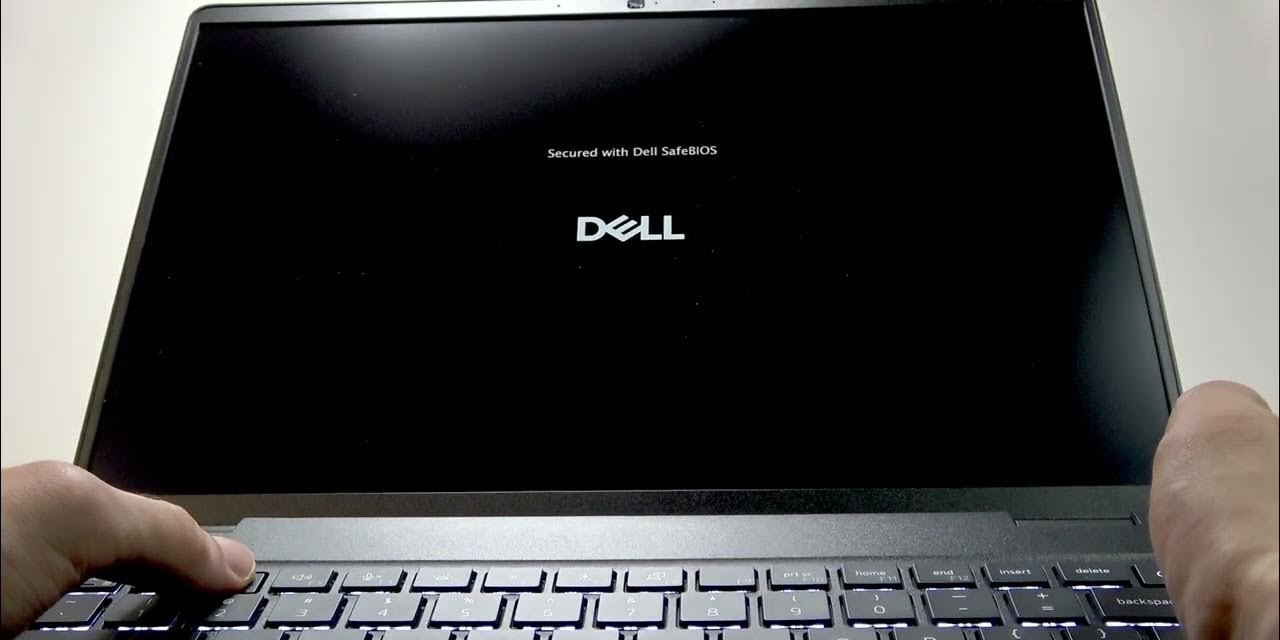
Tại Sao Máy Tính Dell Xuất Hiện Thông Báo SafeBIOS?
Có một số nguyên nhân khiến thông báo này xuất hiện trên màn hình khởi động.
- Máy Tính Được Trang Bị Tính Năng SafeBIOS
Đây là nguyên nhân phổ biến nhất. Nếu thiết bị tương thích với SafeBIOS, thông báo có thể xuất hiện trong quá trình khởi động theo thiết kế của nhà sản xuất.
Người dùng không nhất thiết phải cài đặt một phần mềm mới hoặc thực hiện thao tác đặc biệt để kích hoạt thông báo này.
- Máy Tính Đáp Ứng Các Yêu Cầu Bảo Mật
Theo tài liệu của Dell dành cho một số mẫu Latitude và Precision, thiết bị cần đáp ứng các yêu cầu như:
- Bộ xử lý Intel Core thế hệ 12 trở lên theo phạm vi được nêu trong tài liệu.
- TPM rời.
- Hỗ trợ Secure Boot.
- Hỗ trợ Verified Boot, còn được gọi là Boot Guard.
- Có khả năng thiết lập mật khẩu BIOS và khôi phục BIOS.
- Hỗ trợ cơ chế cập nhật BIOS có xác thực.
- Hỗ trợ TCG Measured Boot.
Các điều kiện trên áp dụng cho phạm vi thiết bị được đề cập trong tài liệu cụ thể của Dell, không nên hiểu là danh sách yêu cầu chung cho mọi máy tính Dell.
- BIOS Hoặc Firmware Được Cập Nhật
Sau khi cập nhật BIOS, người dùng có thể nhận thấy thông báo này xuất hiện hoặc thay đổi cách hiển thị. Tuy nhiên, không nên mặc định rằng mọi bản cập nhật BIOS đều làm xuất hiện SafeBIOS.
Nếu thông báo mới xuất hiện sau khi cập nhật firmware, bạn nên kiểm tra thông tin dành riêng cho model máy trên trang hỗ trợ chính thức của Dell thay vì tự ý hạ cấp BIOS.
Thông Báo SafeBIOS Có Nguy Hiểm Không?
Trong trường hợp thông báo xuất hiện bình thường, Windows vẫn khởi động thành công và máy tính hoạt động ổn định, bạn thường không cần thực hiện thao tác sửa lỗi nào.
Cần phân biệt rõ hai tình huống:
- Thông báo SafeBIOS xuất hiện và máy hoạt động bình thường: Đây thường là hành vi theo thiết kế, không phải dấu hiệu cho thấy máy tính bị nhiễm virus.
- Thông báo xuất hiện kèm lỗi khởi động hoặc cảnh báo khác: Bạn cần kiểm tra riêng nguyên nhân gây ra sự cố, chẳng hạn lỗi BIOS, thiết bị lưu trữ hoặc quá trình khởi động Windows.
Bản thân dòng chữ “Secured with Dell SafeBIOS” không đủ để kết luận BIOS đã được xác minh thành công trong mọi trường hợp. Nếu cần đánh giá sâu hơn về tính toàn vẹn BIOS, Dell cung cấp công cụ Dell Trusted Device với tính năng BIOS Verification trên các thiết bị được hỗ trợ.
Cách Kiểm Tra Khi Máy Tính Dell Hiển Thị SafeBIOS
Nếu bạn muốn xác định tình trạng máy tính, hãy thực hiện lần lượt các bước sau.
Bước 1: Kiểm Tra Quá Trình Khởi Động Windows
Quan sát xem máy tính có chuyển từ màn hình logo Dell sang màn hình đăng nhập Windows hay không.
- Nếu Windows khởi động bình thường, bạn có thể tiếp tục sử dụng máy.
- Nếu máy bị treo tại logo Dell, khởi động lại liên tục hoặc xuất hiện mã lỗi, hãy ghi lại thông báo cụ thể để kiểm tra.
- Nếu xuất hiện cảnh báo về BIOS hoặc bảo mật, không nên bỏ qua chỉ vì màn hình cũng hiển thị SafeBIOS.
Bước 2: Xác Định Model Và Phiên Bản BIOS
Bạn có thể kiểm tra thông tin hệ thống trực tiếp trong Windows.
- Nhấn tổ hợp phím Windows + R.
- Nhập msinfo32 rồi nhấn Enter.
- Tìm các mục System Model và BIOS Version/Date.
- Ghi lại model máy cùng phiên bản BIOS hiện tại.
Những thông tin này giúp bạn tra cứu đúng tài liệu kỹ thuật, tránh áp dụng hướng dẫn dành cho một model khác.
Bước 3: Kiểm Tra Trang Hỗ Trợ Dell
Truy cập Dell Support để tìm thông tin dành riêng cho máy tính của bạn.
Bạn nên kiểm tra:
- Model thiết bị có hỗ trợ SafeBIOS hay không.
- Phiên bản BIOS đang sử dụng.
- Các thông báo lỗi đã được Dell ghi nhận cho model.
- Hướng dẫn cập nhật hoặc khôi phục BIOS nếu thiết bị thực sự gặp sự cố.
Chỉ tải BIOS từ nguồn chính thức và chọn đúng model máy. Không sử dụng firmware dành cho thiết bị khác.
Bước 4: Kiểm Tra BIOS Khi Có Nghi Ngờ Về Bảo Mật
Nếu máy tính có dấu hiệu bất thường hoặc bạn cần xác minh tính toàn vẹn BIOS, hãy tìm hiểu công cụ Dell Trusted Device.
Theo Dell, công cụ này có tính năng BIOS Verification để kiểm tra BIOS có dấu hiệu bị xâm phạm hoặc hỏng hay không. Kết quả kiểm tra có thể được hiển thị qua giao diện hoặc các phương thức được công cụ hỗ trợ. Khả năng sử dụng phụ thuộc vào thiết bị và môi trường tương thích.
Không nên tự ý chỉnh sửa BIOS, tắt Secure Boot hoặc thay đổi TPM chỉ để thử loại bỏ thông báo SafeBIOS.
Có Thể Tắt Thông Báo Secured With Dell SafeBIOS Không?
Thông báo này được hiển thị theo thiết kế trên các thiết bị tương thích. Tài liệu hỗ trợ Dell mô tả đây là thông báo bình thường trên những mẫu máy đáp ứng yêu cầu SafeBIOS.
Vì vậy, nếu máy tính hoạt động ổn định, bạn không nên tìm cách tắt thông báo bằng cách thay đổi các thiết lập bảo mật trong BIOS.
Đặc biệt, không nên hạ cấp BIOS, cài firmware không chính thức hoặc tắt các tính năng bảo mật chỉ vì muốn loại bỏ dòng chữ trên màn hình khởi động. Những thao tác này có thể gây ra rủi ro không cần thiết.
Nếu thông báo khiến bạn băn khoăn, giải pháp phù hợp hơn là xác nhận model máy, kiểm tra phiên bản BIOS và đối chiếu với tài liệu chính thức của Dell.
Khi Nào Cần Kiểm Tra Hoặc Sửa Chữa Máy Tính Dell?
Bạn nên kiểm tra kỹ hơn nếu máy tính xuất hiện một hoặc nhiều dấu hiệu sau:
- Máy bị treo lâu tại logo Dell và không vào được Windows.
- Máy tự khởi động lại nhiều lần.
- Xuất hiện cảnh báo BIOS Recovery hoặc thông báo lỗi firmware.
- Windows không nhận ổ SSD hoặc báo lỗi thiết bị khởi động.
- Máy hoạt động bất thường sau khi cập nhật BIOS.
- Công cụ kiểm tra BIOS báo kết quả không đạt.
Trong những trường hợp này, cần xác định nguyên nhân cụ thể trước khi sửa chữa. Không nên kết luận SafeBIOS là nguyên nhân gây lỗi chỉ vì thông báo xuất hiện cùng thời điểm.
Nếu không thể khởi động Windows hoặc không chắc chắn về thao tác khôi phục BIOS, bạn nên nhờ kỹ thuật viên kiểm tra để hạn chế nguy cơ mất dữ liệu hoặc khiến máy không thể khởi động.
Thông báo “Secured with Dell SafeBIOS” trên màn hình khởi động thường là dấu hiệu cho thấy máy tính Dell được trang bị tính năng bảo mật firmware tương thích. Nếu Windows vẫn khởi động bình thường và không có cảnh báo bất thường khác, bạn thường không cần xử lý gì thêm.
Khi gặp sự cố khởi động, hãy kiểm tra model máy, phiên bản BIOS và tài liệu hỗ trợ chính thức của Dell trước khi thay đổi thiết lập firmware. Nếu cần xác minh tính toàn vẹn BIOS, hãy cân nhắc sử dụng Dell Trusted Device trên thiết bị được hỗ trợ.
Sửa Máy Tính HCM cung cấp thông tin và hỗ trợ kỹ thuật liên quan đến máy tính Windows, laptop và các sự cố phần cứng, phần mềm. Nếu máy tính Dell của bạn không thể khởi động hoặc xuất hiện cảnh báo BIOS bất thường, hãy liên hệ hotline để được tư vấn hướng kiểm tra phù hợp.