
Làm Gì Khi Máy Tính Báo S.M.A.R.T Status Bad Backup And Replace
Mục Lục Nội Dung
Làm gì khi máy tính báo “S.M.A.R.T Status Bad , Backup and Replace”? Xem ngay cách xử lý, cứu dữ liệu và khắc phục lỗi ổ cứng hiệu quả!
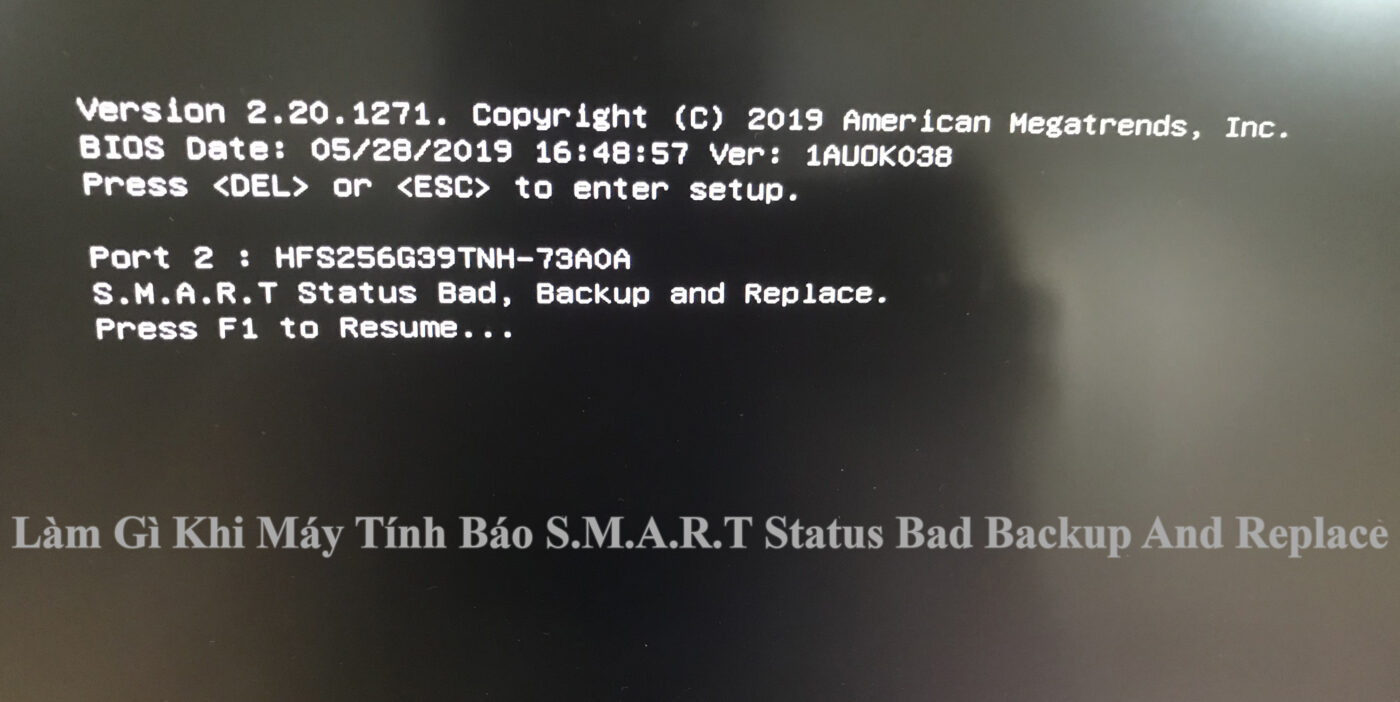
S.M.A.R.T Status Bad , Backup and Replace Là Gì?
Làm gì khi máy tính báo “S.M.A.R.T Status Bad , Backup and Replace” là câu hỏi rất nhiều người dùng gặp phải khi khởi động máy. Đây là cảnh báo từ hệ thống S.M.A.R.T (Self-Monitoring, Analysis and Reporting Technology) – công nghệ giám sát tình trạng ổ cứng.
Khi xuất hiện thông báo này, điều đó có nghĩa ổ cứng của bạn đang gặp lỗi nghiêm trọng và có nguy cơ hỏng hoàn toàn bất cứ lúc nào. Hệ thống khuyến nghị bạn sao lưu dữ liệu ngay lập tức và thay thế ổ cứng.
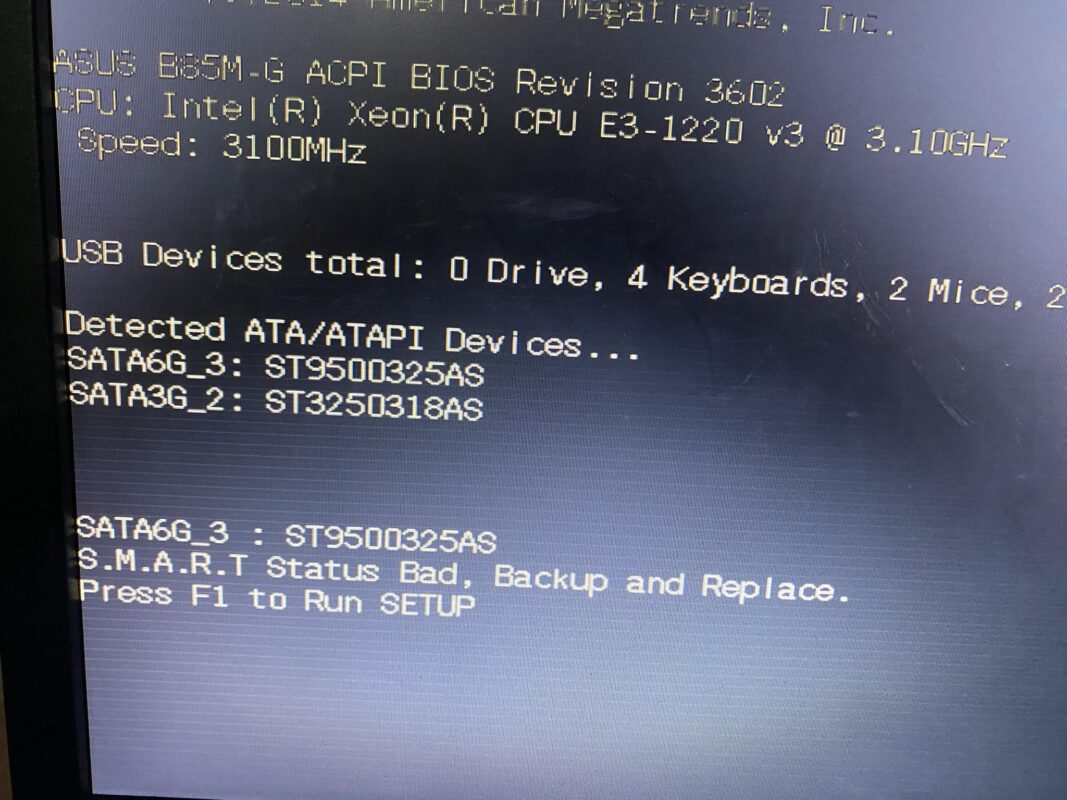
Nguyên Nhân Khi Máy Tính Báo S.M.A.R.T Status Bad
Hiểu rõ nguyên nhân giúp bạn xử lý đúng cách và tránh mất dữ liệu.
- Ổ cứng bị Bad Sector: Các vùng nhớ trên ổ cứng bị lỗi khiến dữ liệu không thể đọc/ghi.
- Ổ cứng đã quá tuổi thọ: Ổ HDD hoặc SSD đều có tuổi thọ giới hạn, đặc biệt khi sử dụng lâu năm.
- Lỗi phần cứng: Bo mạch hoặc đầu đọc ổ cứng gặp sự cố.
- Sốc điện hoặc va đập: Laptop bị rơi hoặc nguồn điện không ổn định cũng gây lỗi S.M.A.R.T.
Dấu Hiệu Nhận Biết Ổ Cứng Sắp Hỏng
Trước khi xuất hiện cảnh báo S.M.A.R.T, bạn có thể nhận biết qua các dấu hiệu:
- Máy chạy chậm bất thường: Thời gian mở ứng dụng lâu, lag khi sử dụng.
- Xuất hiện lỗi file: File bị mất, lỗi hoặc không mở được.
- Máy hay bị treo, đơ: Đặc biệt khi truy xuất dữ liệu.
- Có tiếng kêu lạ (Với HDD): Ổ cứng phát ra tiếng “click” hoặc “rẹt rẹt”.
Làm Gì Khi Máy Tính Báo “S.M.A.R.T Status Bad , Backup and Replace”
Đây là phần quan trọng nhất, bạn cần thực hiện ngay các bước sau để tránh mất dữ liệu.
Sao Lưu Dữ Liệu Ngay Lập Tức
Ngay khi thấy cảnh báo, việc đầu tiên là backup dữ liệu quan trọng:
- Sao chép sang USB, ổ cứng ngoài
- Upload lên Google Drive hoặc OneDrive
Không nên tiếp tục sử dụng máy lâu vì ổ cứng có thể hỏng bất cứ lúc nào.
Kiểm Tra Tình Trạng Ổ Cứng
Bạn có thể sử dụng các công cụ kiểm tra:
- CrystalDiskInfo
- Hard Disk Sentinel
Các phần mềm này giúp đánh giá mức độ hư hỏng của ổ cứng.
Chạy Lệnh Kiểm Tra Ổ Cứng (Tạm Thời)
Trên Windows, bạn có thể thử:
- Mở Command Prompt (Admin)
- Nhập lệnh: chkdsk /f /r
Lưu ý: Đây chỉ là giải pháp tạm thời, không thể sửa lỗi phần cứng.
Thay Ổ Cứng Mới
Đây là giải pháp triệt để nhất:
- Thay HDD bằng SSD để tăng tốc
- Chọn ổ cứng chính hãng, bảo hành tốt
Việc thay ổ cứng giúp máy hoạt động ổn định và nhanh hơn đáng kể.
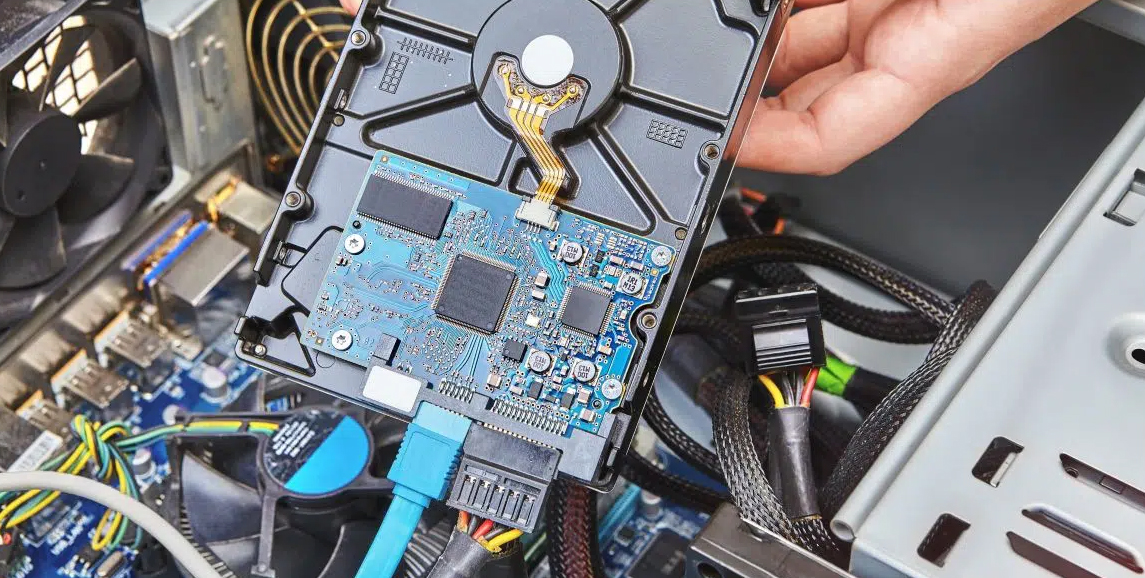
Có Nên Tiếp Tục Sử Dụng Ổ Cứng Bị Lỗi Không?
Câu trả lời là không nên.
Ổ cứng đã báo S.M.A.R.T Status Bad có thể hỏng bất cứ lúc nào, gây mất toàn bộ dữ liệu. Việc tiếp tục sử dụng chỉ làm tăng rủi ro.
Cách Phòng Tránh Lỗi S.M.A.R.T Status Bad
Để hạn chế tình trạng này, bạn nên:
- Sao lưu dữ liệu định kỳ: Luôn có bản backup để tránh mất dữ liệu.
- Tránh va đập mạnh: Đặc biệt với laptop sử dụng HDD.
- Sử dụng nguồn điện ổn định: Dùng ổn áp hoặc UPS nếu cần.
- Kiểm tra ổ cứng định kỳ: Sử dụng phần mềm để theo dõi sức khỏe ổ cứng.
Làm gì khi máy tính báo “S.M.A.R.T Status Bad, Backup and Replace” là vấn đề nghiêm trọng nhưng hoàn toàn có thể xử lý nếu bạn hành động kịp thời. Hãy ưu tiên sao lưu dữ liệu và thay ổ cứng càng sớm càng tốt để tránh rủi ro.