
Những Cách Kiểm Tra Ram Laptop Chuẩn Xác Nhất
Mục Lục Nội Dung
Bài viết giới thiệu đến bạn 3 cách kiểm tra ram laptop dễ thực hiện và chuẩn xác nhất giúp giải quyết sự cố nhanh chóng tại nhà.
Bạn đang lo lắng về việc laptop chậm chạp, lag khi xem video hay tải hình ảnh? Đừng để những lỗi tưởng như nhỏ nhặt này làm phiền bạn! Kiểm tra ram laptop không chỉ là bước đầu tiên để hiểu nguyên nhân sự cố mà còn giúp bạn bảo vệ thiết bị hiệu quả. Dù bạn có phải là người bận rộn hay người mới bắt đầu sử dụng máy tính, bài viết dưới đây sẽ hướng dẫn bạn cách kiểm tra ram laptop một cách dễ dàng và chuẩn xác nhất.
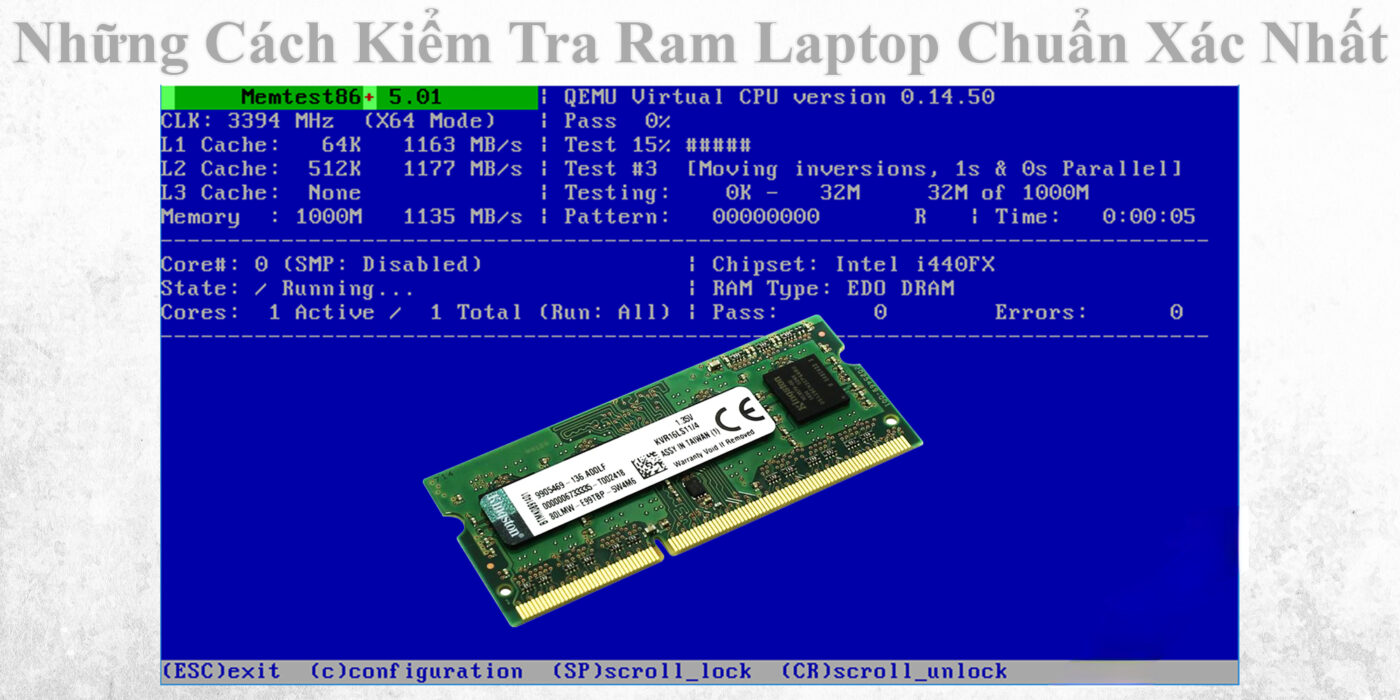
Tại Sao Việc Kiểm Tra Ram Laptop Lại Quan Trọng?
RAM (Random Access Memory) là bộ nhớ tạm thời giúp laptop xử lý dữ liệu nhanh chóng. Khi RAM bị thiếu hoặc lỗi, bạn sẽ gặp phải các hiện tượng như:
- Laptop khởi động chậm, ứng dụng mở lâu, trình duyệt lag khi xem video.
- Xuất hiện thông báo “Không đủ bộ nhớ” khi lưu file hay chạy phần mềm.
- Máy nóng quá mức do hệ thống phải cố gắng xử lý dữ liệu với ít RAM hơn bình thường.
Kiểm tra ram laptop giúp bạn:
- Hiểu rõ tình trạng thiết bị, từ đó đưa ra quyết định sửa chữa hoặc nâng cấp.
- Tránh mua linh kiện không cần thiết, tiết kiệm thời gian và tiền bạc.
- Duy trì hiệu suất làm việc ổn định, đặc biệt khi dùng laptop để học tập, nấu ăn, hay quản lý gia đình.
3 Cách Kiểm Tra Ram Laptop Đơn Giản
Để kiểm tra Ram laptop của bạn có gặp vấn đề gì hay không, hãy áp dụng các cách sau:
Sử dụng Công Cụ Hỗ Trợ Trên Hệ Thống Windows (Không Cần Kỹ Thuật)
Thao tác thực hiện:
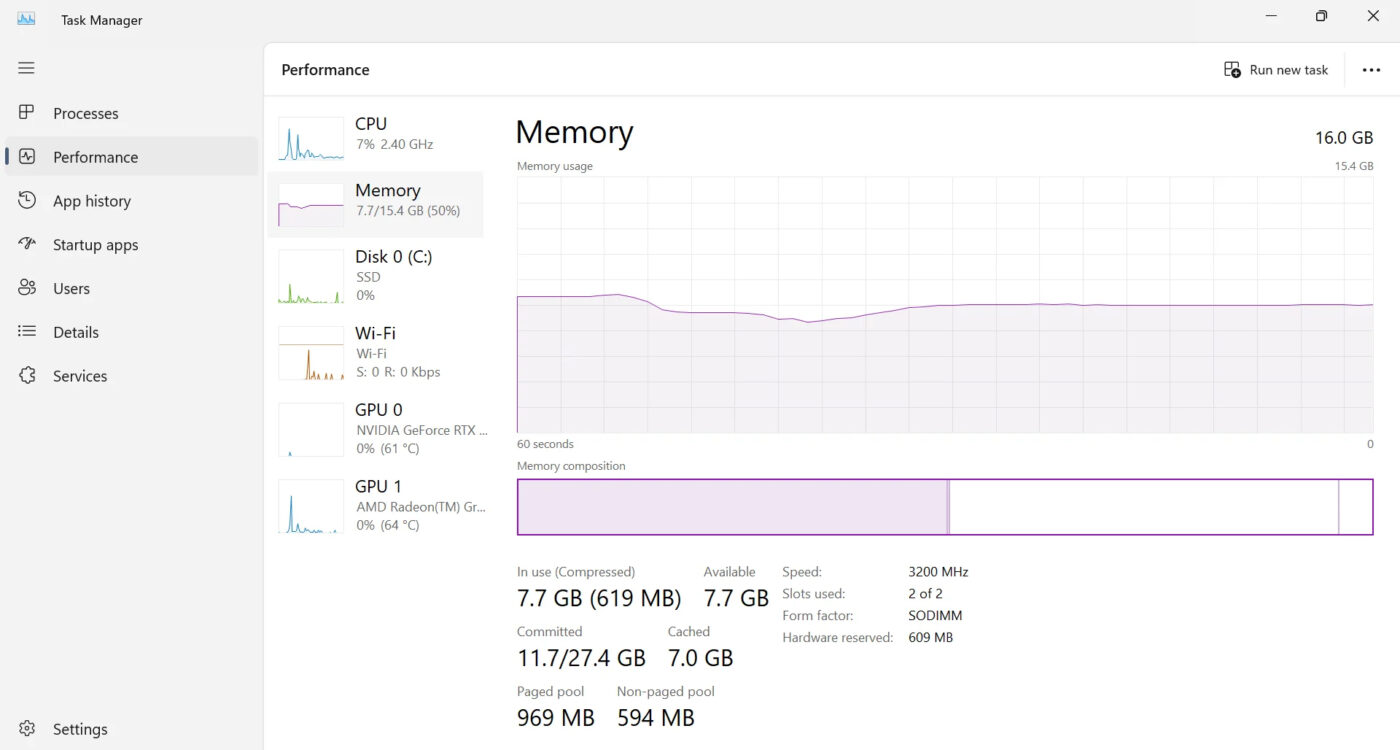
- Bước 1: Mở Task Manager bằng cách nhấn phím Ctrl + Shift + Esc hoặc nhấp chuột phải vào thanh taskbar > chọn “Task Manager”.
- Bước 2: Chuyển sang tab “Performance”, click vào mục “Memory”.
- Bước 3: Xem số liệu hiện tại và tổng dung lượng RAM trên máy. Nếu hiển thị “Available Memory” thấp, hãy cân nhắc nâng cấp RAM ngay!
Lưu ý: Đây là cách nhanh nhất để kiểm tra ram laptop mà không cần cài phần mềm. Tuy nhiên, phương pháp này chỉ cho bạn biết mức sử dụng RAM hiện tại, không xác định được tình trạng vật lý của linh kiện.
Kiểm Tra Thông Tin Ram Qua BIOS (Dành Cho Người Có Kỹ Thuật Cơ Bản)
Các bước cụ thể:
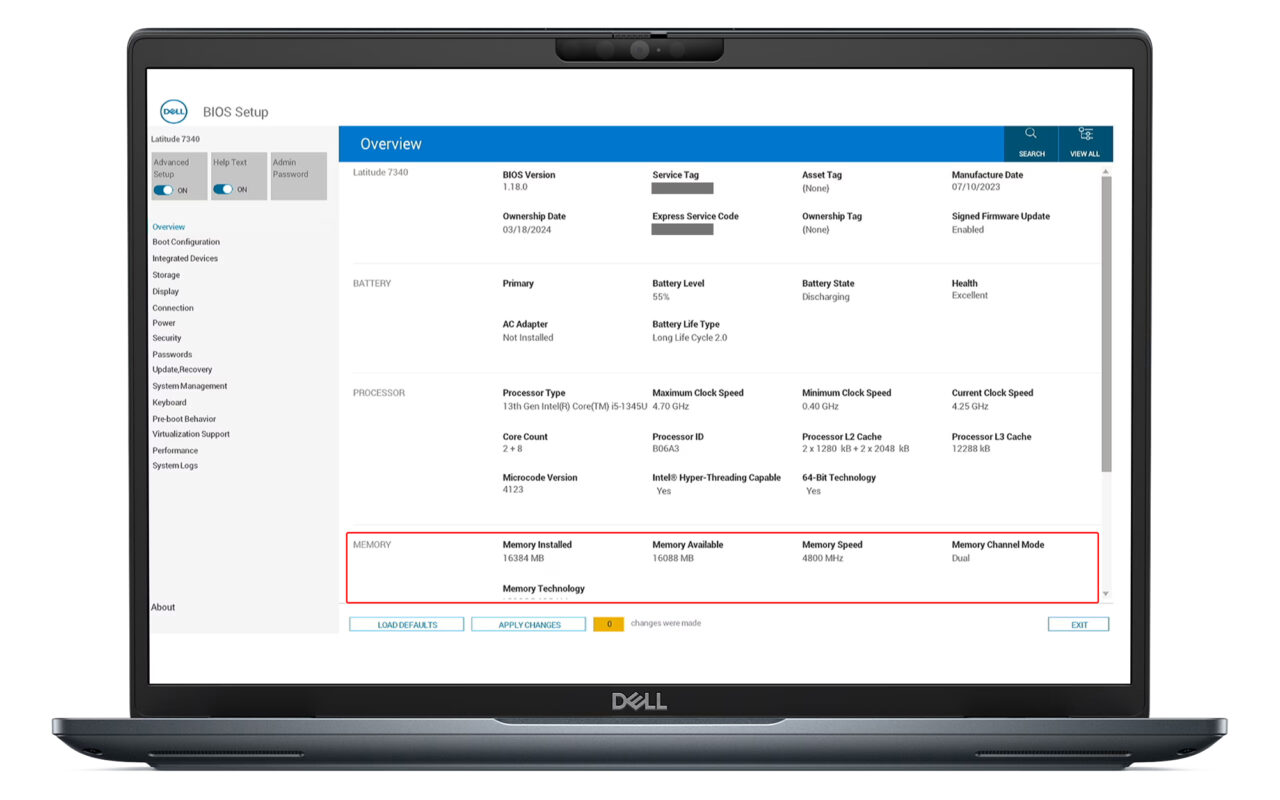
- Bước 1: Tắt laptop, nhấn giữ phím F2/F8/Delete để vào giao diện BIOS (thường là F2 trên laptop HP, Delete trên Dell).
- Bước 2: Tìm mục “System Information” hoặc “Memory”, xem dung lượng RAM được liệt kê.
Lưu ý: Nếu bạn không quen với việc cài đặt BIOS, hãy tham khảo hướng dẫn từ nhà sản xuất laptop. Đây là cách kiểm tra ram laptop chính xác nhất nhưng yêu cầu sự kiên nhẫn và hiểu biết cơ bản về hệ thống.
Dùng Phần Mềm Kiểm Tra Ram Laptop Miễn Phí
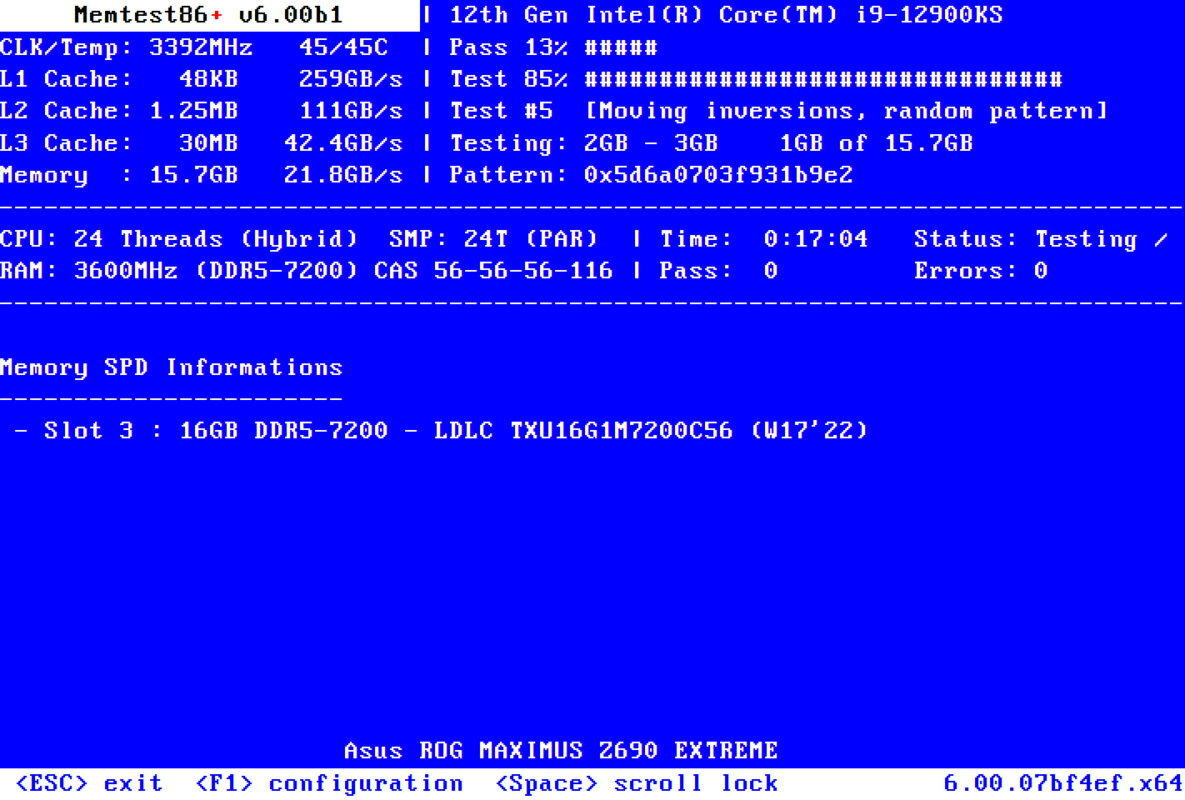
Nếu bạn muốn kiểm tra chi tiết hơn, hãy tải các phần mềm như HWiNFO, hoặc MemTest86. Các công cụ này sẽ:
- Báo cáo tình trạng RAM (có lỗi hay không).
- Cho biết dung lượng RAM thực tế đang sử dụng.
- Gợi ý phương án sửa chữa nếu phát hiện sự cố.
Các bước kiểm tra:
- Bước 1: Tải phần mềm về và cài đặt.
- Bước 2: Mở chương trình, chọn mục “Memory Test” hoặc “System Information”.
- Bước 3: Xem kết quả và lưu lại để so sánh sau này.
Bảng So Sánh Các Cách Kiểm Tra Ram Laptop
| Phương Pháp | Ưu Điểm | Nhược Điểm | Phù Hợp Với Ai? |
| Task Manager | Nhanh, không cần cài phần mềm | Chỉ hiển thị mức sử dụng RAM | Người mới bắt đầu |
| BIOS | Chính xác, dễ kiểm tra vật lý | Yêu cầu kỹ thuật cơ bản | Người có kinh nghiệm |
| Phần Mềm | Chi tiết, phát hiện lỗi | Cần cài đặt, tốn thời gian | Người muốn kiểm tra toàn diện |
Cách Xử Lý Khi Phát Hiện Lỗi Ram Laptop
Nếu bạn nhận thấy RAM bị thiếu hoặc lỗi:
- Tự mình nâng cấp RAM: Mua linh kiện chính hãng (chọn đúng chuẩn DDR3/DDR4, dung lượng phù hợp).
- Mang đến trung tâm sửa chữa chuyên nghiệp: Đội ngũ kỹ thuật viên sẽ kiểm tra tổng thể và đưa ra giải pháp tối ưu nhất.
Lưu ý: Tránh tự tháo lắp nếu không có kinh nghiệm để tránh làm hỏng linh kiện khác.
Tại Sao Nên Tin Tưởng Dịch Vụ Tại Sửa Máy Tính HCM?
Chọn Sửa Máy Tính HCM cho nhu cầu sửa chữa laptop bởi:
- Giá cả cạnh tranh, minh bạch, không phát sinh chi phí.
- Bảo hành Ram lên đến 36 tháng, kèm theo dịch vụ tư vấn miễn phí.
- Quy trình kiểm tra chuẩn xác, đảm bảo xử lý triệt để mọi lỗi kỹ thuật.
Hãy nhấc máy gọi ngay đến số hotline để được hỗ trợ nhanh chóng! Đừng để laptop chậm chạp cản trở công việc và cuộc sống của bạn!
Kiểm tra ram laptop không còn là điều xa lạ nếu bạn biết cách thực hiện đúng. Với các phương pháp trên, có thể tự tin kiểm soát tình trạng thiết bị mà không cần đến sự hỗ trợ của chuyên gia. Nếu bạn vẫn cảm thấy bối rối hoặc muốn được hỗ trợ tận nơi, suamaytinhhcm.vn luôn sẵn sàng đồng hành cùng bạn!
Hãy bắt đầu ngay hôm nay để bảo vệ laptop của bạn hiệu quả hơn!