
Phần Mềm Điều Khiển Tốc Độ Quạt Chính Thức Từ Các Hãng Laptop
Mục Lục Nội Dung
Bạn muốn điều khiển tốc độ quạt laptop để giảm nhiệt độ và tăng hiệu suất? Bài viết giới thiệu các phần mềm chính thức từ những hãng laptop lớn, an toàn và dễ sử dụng.

Tại Sao Cần Phần Mềm Điều Khiển Tốc Độ Quạt Laptop?
Quạt tản nhiệt là yếu tố quan trọng giúp laptop hoạt động ổn định. Nếu quạt chạy chậm khi tải nặng, máy dễ quá nhiệt, gây giật lag, treo máy, thậm chí giảm tuổi thọ linh kiện. Ngược lại, nếu quạt luôn chạy tối đa, laptop có thể ồn, hao pin và làm mòn quạt nhanh hơn.
Các hãng laptop lớn đã phát triển phần mềm chính thức giúp người dùng kiểm soát quạt theo nhu cầu: chơi game, làm việc văn phòng, hay tiết kiệm pin. Ưu điểm của các phần mềm chính hãng là:
- Tương thích tốt với phần cứng.
- Giao diện đơn giản, dễ sử dụng.
- An toàn, không gây xung đột hệ thống.
- Có thể tự động điều chỉnh theo nhiệt độ CPU/GPU.

Các Phần Mềm Điều Khiển Tốc Độ Quạt Chính Thức Từ Hãng Laptop
Có nhiều phần mềm điều tốc fan giúp máy hoạt động ổn định hoặc giảm tiếng ồn đến từ bên thứ ba. Tuy nhiên, phần mềm từ chính hãng sản xuất laptop luôn được ưu tiên vì được tối ưu tốt và duy trì sự ổn định lâu dài. Dưới đây là danh sách các phần mềm cụ thể theo từng thương hiệu:
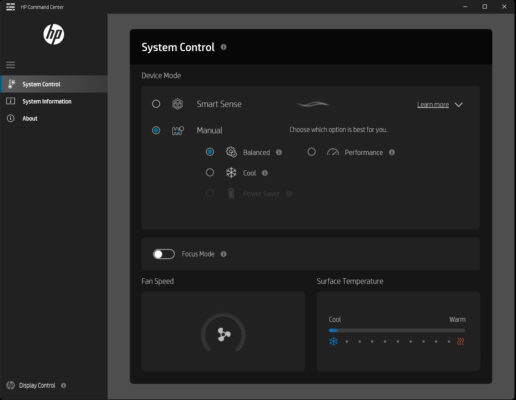
HP Command Center (Laptop HP, Omen)
- Tính năng nổi bật:
- Tùy chỉnh chế độ quạt: Hiệu suất, Mát mẻ, hoặc Tự động.
- Kết hợp với Omen Gaming Hub để kiểm soát nhiệt độ CPU/GPU.
- Tự động thay đổi tốc độ quạt theo tác vụ.
- Đối tượng sử dụng: Laptop HP Pavilion, Envy, Omen.
- Tải tại: Trang chủ HP Support.
Lenovo Vantage (Laptop Lenovo, ThinkPad, Legion)
- Tính năng nổi bật:
- Có chế độ “Intelligent Cooling” (làm mát thông minh).
- Người dùng có thể chọn chế độ Quiet, Balanced, Performance.
- Theo dõi nhiệt độ hệ thống theo thời gian thực.
- Đối tượng sử dụng: Lenovo IdeaPad, ThinkPad, Legion Gaming.
- Tải tại: Microsoft Store hoặc Lenovo Support.
Hiện nay có thêm Legion Space dành cho các thiết bị mới sản xuất sau này.

ASUS Armoury Crate (Laptop ASUS, ROG, TUF)
- Tính năng nổi bật:
- Tùy chỉnh tốc độ quạt CPU/GPU theo đường cong quạt (fan curve).
- Chọn chế độ: Silent, Performance, Turbo.
- Hỗ trợ điều khiển đèn RGB cùng hệ thống quạt.
- Đối tượng sử dụng: ASUS ZenBook, VivoBook, ROG, TUF.
- Tải tại: ASUS Support hoặc Microsoft Store.

MSI Dragon Center / MSI Center (Laptop MSI Gaming)
- Tính năng nổi bật:
- Cho phép chỉnh quạt theo nhu cầu: Silent, Balanced, Extreme Performance.
- Có Fan Speed Control để người dùng tự kéo thanh tốc độ.
- Theo dõi hiệu suất CPU, GPU theo thời gian thực.
- Đối tượng sử dụng: MSI Gaming Series, Prestige, Creator.
- Tải tại: MSI Support.

Dell Power Manager (Laptop Dell, Alienware Command Center)
- Tính năng nổi bật:
- Chọn chế độ quạt: Optimized, Quiet, Cool, Ultra Performance.
- Alienware Command Center hỗ trợ Fan Curve Control cho game thủ.
- Quản lý pin, nhiệt độ và hiệu suất cùng lúc.
- Đối tượng sử dụng: Dell Inspiron, XPS, Alienware.
- Tải tại: Dell Support hoặc Microsoft Store.

Acer PredatorSense (Laptop Acer Predator, NitroSense cho Nitro series)
- Tính năng nổi bật:
- Cho phép bật chế độ CoolBoost để quạt chạy nhanh hơn mặc định.
- Người dùng tùy chỉnh quạt CPU và GPU riêng biệt.
- Theo dõi nhiệt độ, ép xung (overclock) GPU.
- Đối tượng sử dụng: Acer Nitro, Predator, ConceptD.
- Tải tại: Acer Support.

So Sánh Phần Mềm Điều Khiển Quạt Laptop
| Hãng | Phần Mềm | Chế Độ Quạt | Tùy Chỉnh Fan Curve | Đặc Điểm Nổi Bật |
| HP | HP Command Center | Tự động, Hiệu suất, Mát mẻ | Không | Đơn giản, dễ dùng |
| Lenovo | Lenovo Vantage | Quiet, Balanced, Performance | Không | Làm mát thông minh |
| ASUS | Armoury Crate | Silent, Performance, Turbo | Có | Fan Curve + RGB |
| MSI | Dragon Center | Silent, Balanced, Extreme | Có | Điều khiển chi tiết |
| Dell | Power Manager / Alienware CC | Quiet, Optimized, Ultra | Có (Alienware) | Quản lý pin + quạt |
| Acer | PredatorSense / NitroSense | Auto, CoolBoost | Có | Tùy chỉnh CPU/GPU riêng |
Khi Nào Nên Dùng Phần Mềm Điều Tốc Fan?
Bạn nên dùng phần mềm điều khiển fan để máy hoạt động tốt theo từng nhu cầu. Cụ thể có thể kể đến như sau:
- Chơi game, render nặng: Chọn Performance Mode để quạt chạy mạnh, tránh quá nhiệt.
- Làm việc văn phòng, học tập: Chọn Silent/Quiet Mode để máy êm, tiết kiệm pin.
- Sử dụng lâu dài: Để Auto Mode (tự động), hệ thống sẽ điều chỉnh theo nhiệt độ.
Phần mềm điều khiển tốc độ quạt chính thức từ các hãng laptop không chỉ giúp kiểm soát nhiệt độ hiệu quả mà còn tăng tuổi thọ linh kiện, cải thiện trải nghiệm sử dụng. Tùy vào dòng laptop bạn đang dùng (Dell, HP, ASUS, Lenovo, MSI, Acer), hãy tải phần mềm chính hãng để an toàn và tối ưu hiệu suất.