
Lưu Ý Khi Chọn Màn Hình Tần Số Quét Cao Cho Máy Tính
Mục Lục Nội Dung
Tìm hiểu lưu ý khi chọn màn hình tần số quét cao cho máy tính: Hz, độ phân giải, thời gian phản hồi, tấm nền và khả năng tương thích.
Tần Số Quét Màn Hình Là Gì?
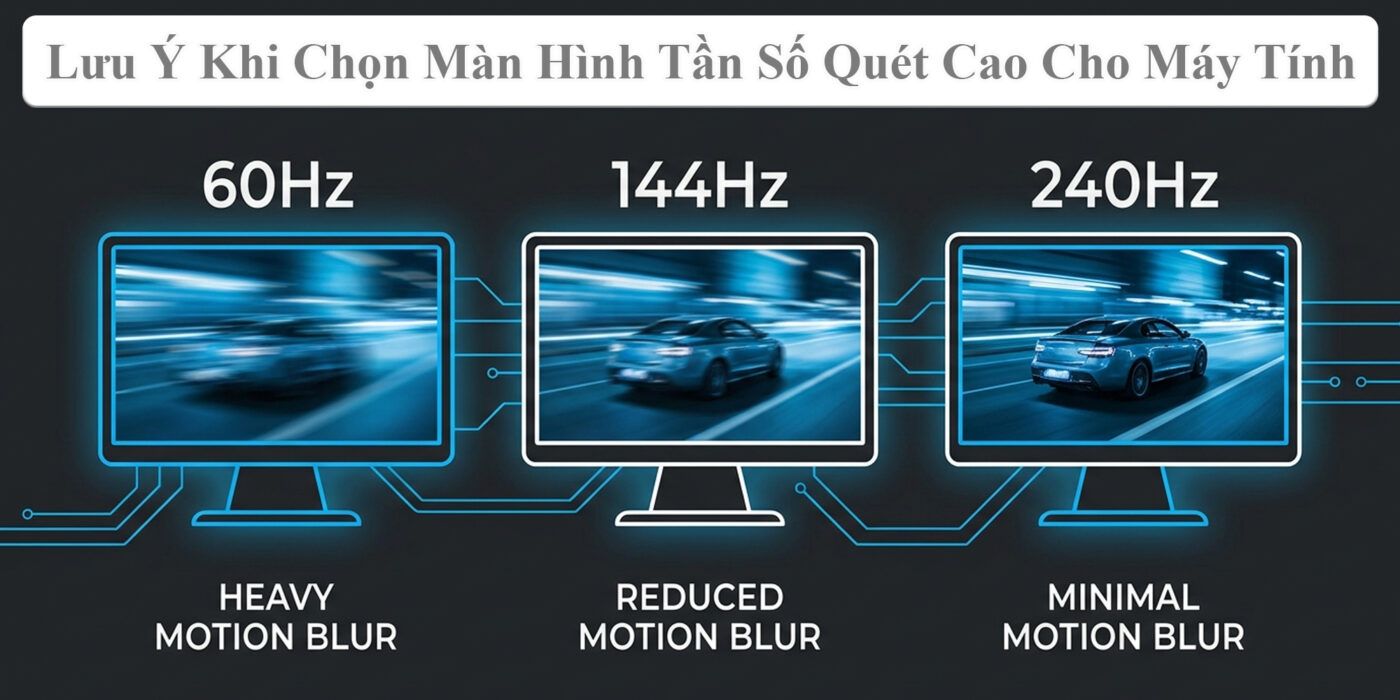
Tần số quét (Refresh Rate) là số lần màn hình cập nhật hình ảnh trong một giây, được đo bằng đơn vị Hertz (Hz).
Ví dụ:
- 60Hz: Màn hình cập nhật tối đa 60 lần mỗi giây.
- 120Hz: Màn hình cập nhật tối đa 120 lần mỗi giây.
- 144Hz: Màn hình cập nhật tối đa 144 lần mỗi giây.
- 165Hz: Màn hình cập nhật tối đa 165 lần mỗi giây.
- 240Hz: Màn hình cập nhật tối đa 240 lần mỗi giây.
Tần số quét càng cao, màn hình càng có khả năng hiển thị nhiều khung hình hơn trong cùng một khoảng thời gian. Điều này đặc biệt hữu ích khi chơi game tốc độ cao, di chuyển chuột hoặc cuộn nội dung trên Windows.
Tuy nhiên, cần phân biệt tần số quét (Hz) với tốc độ khung hình (FPS). Màn hình 144Hz không tự tạo ra 144 FPS. Máy tính cần có CPU và GPU đủ khả năng xử lý để cung cấp số khung hình tương ứng.
Một Số Lưu Ý Khi Chọn Màn Hình Tần Số Quét Cao
Màn hình tần số quét cao ngày càng được nhiều người dùng máy tính lựa chọn nhờ khả năng hiển thị chuyển động mượt mà, giảm hiện tượng nhòe hình và cải thiện trải nghiệm chơi game. Thay vì chỉ sử dụng màn hình 60Hz truyền thống, người dùng hiện có thể lựa chọn các dòng màn hình 120Hz, 144Hz, 165Hz, 240Hz hoặc cao hơn.
Tuy nhiên, không phải cứ màn hình có tần số quét càng cao thì chất lượng sử dụng càng tốt. Khi lựa chọn, bạn cần quan tâm đến card đồ họa, độ phân giải, thời gian phản hồi, công nghệ đồng bộ hình ảnh và cổng kết nối. Dưới đây là những lưu ý quan trọng trước khi quyết định nâng cấp màn hình máy tính.
Nên Chọn Màn Hình 144Hz, 165Hz Hay 240Hz?
Đây là yếu tố đầu tiên cần cân nhắc khi mua màn hình tần số quét cao.
| Tần số quét | Đặc điểm | Nhu cầu phù hợp |
| 60Hz | Đáp ứng tốt nhu cầu cơ bản | Văn phòng, học tập |
| 75Hz | Mượt hơn màn hình 60Hz | Làm việc, giải trí |
| 120Hz | Chuyển động mượt, dễ nhận thấy khác biệt | Giải trí, chơi game |
| 144Hz | Cân bằng giữa hiệu năng và chi phí | Game thủ phổ thông |
| 165Hz | Tăng nhẹ so với 144Hz | Chơi game, giải trí |
| 240Hz | Hiển thị chuyển động nhanh và mượt hơn | Game cạnh tranh |
| 360Hz trở lên | Hướng đến hệ thống hiệu năng cao | Nhu cầu chuyên biệt |
Với đa số người dùng, màn hình 144Hz hoặc 165Hz là lựa chọn đáng cân nhắc. Mức 240Hz trở lên phù hợp hơn khi bạn chơi các tựa game tốc độ cao và máy tính có thể duy trì FPS tương ứng.
Lưu ý rằng sự khác biệt khi tăng từ 60Hz lên 144Hz thường dễ nhận thấy hơn so với việc chuyển từ 144Hz lên 240Hz. Hiệu quả thực tế còn phụ thuộc vào loại game, khả năng xử lý của máy tính và chất lượng tấm nền.
Kiểm Tra Card Đồ Họa Và Cấu Hình Máy Tính
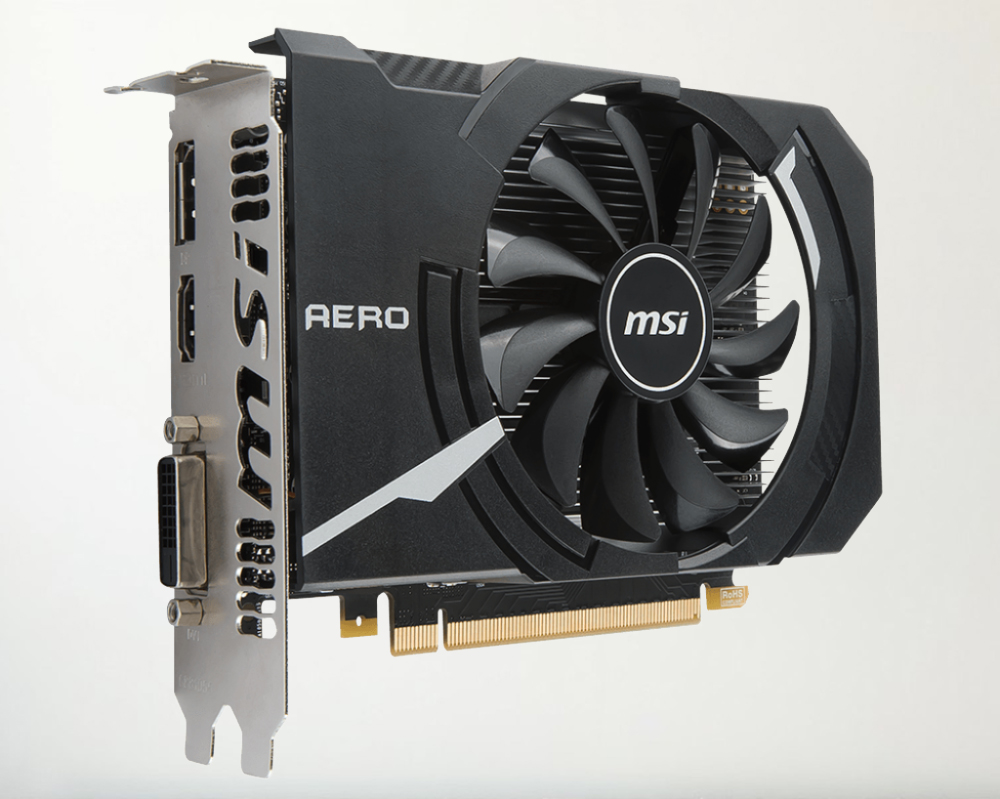
Màn hình tần số quét cao cần được kết hợp với cấu hình máy tính phù hợp.
Ví dụ, nếu sử dụng màn hình 240Hz nhưng card đồ họa chỉ xử lý được khoảng 60 FPS trong trò chơi đang chạy, bạn sẽ không khai thác hết khả năng hiển thị của màn hình.
Trước khi mua, hãy kiểm tra:
- Card đồ họa có đủ hiệu năng để xử lý game ở độ phân giải mong muốn không?
- CPU có đáp ứng được tốc độ khung hình cao không?
- Máy tính có cổng xuất hình tương thích với màn hình không?
- Bộ nhớ RAM và hệ thống tản nhiệt có đáp ứng nhu cầu sử dụng không?
Ngoài ra, hiệu năng còn phụ thuộc vào thiết lập đồ họa, độ phức tạp của trò chơi và độ phân giải. Không nên chỉ dựa vào tên card đồ họa để kết luận máy tính có thể chạy mọi game ở 144 FPS hoặc 240 FPS.
Chú Ý Đến Độ Phân Giải Màn Hình
Độ phân giải ảnh hưởng trực tiếp đến độ sắc nét và mức tải của card đồ họa.
Các độ phân giải phổ biến:
- Full HD (1920 x 1080): Phù hợp với màn hình 24 inch, dễ đạt FPS cao.
- 2K QHD (2560 x 1440): Hình ảnh sắc nét hơn, phù hợp với màn hình khoảng 27 inch.
- 4K UHD (3840 x 2160): Chi tiết cao, thích hợp làm việc đồ họa và giải trí chất lượng cao.
Khi tăng độ phân giải, card đồ họa phải xử lý nhiều điểm ảnh hơn. Vì vậy, nếu muốn chơi game ở 144Hz hoặc 240Hz, bạn cần cân nhắc khả năng xử lý của GPU.
Một số lựa chọn tham khảo:
| Kích thước và độ phân giải | Tần số quét tham khảo | Nhu cầu |
| 24 inch Full HD | 144Hz – 240Hz | Game tốc độ cao |
| 27 inch Full HD | 144Hz – 165Hz | Giải trí, chơi game |
| 27 inch 2K | 144Hz – 180Hz | Chơi game và làm việc |
| 27 – 32 inch 4K | 120Hz – 144Hz | Đồ họa, giải trí cao cấp |
Đây là các cấu hình tham khảo, không phải giới hạn bắt buộc. Bạn nên lựa chọn dựa trên khoảng cách ngồi, chất lượng hiển thị và ngân sách.
Thời Gian Phản Hồi Và Công Nghệ Tấm Nền
Ngoài tần số quét, thời gian phản hồi (Response Time) cũng ảnh hưởng đến khả năng hiển thị chuyển động.
Thông số này thể hiện thời gian điểm ảnh chuyển từ trạng thái màu này sang trạng thái màu khác, thường được công bố theo đơn vị mili giây (ms).
Màn hình có thời gian phản hồi tốt giúp hạn chế hiện tượng bóng mờ khi các vật thể di chuyển nhanh. Tuy nhiên, không nên chỉ nhìn vào con số 1ms trên quảng cáo vì kết quả thực tế còn phụ thuộc vào tấm nền và chế độ Overdrive.
Một số công nghệ tấm nền phổ biến:
- IPS: Góc nhìn rộng, màu sắc tốt, phù hợp với chơi game và làm việc.
- VA: Độ tương phản cao, màu đen sâu, phù hợp xem phim và giải trí.
- TN: Có thể đạt tốc độ phản hồi nhanh nhưng thường hạn chế hơn về màu sắc và góc nhìn.
- OLED: Khả năng hiển thị màu đen tốt, thời gian phản hồi điểm ảnh rất nhanh và độ tương phản cao.
Nếu cần màn hình vừa chơi game vừa làm việc, IPS là lựa chọn đáng cân nhắc. Nếu ưu tiên chất lượng hình ảnh và độ tương phản, bạn có thể tìm hiểu thêm VA hoặc OLED.
Ưu Tiên Màn Hình Có FreeSync Hoặc G-SYNC
Khi chơi game, FPS không phải lúc nào cũng ổn định. Có thời điểm card đồ họa xử lý được 120 FPS, nhưng cũng có lúc giảm xuống 90 FPS hoặc thấp hơn.
Nếu tần số quét màn hình và tốc độ xuất khung hình không đồng bộ, hiện tượng xé hình (Screen Tearing) có thể xuất hiện.
Công nghệ đồng bộ tần số quét biến thiên (VRR) giúp màn hình điều chỉnh tần số quét theo tốc độ khung hình của GPU.
Hai công nghệ thường gặp gồm:
- AMD FreeSync: Giúp đồng bộ tần số quét với GPU tương thích của AMD và một số cấu hình khác được hỗ trợ.
- NVIDIA G-SYNC: Công nghệ đồng bộ hình ảnh dành cho các màn hình và GPU tương thích của NVIDIA.
Trước khi mua, hãy kiểm tra phạm vi tần số quét hỗ trợ, khả năng tương thích với card đồ họa và cổng kết nối. Không phải màn hình có nhãn FreeSync hoặc G-SYNC đều cung cấp trải nghiệm giống nhau.
Kiểm Tra Cổng Kết Nối HDMI Và DisplayPort
Không phải cổng HDMI hoặc DisplayPort nào cũng hỗ trợ cùng một mức độ phân giải và tần số quét.
Bạn cần kiểm tra thông số của cả card đồ họa lẫn màn hình.
- DisplayPort: Thường được sử dụng để kết nối màn hình PC có tần số quét cao.
- HDMI: Phổ biến trên máy tính, laptop, màn hình và TV. Khả năng hỗ trợ phụ thuộc phiên bản cổng và thiết bị.
- USB-C: Một số laptop có thể xuất hình qua USB-C bằng DisplayPort Alt Mode hoặc công nghệ tương ứng.
Ví dụ, màn hình 2K 165Hz không chắc chắn hoạt động ở đúng độ phân giải và tần số quét này với mọi cổng kết nối. Bạn cần xem thông số kỹ thuật của từng thiết bị và sử dụng cáp đáp ứng băng thông cần thiết.
Kiểm Tra Tần Số Quét Sau Khi Kết Nối Với Windows
Sau khi mua và kết nối màn hình, bạn nên kiểm tra xem Windows đã nhận đúng tần số quét hay chưa.
Thực hiện như sau:
- Nhấp chuột phải trên Desktop và chọn Display settings.
- Chọn Advanced display.
- Nếu sử dụng nhiều màn hình, chọn đúng màn hình cần kiểm tra.
- Tìm mục Choose a refresh rate.
- Chọn tần số quét phù hợp, chẳng hạn 144Hz hoặc 165Hz.
- Xác nhận thay đổi nếu Windows yêu cầu.
Nếu danh sách chỉ hiển thị 60Hz, hãy kiểm tra lại cáp kết nối, cổng xuất hình, trình điều khiển card đồ họa và thông số hỗ trợ của màn hình.
Một số màn hình chỉ đạt tần số quét tối đa khi sử dụng đúng độ phân giải hoặc cổng kết nối được nhà sản xuất chỉ định.
Những Yếu Tố Khác Không Nên Bỏ Qua
Ngoài các thông số kỹ thuật, bạn nên chú ý đến những yếu tố ảnh hưởng trực tiếp đến trải nghiệm sử dụng:
- Độ sáng: Chọn màn hình có độ sáng phù hợp với môi trường làm việc.
- Độ chính xác màu: Quan trọng nếu thường xuyên chỉnh sửa hình ảnh, video.
- HDR: Kiểm tra độ sáng thực tế, độ tương phản và khả năng hiển thị HDR thay vì chỉ dựa vào nhãn quảng cáo.
- Chân đế: Ưu tiên khả năng điều chỉnh độ cao, góc nghiêng và xoay màn hình.
- Bảo hành: Kiểm tra chính sách bảo hành, điểm chết và lỗi tấm nền.
- Kích thước: Chọn kích thước phù hợp với bàn làm việc và khoảng cách quan sát.
Khi chọn màn hình tần số quét cao cho máy tính, bạn không nên chỉ tập trung vào thông số Hz. Hãy cân nhắc đồng thời độ phân giải, thời gian phản hồi, công nghệ tấm nền, khả năng đồng bộ hình ảnh và hiệu năng card đồ họa.
Với nhu cầu sử dụng hỗn hợp, màn hình 144Hz hoặc 165Hz thường là lựa chọn cân bằng. Nếu chơi game cạnh tranh và sở hữu cấu hình mạnh, bạn có thể cân nhắc 240Hz hoặc cao hơn.
Cuối cùng, hãy kiểm tra khả năng tương thích giữa màn hình, card đồ họa và cổng kết nối để đảm bảo thiết bị hoạt động đúng thông số sau khi lắp đặt.