
Sửa Lỗi MMC Cannot Initialize The Snap-in Trên Windows
Mục Lục Nội Dung
Hướng dẫn chi tiết cách sửa lỗi “MMC Cannot Initialize The Snap-in” khi mở Group Policy, Device Manager hoặc các công cụ quản lý hệ thống Windows. Hiệu quả, dễ làm!

Lỗi MMC Cannot Initialize The Snap-in Là Gì?
Microsoft Management Console (MMC) là một phần quan trọng trong Windows, giúp quản lý cấu hình hệ thống thông qua các snap-in như:
- Group Policy Editor (gpedit.msc)
- Event Viewer
- Device Manager
- Task Scheduler
- Services.msc
Thông báo lỗi thường gặp:
“MMC cannot initialize the snap-in.”
Khi lỗi này xảy ra, bạn không thể truy cập được vào công cụ quản lý mà bạn cần dùng, gây cản trở công việc quản trị máy tính hoặc cấu hình hệ thống.

Nguyên Nhân Gây Ra Lỗi MMC Cannot Initialize The Snap-in
Một số nguyên nhân gây ra lỗi Microsoft Management Console: MMC Cannot Initialize The Snap-in:
- Tệp hệ thống bị hỏng hoặc thiếu
Một số file .DLL hoặc tệp hệ thống quan trọng bị lỗi hoặc mất khiến Windows không thể nạp snap-in.
- Registry bị lỗi
Thông tin cấu hình của snap-in trong Registry có thể bị sai, xung đột hoặc bị xóa.
- Lỗi cập nhật Window
Một bản cập nhật chưa hoàn tất hoặc gây lỗi tương thích có thể làm MMC hoạt động không ổn định.
- Snap-in không tương thích
Một số snap-in chỉ hoạt động ở phiên bản Windows Pro, Enterprise. Dùng bản Home có thể gây lỗi.

Cách Sửa Lỗi MMC Cannot Initialize The Snap-in Trên Windows
Hãy thực hiện tuần tự các phương pháp dưới đây để khắc phục triệt để lỗi này.
Cách 1: Sử Dụng System File Checker (SFC)
- Bước 1: Mở Command Prompt với quyền quản trị
-
- Nhấn Windows + S, sau đó gõ cmd
- Chuột phải vào Command Prompt, chọn Run as Administrator
- Bước 2: Gõ lệnh sau và nhấn Enter:
sfc /scannow
Hệ thống sẽ tự động quét và sửa lỗi các tệp bị hỏng.

Cách 2: Sử Dụng DISM Để Sửa Lỗi Hệ Thống
Nếu SFC không khắc phục được, tiếp tục với lệnh DISM:
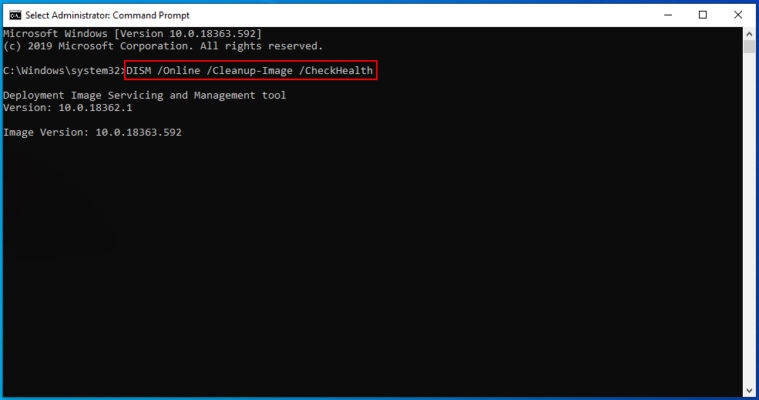
Gõ lần lượt các lệnh sau trong CMD (Admin):
DISM /Online /Cleanup-Image /CheckHealth
DISM /Online /Cleanup-Image /ScanHealth
DISM /Online /Cleanup-Image /RestoreHealth
Lệnh này sẽ kiểm tra và khôi phục hình ảnh hệ điều hành.
Cách 3: Sửa Registry Thủ Công (Cẩn Thận)
Sao lưu Registry trước khi thực hiện:
- Mở regedit (Windows + R, sau đó nhập regedit)
- Vào File, và chọn Export để backup toàn bộ registry
Xoá cấu hình lỗi snap-in cụ thể (ví dụ: Group Policy)
Đi đến:
HKEY_LOCAL_MACHINE\SOFTWARE\Microsoft\MMC\SnapIns
Tìm folder có tên giống mã snap-in bị lỗi (thường dạng {ID}), chuột phải, chọn Delete.
Gợi ý: Bạn có thể tìm mã snap-in thông qua Event Viewer hoặc thông báo lỗi.

Cách 4: Tạo Tài Khoản Người Dùng Mới
Nếu tài khoản hiện tại bị lỗi cấu hình MMC, hãy thử tạo user mới:
- Vào Settings, chọn Accounts sau đó chọn tiếp mục Family & other users
- Chọn Add someone else to this PC
- Tạo tài khoản, đăng nhập thử và mở lại công cụ MMC

Cách 5: Cài Lại Windows Hoặc Nâng Cấp Lên Windows Pro (Nếu Có)
Một số snap-in như Group Policy không có sẵn trên Windows Home. Bạn có thể nâng cấp hoặc kích hoạt tính năng bị thiếu.

Một Số Snap-in Thường Báo Lỗi MMC
| Tên Snap-in | Tệp mở nhanh | Có trên Windows Home? |
| Group Policy Editor | gpedit.msc | Không |
| Event Viewer | eventvwr.msc | Có |
| Device Manager | devmgmt.msc | Có |
| Task Scheduler | taskschd.msc | Có |
| Local Users & Groups | lusrmgr.msc | Không |
Khi Nào Nên Gọi Kỹ Thuật Viên Hỗ Trợ?
Bạn nên liên hệ dịch vụ nếu:
- Không xác định được snap-in lỗi.
- Không thể sửa Registry hoặc lỗi vẫn tái diễn sau các bước.
- Windows bị lỗi hệ thống nặng, không thể khởi động.
- Cần backup và cài lại hệ điều hành.
Lỗi “MMC Cannot Initialize The Snap-in” không còn là vấn đề quá khó nếu bạn áp dụng đúng các phương pháp đã hướng dẫn. Dù lỗi xuất phát từ file hệ thống, registry hay cấu hình người dùng, bạn hoàn toàn có thể xử lý tại nhà nếu làm theo từng bước.
Nếu bạn cần kiểm tra nhanh và chuyên sâu, hãy liên hệ kỹ thuật viên để được hỗ trợ ngay trong ngày!
Gọi ngay hotline của Sửa Máy Tính HCM để được hỗ trợ kiểm tra lỗi và khắc phục tận nơi trong vòng 30 phút tại TP.HCM!