
Hướng Dẫn Cách Khóa Bàn Phím Laptop Trên Windows
Mục Lục Nội Dung
Khóa bàn phím laptop trên Windows giúp tránh gõ nhầm hoặc trẻ nhỏ nghịch máy. Xem ngay 3 cách khóa bàn phím laptop đơn giản, an toàn và hiệu quả.

Giới Thiệu Về Nhu Cầu Khóa Bàn Phím Laptop
Trong quá trình sử dụng laptop, có những lúc bạn muốn tạm thời khóa bàn phím để tránh tình trạng gõ nhầm phím, đặc biệt khi đang làm việc quan trọng, hoặc để ngăn trẻ nhỏ nghịch phá máy tính. Trên Windows, người dùng có thể áp dụng nhiều cách khác nhau để vô hiệu hóa bàn phím một cách tạm thời hoặc lâu dài.
Bài viết này sẽ hướng dẫn chi tiết cách khóa bàn phím laptop trên Windows với nhiều phương pháp khác nhau, dễ thực hiện và phù hợp cho cả người dùng phổ thông lẫn người dùng nâng cao.

Tại Sao Cần Tắt Bàn Phím Laptop?
Trước khi đi vào chi tiết, hãy cùng điểm qua những lý do người dùng thường muốn khóa phím laptop:
- Tránh bấm nhầm phím khi sử dụng laptop làm máy chiếu hoặc phát video.
- Ngăn trẻ em hoặc thú cưng bấm lung tung khi laptop đang bật.
- Bảo vệ công việc đang làm dở, tránh nhập dữ liệu sai.
- Tạm thời tắt bàn phím để vệ sinh máy tính mà không cần tắt nguồn.

Các Cách Khóa Bàn Phím Laptop Trên Windows
Có nhiều cách để khóa bàn phím laptop, dưới đây là một số cách cơ bản dễ thực hiện nhất mà bạn có thể tham khảo:
Cách 1: Khóa Bàn Phím Bằng Tổ Hợp Phím (Windows + L)
Đây là cách đơn giản và nhanh chóng nhất.
- Nhấn tổ hợp phím Windows + L để khóa toàn bộ màn hình laptop.
- Khi đó, bàn phím và chuột đều không thể sử dụng cho đến khi bạn đăng nhập lại.
Ưu điểm:
- Nhanh, dễ thực hiện, không cần phần mềm.
- An toàn, phù hợp khi bạn rời máy trong thời gian ngắn.
Nhược điểm:
- Không phải là cách khóa riêng bàn phím mà là khóa toàn bộ máy.

Cách 2: Khóa Bàn Phím Bằng Phần Mềm Lock Keyboard
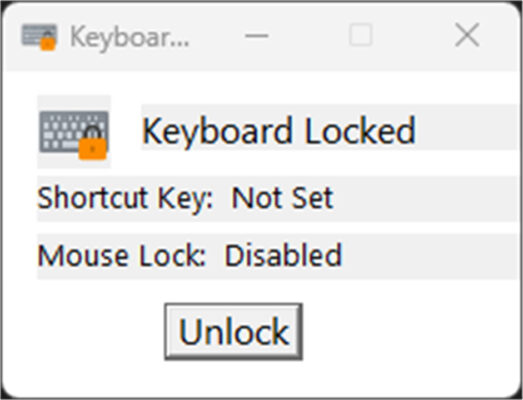
Hiện nay có nhiều phần mềm hỗ trợ khóa bàn phím như Keyboard Locker, KeyFreeze hoặc Kid Key Lock. Ví dụ với Keyboard Locker:
- Tải phần mềm Keyboard Locker.
- Cài đặt và khởi chạy ứng dụng.
- Nhấn Ctrl + Alt + L để khóa bàn phím.
- Khi muốn mở lại, nhấn cùng tổ hợp phím trên.
Ưu điểm:
- Khóa riêng bàn phím mà không ảnh hưởng đến màn hình.
- Có thể tùy chỉnh phím tắt để mở/khóa dễ dàng.
Nhược điểm:
- Cần tải thêm phần mềm ngoài.
So Sánh Các Cách Khóa Bàn Phím Laptop
| Phương pháp | Ưu điểm | Nhược điểm | Độ tiện dụng |
| Windows + L | Nhanh, an toàn | Khóa cả màn hình | Cao |
| Phần mềm | Khóa riêng bàn phím, dễ bật/tắt | Cần cài thêm ứng dụng | Cao |
Khi Nào Nên Khóa Bàn Phím Laptop?
Vậy bạn sẽ cần khóa phím trong những trường hợp nào:
- Khi bạn rời máy trong thời gian ngắn.
- Khi muốn tránh trẻ nhỏ, thú cưng gõ lung tung.
- Khi cần vệ sinh bàn phím nhưng không muốn tắt máy.
- Khi sử dụng laptop để trình chiếu hoặc phát nhạc.
Khóa bàn phím laptop trên Windows là một mẹo nhỏ nhưng hữu ích giúp bạn kiểm soát thiết bị tốt hơn, tránh rủi ro trong quá trình sử dụng. Tùy theo nhu cầu mà bạn có thể chọn cách khóa nhanh bằng Windows + L hoặc dùng phần mềm chuyên dụng.