
Có Nên Update BIOS Máy Tính Hay Không?
Mục Lục Nội Dung
Có nên update BIOS máy tính hay không? Tìm hiểu khi nào nên cập nhật BIOS, lợi ích, rủi ro và cách update BIOS an toàn trên máy Windows.
BIOS là phần mềm hệ thống quan trọng trên máy tính, có nhiệm vụ khởi tạo phần cứng trước khi Windows được tải lên. Trong quá trình sử dụng, nhà sản xuất có thể phát hành BIOS mới để sửa lỗi, cải thiện khả năng tương thích hoặc hỗ trợ phần cứng mới.
Vậy có nên update BIOS máy tính hay không? Câu trả lời là có, nhưng không phải lúc nào cũng cần cập nhật. Nếu máy đang hoạt động ổn định và phiên bản BIOS hiện tại đáp ứng tốt nhu cầu sử dụng, bạn không nhất thiết phải update BIOS.
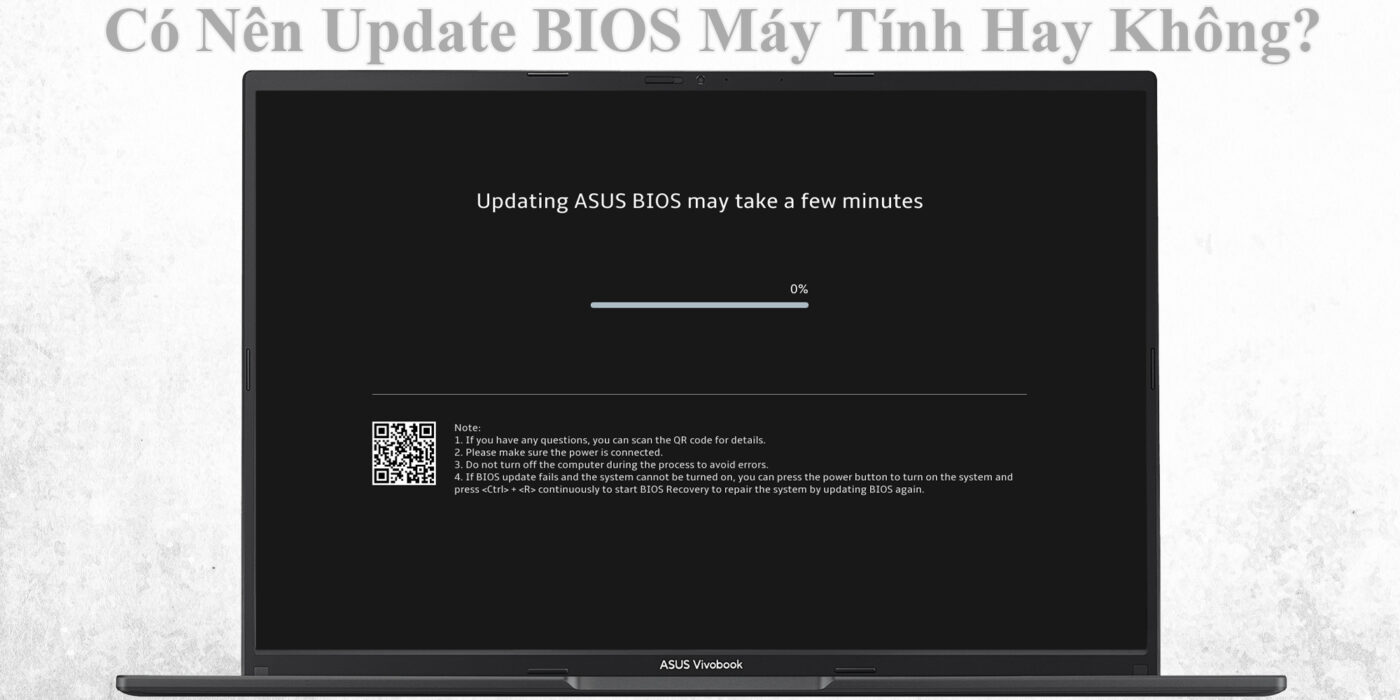
Update BIOS Là Gì?
Update BIOS là quá trình cập nhật firmware của bo mạch chủ hoặc thiết bị từ phiên bản hiện tại lên phiên bản mới hơn do nhà sản xuất cung cấp.
BIOS có vai trò kiểm tra và khởi tạo các linh kiện phần cứng như:
- CPU
- RAM
- SSD và ổ cứng
- Card màn hình
- USB và các thiết bị ngoại vi
- Bàn phím, chuột
- Các thiết bị tích hợp trên mainboard
Sau khi quá trình khởi động phần cứng hoàn tất, BIOS sẽ chuyển quyền khởi động sang Windows.
Đối với máy tính đời mới, nhiều thiết bị sử dụng UEFI thay cho BIOS truyền thống. Tuy nhiên, trong quá trình sử dụng, người dùng vẫn thường gọi chung quá trình cập nhật firmware này là update BIOS.
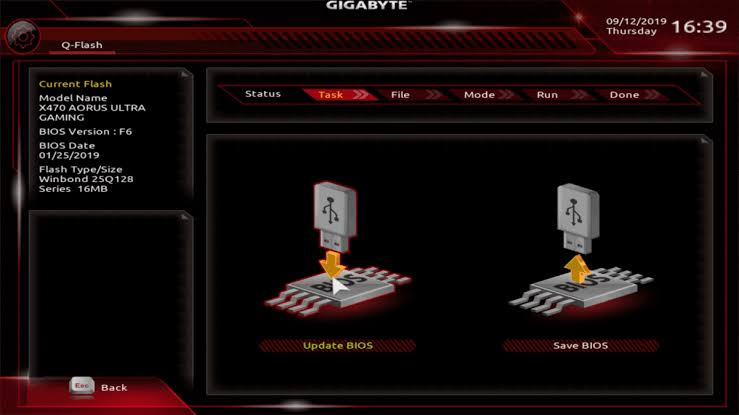
Có Nên Update BIOS Máy Tính Hay Không?
Không nên update BIOS chỉ vì thấy có phiên bản mới.
BIOS khác với driver hoặc phần mềm thông thường. Nếu cập nhật sai BIOS, sử dụng không đúng file hoặc quá trình cập nhật bị gián đoạn, máy tính có thể gặp lỗi khởi động và trong một số trường hợp cần phải sửa chữa hoặc nạp lại firmware.
Bạn nên update BIOS khi phiên bản mới giải quyết đúng vấn đề mà máy đang gặp phải hoặc mang lại khả năng tương thích cần thiết.
Ví dụ:
- BIOS mới sửa lỗi máy bị treo hoặc khởi động không ổn định.
- BIOS mới hỗ trợ CPU mới.
- BIOS mới cải thiện khả năng tương thích RAM.
- BIOS mới khắc phục lỗi liên quan đến SSD hoặc thiết bị PCIe.
- Nhà sản xuất đưa ra bản cập nhật để xử lý một lỗi bảo mật quan trọng.
- Bạn cần một tính năng mới được yêu cầu bởi phần cứng hoặc hệ điều hành.
Ngược lại, nếu máy hoạt động hoàn toàn ổn định và BIOS mới không mang lại lợi ích thiết thực, bạn có thể tiếp tục sử dụng phiên bản hiện tại.
Khi Nào Nên Update BIOS?
Việc cập nhật BIOS có thể cần thiết trong một số trường hợp cụ thể.
Khi Cần Hỗ Trợ Phần Cứng Mới
Một số CPU hoặc RAM mới có thể yêu cầu phiên bản BIOS nhất định để mainboard nhận diện và hoạt động đúng.
Nếu nâng cấp CPU nhưng mainboard không nhận CPU, hãy kiểm tra danh sách CPU được hỗ trợ và phiên bản BIOS yêu cầu từ nhà sản xuất.
Khi Máy Gặp Lỗi Liên Quan Đến BIOS
BIOS mới đôi khi được phát hành để khắc phục các lỗi liên quan đến:
- Khởi động máy.
- Nhận RAM không ổn định.
- Nhận SSD không chính xác.
- USB hoạt động không bình thường.
- Khả năng tương thích phần cứng.
- Hiệu suất hoặc độ ổn định của hệ thống.
Nếu thông tin phát hành BIOS xác nhận đã sửa lỗi mà máy bạn đang gặp, việc cập nhật có thể đáng cân nhắc.
Khi Có Bản Vá Bảo Mật Quan Trọng
Firmware của máy tính cũng có thể tồn tại các lỗ hổng bảo mật.
Nếu nhà sản xuất phát hành BIOS mới để xử lý vấn đề bảo mật nghiêm trọng, người dùng nên xem xét cập nhật theo hướng dẫn chính thức của hãng.
Khi Nhà Sản Xuất Khuyến Nghị Cập Nhật
Nếu nhà sản xuất xác định phiên bản BIOS hiện tại có lỗi hoặc vấn đề ảnh hưởng đến một nhóm thiết bị cụ thể, bạn nên đọc kỹ thông tin của bản cập nhật và thực hiện theo hướng dẫn.
Khi Nào Không Nên Update BIOS?
Không phải trường hợp nào BIOS mới cũng tốt hơn cho máy của bạn.
Bạn có thể không cần cập nhật nếu:
- Máy đang hoạt động ổn định.
- Không nâng cấp phần cứng.
- BIOS mới không sửa lỗi liên quan đến máy.
- Không cần tính năng mới.
- Bản cập nhật chỉ dành cho một cấu hình phần cứng khác.
- Bạn không có nguồn điện ổn định để thực hiện cập nhật.
Đặc biệt, không nên update BIOS theo kiểu “thấy có bản mới là cập nhật” mà không đọc thông tin phiên bản.
Update BIOS Có Nguy Hiểm Không?
Có rủi ro, nhưng rủi ro có thể giảm đáng kể nếu thực hiện đúng quy trình.
BIOS được lưu trong chip firmware của mainboard. Nếu quá trình cập nhật bị gián đoạn hoặc sử dụng firmware không phù hợp, máy có thể không khởi động được.
Một số nguyên nhân có thể khiến quá trình update BIOS gặp sự cố:
- Chọn sai model mainboard.
- Tải nhầm BIOS của phiên bản phần cứng khác.
- Máy bị mất điện giữa quá trình cập nhật.
- Tắt máy trong khi BIOS đang được ghi.
- Sử dụng file BIOS không đúng yêu cầu.
- Thực hiện sai hướng dẫn của nhà sản xuất.
Vì vậy, cần đặc biệt cẩn thận khi cập nhật BIOS trên máy tính Windows.
Cách Kiểm Tra Phiên Bản BIOS Hiện Tại
Trước khi update, bạn nên kiểm tra phiên bản BIOS đang sử dụng.
Bước 1: Mở System Information
- Nhấn Windows + R.
- Nhập msinfo32.
- Nhấn Enter.
Bước 2: Kiểm tra BIOS
Trong cửa sổ System Information, tìm:
- BIOS Version/Date
- BaseBoard Manufacturer
- BaseBoard Product
Hãy ghi lại model mainboard và phiên bản BIOS hiện tại để tránh tải nhầm firmware.
Cách Update BIOS An Toàn
Mỗi hãng có phương pháp cập nhật BIOS khác nhau. Một số máy hỗ trợ cập nhật trực tiếp trong BIOS/UEFI, trong khi một số model có công cụ cập nhật riêng trong Windows.
Quy trình cơ bản gồm các bước:
Bước 1: Xác định chính xác model máy
- Kiểm tra tên model laptop hoặc mainboard.
- Không chỉ dựa vào tên dòng sản phẩm.
- Kiểm tra chính xác mã model và revision nếu nhà sản xuất yêu cầu.
Bước 2: Tải BIOS từ website chính thức
- Truy cập trang hỗ trợ của nhà sản xuất.
- Tìm đúng model thiết bị.
- Kiểm tra phiên bản BIOS.
- Đọc phần thông tin thay đổi của bản cập nhật.
- Tải đúng file BIOS dành cho thiết bị.
Bước 3: Chuẩn bị trước khi cập nhật
- Cắm nguồn điện ổn định.
- Với laptop, nên cắm bộ sạc trong suốt quá trình.
- Đóng các ứng dụng đang chạy.
- Sao lưu dữ liệu quan trọng.
- Không tắt máy hoặc rút nguồn khi BIOS đang được cập nhật.
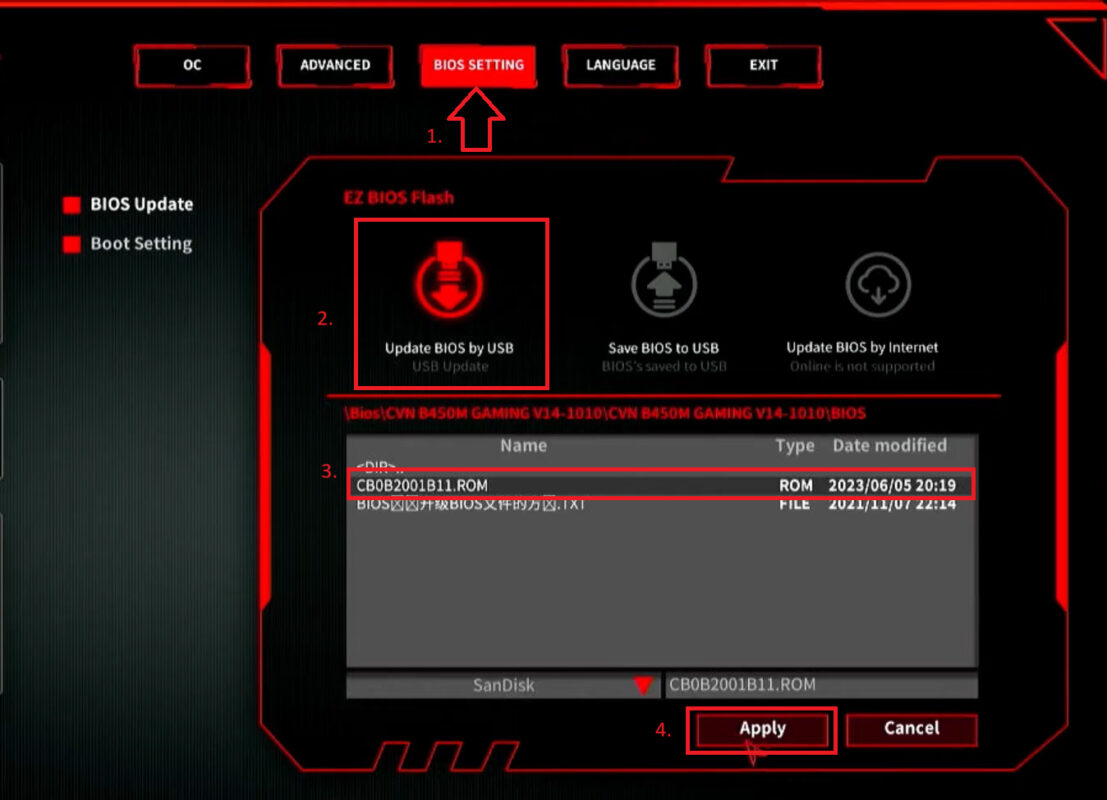
Bước 4: Thực hiện cập nhật
Sử dụng đúng phương pháp mà nhà sản xuất hướng dẫn. Không tự ý sử dụng BIOS của model khác hoặc công cụ không rõ nguồn gốc.
Bước 5: Kiểm tra sau khi cập nhật
Sau khi máy khởi động lại:
- Kiểm tra phiên bản BIOS.
- Kiểm tra Windows có khởi động bình thường không.
- Kiểm tra CPU và RAM.
- Kiểm tra SSD.
- Kiểm tra các thiết bị USB và mạng.
- Kiểm tra lại các thiết lập BIOS nếu cần.
Update BIOS Có Làm Máy Chạy Nhanh Hơn Không?
Thông thường, update BIOS không khiến máy tính tăng tốc rõ rệt như nâng cấp RAM hoặc SSD.
BIOS mới chủ yếu tập trung vào:
- Tăng khả năng tương thích.
- Cải thiện độ ổn định.
- Sửa lỗi phần cứng.
- Hỗ trợ phần cứng mới.
- Cải thiện khả năng quản lý hệ thống.
- Xử lý một số vấn đề bảo mật.
Do đó, nếu mục tiêu của bạn là làm máy Windows chạy nhanh hơn, không nên xem update BIOS là phương án nâng cấp hiệu năng chính.
Có Nên Update BIOS Cho Laptop Windows?
Đối với laptop, việc update BIOS cần thận trọng hơn vì firmware thường được thiết kế riêng cho từng model.
Bạn nên cập nhật khi:
- Hãng laptop khuyến nghị.
- BIOS mới sửa lỗi máy đang gặp.
- Cần hỗ trợ phần cứng hoặc tính năng mới.
- Có bản vá bảo mật quan trọng.
Đặc biệt, laptop cần được kết nối với bộ sạc trong quá trình cập nhật để hạn chế nguy cơ mất nguồn giữa chừng.
Những Lưu Ý Quan Trọng Khi Update BIOS
Trước khi bấm nút cập nhật BIOS, hãy kiểm tra lại một lần nữa các thông tin sau:
- Đúng hãng máy.
- Đúng model máy.
- Đúng phiên bản BIOS.
- Đúng file firmware.
- Đọc kỹ hướng dẫn của nhà sản xuất.
- Đảm bảo nguồn điện ổn định.
- Không tắt máy trong quá trình cập nhật.
- Sao lưu dữ liệu quan trọng trước khi thực hiện.
Nếu không chắc chắn về model hoặc phiên bản BIOS, không nên tự cập nhật.
Có nên update BIOS máy tính hay không? Câu trả lời là nên cập nhật khi BIOS mới giải quyết một vấn đề cụ thể, hỗ trợ phần cứng mới hoặc chứa bản vá quan trọng.
Nếu máy Windows đang hoạt động ổn định và phiên bản BIOS hiện tại không có vấn đề, bạn không nhất thiết phải cập nhật chỉ vì có phiên bản mới.
Quan trọng nhất là phải tải đúng BIOS dành cho chính xác model máy và thực hiện theo hướng dẫn của nhà sản xuất. Nếu không chắc chắn, nên kiểm tra kỹ thông tin trước khi cập nhật để tránh phát sinh lỗi firmware và khiến máy không thể khởi động.