
Hướng Dẫn Cài Đặt WinZip Trên Máy Tính Windows
Mục Lục Nội Dung
Hướng dẫn cài đặt WinZip trên máy tính Windows chi tiết, cách tải WinZip chính thức, giải nén, nén file, đặt mật khẩu và xử lý lỗi thường gặp.
Trong quá trình sử dụng máy tính Windows, bạn thường xuyên phải làm việc với các file nén như ZIP, RAR, 7Z hoặc ZIPX. Đây là cách phổ biến để giảm dung lượng dữ liệu, gom nhiều file thành một gói hoặc bảo vệ tài liệu trước khi chia sẻ. WinZip là một trong những phần mềm quản lý file nén quen thuộc, cung cấp các chức năng nén, giải nén, mã hóa và quản lý dữ liệu ngay trên Windows.
Bài viết này sẽ hướng dẫn cài đặt WinZip trên máy tính Windows từ bước tải bộ cài đặt, tiến hành cài đặt, kiểm tra sau khi cài cho đến cách nén, giải nén và đặt mật khẩu cho file. WinZip hiện hỗ trợ Windows 10 và Windows 11, đồng thời có các yêu cầu hệ thống tương đối nhẹ đối với máy tính thông thường.
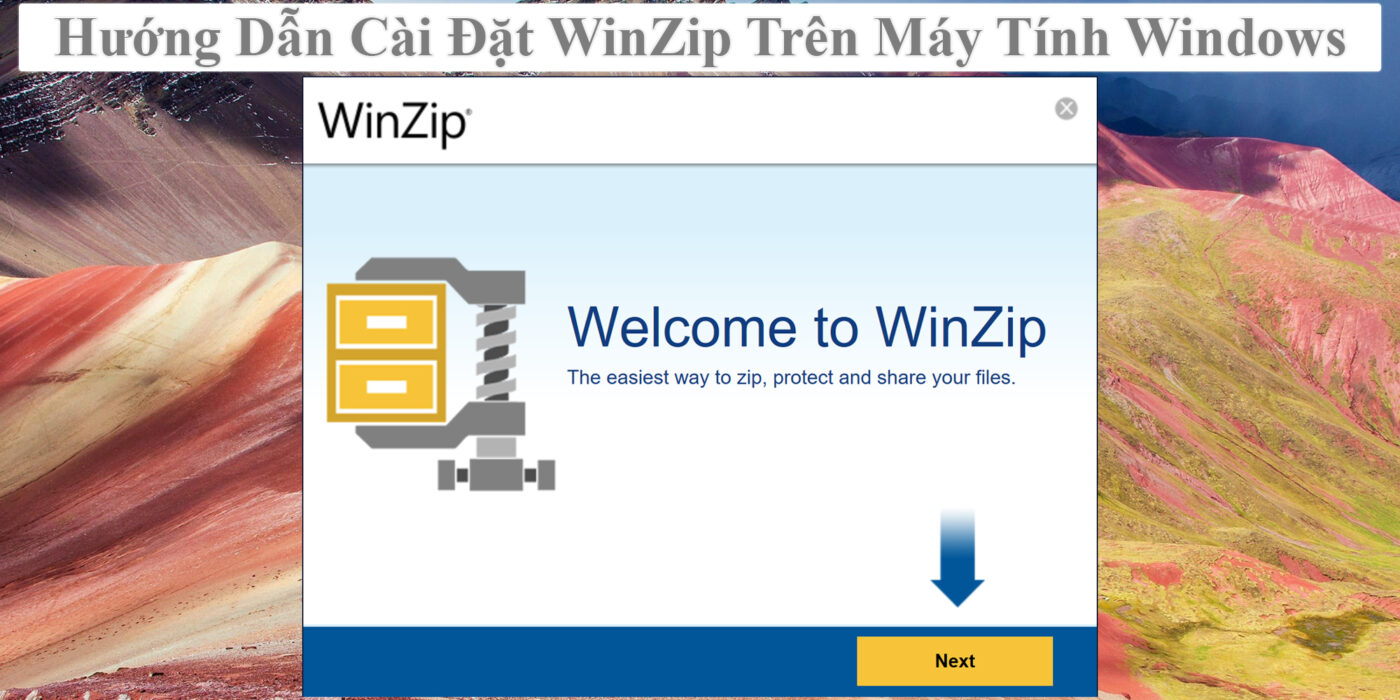
WinZip Là Gì? Tại Sao Nên Cài WinZip Trên Windows?
WinZip là phần mềm dùng để nén, giải nén và quản lý các file lưu trữ. Ngoài định dạng ZIP, WinZip còn có thể mở và giải nén nhiều định dạng khác như RAR, 7Z, TAR, GZ, ISO và ZIPX. Điều này giúp người dùng Windows xử lý nhiều loại file tải xuống từ Internet mà không cần cài quá nhiều phần mềm riêng biệt.
Một số chức năng đáng chú ý của WinZip gồm:
- Nén nhiều file và thư mục thành một file ZIP hoặc ZIPX.
- Giải nén các file ZIP, RAR, 7Z và nhiều định dạng khác.
- Đặt mật khẩu và mã hóa dữ liệu trong file nén.
- Hỗ trợ mã hóa AES 128-bit và AES 256-bit đối với file ZIP.
- Chia nhỏ file nén khi cần lưu trữ hoặc chia sẻ.
- Tích hợp với môi trường Windows để thao tác với file thuận tiện hơn.
WinZip là phần mềm thương mại nhưng người dùng có thể tải phiên bản đánh giá để trải nghiệm trước khi quyết định sử dụng bản có bản quyền.
Cần Chuẩn Bị Gì Trước Khi Cài Đặt WinZip?
Trước khi cài đặt, bạn nên kiểm tra hệ điều hành và đảm bảo máy tính có kết nối Internet để tải bộ cài đặt từ nguồn chính thức. WinZip hiện hỗ trợ Windows 10 và Windows 11; yêu cầu hệ thống có thể thay đổi theo phiên bản, vì vậy nên kiểm tra thông tin trên trang chính thức trước khi cài đặt.
Ngoài ra, nên lưu ý một số điểm sau:
- Sử dụng tài khoản Windows có quyền cài đặt phần mềm.
- Đảm bảo ổ đĩa còn đủ dung lượng.
- Tải WinZip từ trang chính thức hoặc nguồn phân phối đáng tin cậy.
- Không sử dụng các bộ cài đã được chỉnh sửa hoặc chia sẻ trên website không rõ nguồn gốc.
- Nếu máy tính đang cài một phiên bản WinZip cũ, nên kiểm tra phiên bản trước khi cài bản mới.
Cách Cài Đặt WinZip Trên Máy Tính Windows
Quá trình cài đặt WinZip khá đơn giản. Sau khi tải file cài đặt về máy, bạn chỉ cần mở file, cho phép Windows thực hiện cài đặt và làm theo hướng dẫn trên màn hình. Tài liệu hỗ trợ chính thức của WinZip cũng hướng dẫn người dùng bắt đầu bằng cách mở file cài đặt đã tải xuống và tiếp tục theo trình cài đặt.
Tải WinZip Từ Trang Chính Thức
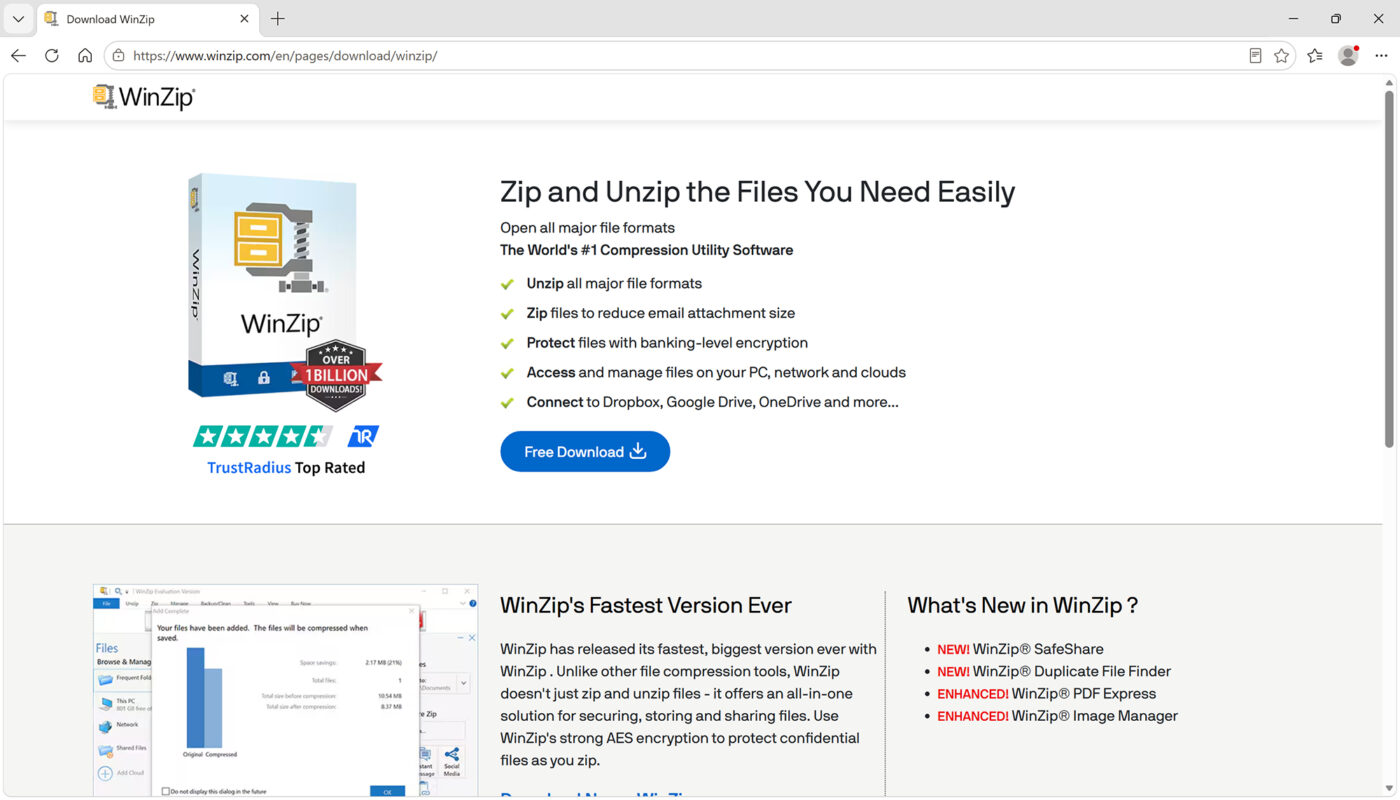
Để hạn chế nguy cơ tải nhầm phần mềm giả mạo hoặc bộ cài bị chỉnh sửa, bạn nên tải WinZip trực tiếp từ website chính thức của nhà phát triển.
- Bước 1: Mở trình duyệt trên máy tính Windows.
- Bước 2: Truy cập trang tải WinZip chính thức. https://www.winzip.com/en/product/winzip/
- Bước 3: Chọn phiên bản WinZip dành cho Windows.
- Bước 4: Tải file cài đặt về máy. File cài đặt thường có dạng .exe.
Nếu trình duyệt hỏi vị trí lưu file, bạn có thể chọn Downloads hoặc Desktop để dễ tìm sau khi tải xong.
Kiểm Tra File Cài Đặt WinZip
Sau khi tải xong, bạn nên kiểm tra file cài đặt trước khi mở. Nếu tải trực tiếp từ nguồn chính thức, bạn có thể tiếp tục cài đặt bình thường.
- Bước 1: Mở thư mục chứa file WinZip vừa tải.
- Bước 2: Kiểm tra tên file và nguồn tải.
- Bước 3: Nhấp chuột phải vào file và chọn Properties nếu muốn kiểm tra thêm thông tin.
- Bước 4: Nhấp đúp vào file .exe để bắt đầu cài đặt.
Trong trường hợp Windows hiển thị hộp thoại User Account Control, hãy kiểm tra tên ứng dụng rồi chọn Yes nếu bạn xác nhận đúng bộ cài WinZip.
Tiến Hành Cài Đặt WinZip
Sau khi mở file cài đặt, trình cài đặt WinZip sẽ thực hiện các bước cần thiết để đưa chương trình vào Windows.
- Bước 1: Nhấp đúp vào file cài đặt WinZip.
- Bước 2: Khi Windows hỏi quyền thay đổi trên thiết bị, chọn Yes.
- Bước 3: Làm theo các hướng dẫn hiển thị trên màn hình.
- Bước 4: Chờ quá trình cài đặt hoàn tất.
- Bước 5: Sau khi cài xong, mở WinZip từ Start Menu hoặc shortcut trên Desktop nếu trình cài đặt tạo shortcut.
Tùy phiên bản WinZip, giao diện cài đặt và các tùy chọn có thể khác nhau. Vì vậy, nếu tên nút hoặc giao diện không hoàn toàn giống hướng dẫn, bạn chỉ cần làm theo các bước được trình cài đặt hiển thị.
Kích Hoạt Hoặc Dùng Phiên Bản Đánh Giá WinZip
Sau khi cài đặt, WinZip có thể yêu cầu người dùng đăng nhập, kích hoạt bản quyền hoặc lựa chọn phiên bản đánh giá tùy theo phiên bản phần mềm được cài đặt.
Nếu bạn đã mua bản quyền, hãy sử dụng thông tin tài khoản hoặc mã kích hoạt hợp lệ để đăng ký phần mềm. Nếu chỉ muốn kiểm tra chức năng, có thể sử dụng phiên bản đánh giá nếu phiên bản WinZip hiện tại cung cấp tùy chọn này. Tài liệu chính thức của WinZip cho biết bộ cài tải về thông thường sẽ cài phiên bản đánh giá nếu chưa có thông tin đăng ký phù hợp.
Kiểm Tra WinZip Đã Cài Đặt Thành Công
Sau khi hoàn tất cài đặt, bạn có thể kiểm tra WinZip bằng cách mở Start Menu và tìm kiếm WinZip.
Ngoài ra, hãy thử mở một file ZIP bất kỳ. Nếu WinZip được tích hợp đúng, bạn có thể sử dụng WinZip để mở hoặc giải nén file.
Nếu ứng dụng không mở được, bị lỗi ngay khi khởi động hoặc quá trình cài đặt không hoàn tất, hãy khởi động lại Windows rồi thử cài đặt lại bằng bộ cài chính thức.
Cách Sử Dụng WinZip Cơ Bản Trên Windows
Sau khi cài đặt thành công, WinZip có thể được sử dụng cho những thao tác phổ biến như giải nén tài liệu, tạo file ZIP, nén thư mục và bảo vệ dữ liệu bằng mật khẩu.
Cách Giải Nén File Bằng WinZip
WinZip có thể mở và giải nén nhiều định dạng phổ biến như ZIP, RAR và 7Z.
- Bước 1: Tìm file nén cần giải nén.
- Bước 2: Nhấp đúp vào file hoặc mở file bằng WinZip.
- Bước 3: Chọn chức năng giải nén.
- Bước 4: Chọn thư mục muốn lưu dữ liệu sau khi giải nén.
- Bước 5: Xác nhận để WinZip bắt đầu giải nén.
Nếu file chứa nhiều thư mục và tài liệu, bạn nên giải nén vào một thư mục riêng để dữ liệu được sắp xếp gọn gàng.
Cách Nén File Bằng WinZip
Nén file giúp gom nhiều tài liệu thành một file duy nhất, đồng thời có thể giảm dung lượng tùy thuộc vào loại dữ liệu.
- Bước 1: Chọn file hoặc thư mục muốn nén.
- Bước 2: Mở WinZip và thêm các file cần xử lý.
- Bước 3: Chọn định dạng lưu trữ phù hợp, chẳng hạn ZIP hoặc ZIPX.
- Bước 4: Chọn vị trí lưu file nén.
- Bước 5: Bắt đầu quá trình nén và chờ WinZip hoàn tất.
Các file văn bản, tài liệu hoặc dữ liệu có cấu trúc thường có khả năng giảm dung lượng tốt hơn so với những file đã được nén sẵn như JPG, MP4 hoặc nhiều định dạng video.
Cách Đặt Mật Khẩu Cho File Nén Bằng WinZip
Nếu file nén chứa tài liệu cá nhân hoặc dữ liệu quan trọng, bạn có thể sử dụng chức năng mã hóa của WinZip. WinZip hỗ trợ AES 128-bit và AES 256-bit cho ZIP, trong đó AES 256-bit cung cấp mức mã hóa mạnh hơn AES 128-bit.
- Bước 1: Mở WinZip và chọn dữ liệu cần nén.
- Bước 2: Chọn chức năng tạo file ZIP hoặc ZIPX.
- Bước 3: Tìm tùy chọn Encryption hoặc tùy chọn đặt mật khẩu.
- Bước 4: Nhập mật khẩu và xác nhận lại mật khẩu.
- Bước 5: Chọn phương thức mã hóa phù hợp.
- Bước 6: Tiến hành tạo file nén.
Mật khẩu cần đủ khó đoán và nên được lưu ở nơi an toàn. Nếu quên mật khẩu của file đã mã hóa, việc truy cập dữ liệu có thể gặp nhiều khó khăn. Ngoài ra, mã hóa bảo vệ nội dung file chứ không đồng nghĩa với việc mọi thông tin về file trong cấu trúc ZIP đều được ẩn hoàn toàn.
Một Số Lỗi Thường Gặp Khi Cài Đặt WinZip
Trong một số trường hợp, WinZip có thể không cài đặt được do bộ cài bị lỗi, Windows thiếu thành phần cần thiết hoặc phiên bản phần mềm không còn tương thích với hệ điều hành.
WinZip Không Cài Được Trên Windows
Trước tiên, hãy tải lại bộ cài từ nguồn chính thức rồi thử chạy lại. Bạn cũng có thể nhấp chuột phải vào file cài đặt và chọn Run as administrator.
Nếu vẫn không cài được, hãy kiểm tra phiên bản Windows và các yêu cầu hệ thống của WinZip. Phiên bản WinZip hiện tại được tài liệu chính thức hỗ trợ cho Windows 10 và Windows 11.
WinZip Báo Lỗi Khi Mở File Cài Đặt
Nếu file cài đặt không mở được, có thể file tải xuống chưa hoàn chỉnh hoặc bị Windows chặn.
Bạn có thể thực hiện:
- Tải lại bộ cài từ website chính thức.
- Kiểm tra Windows Security nếu file bị hệ thống bảo mật chặn.
- Nhấp chuột phải vào file > Properties để kiểm tra thông tin file.
- Khởi động lại máy tính rồi thử cài đặt lại.
Không Tìm Thấy WinZip Sau Khi Cài Đặt
Nếu đã cài nhưng không thấy shortcut trên Desktop, điều đó không nhất thiết có nghĩa là WinZip chưa được cài.
Bạn hãy nhấn phím Windows, nhập WinZip vào ô tìm kiếm và kiểm tra kết quả. Nếu WinZip xuất hiện, bạn có thể nhấp chuột phải vào ứng dụng và chọn tùy chọn tạo shortcut nếu cần.
WinZip Không Mở Được File RAR Hoặc 7Z
WinZip hỗ trợ mở và giải nén RAR, 7Z cùng nhiều định dạng lưu trữ khác.
Nếu một file cụ thể không mở được, nguyên nhân có thể nằm ở file bị hỏng, file tải chưa hoàn chỉnh, file yêu cầu mật khẩu hoặc định dạng được tạo bằng phương thức mà phiên bản WinZip đang sử dụng không hỗ trợ.
Bạn có thể thử tải lại file hoặc cập nhật WinZip lên phiên bản mới hơn.
WinZip Có Miễn Phí Không?
WinZip là phần mềm thương mại. Người dùng có thể tải phiên bản đánh giá để trải nghiệm trong thời gian được nhà phát triển cung cấp, sau đó cần sử dụng bản quyền phù hợp nếu muốn tiếp tục sử dụng theo điều kiện của phần mềm. Tài liệu WinZip cũng phân biệt rõ phiên bản đánh giá và bản đã đăng ký.
Nếu nhu cầu của bạn chỉ là giải nén ZIP đơn giản, Windows hiện đã có khả năng xử lý một số định dạng nén mà không cần cài thêm phần mềm. Tuy nhiên, khi cần nhiều chức năng quản lý, nén, mã hóa và làm việc với nhiều định dạng file hơn, WinZip cung cấp một bộ công cụ chuyên dụng.
Việc cài đặt WinZip trên máy tính Windows không quá phức tạp. Bạn chỉ cần tải đúng bộ cài từ nguồn chính thức, mở file cài đặt, làm theo hướng dẫn trên màn hình và kiểm tra lại ứng dụng sau khi hoàn tất.
Sau khi cài đặt, WinZip có thể hỗ trợ nhiều công việc quen thuộc như nén file, giải nén ZIP, RAR, 7Z, tạo file ZIP/ZIPX và bảo vệ dữ liệu bằng mã hóa. Đối với những tài liệu quan trọng, bạn nên sử dụng mật khẩu đủ mạnh và lưu mật khẩu cẩn thận để tránh mất quyền truy cập vào dữ liệu.
Nếu gặp lỗi khi cài đặt WinZip, không mở được file nén hoặc Windows phát sinh vấn đề liên quan đến phần mềm, bạn có thể kiểm tra lại bộ cài, phiên bản Windows và các thành phần hệ thống trước khi thực hiện cài đặt lại.