
Cách Tắt Thông Báo The Computer Case Is Open Khi Khởi Động Máy Tính
Mục Lục Nội Dung
Hướng dẫn cách tắt thông báo The Computer Case Is Open khi khởi động máy tính, kiểm tra Chassis Intrusion và xử lý lỗi trên BIOS hiệu quả.
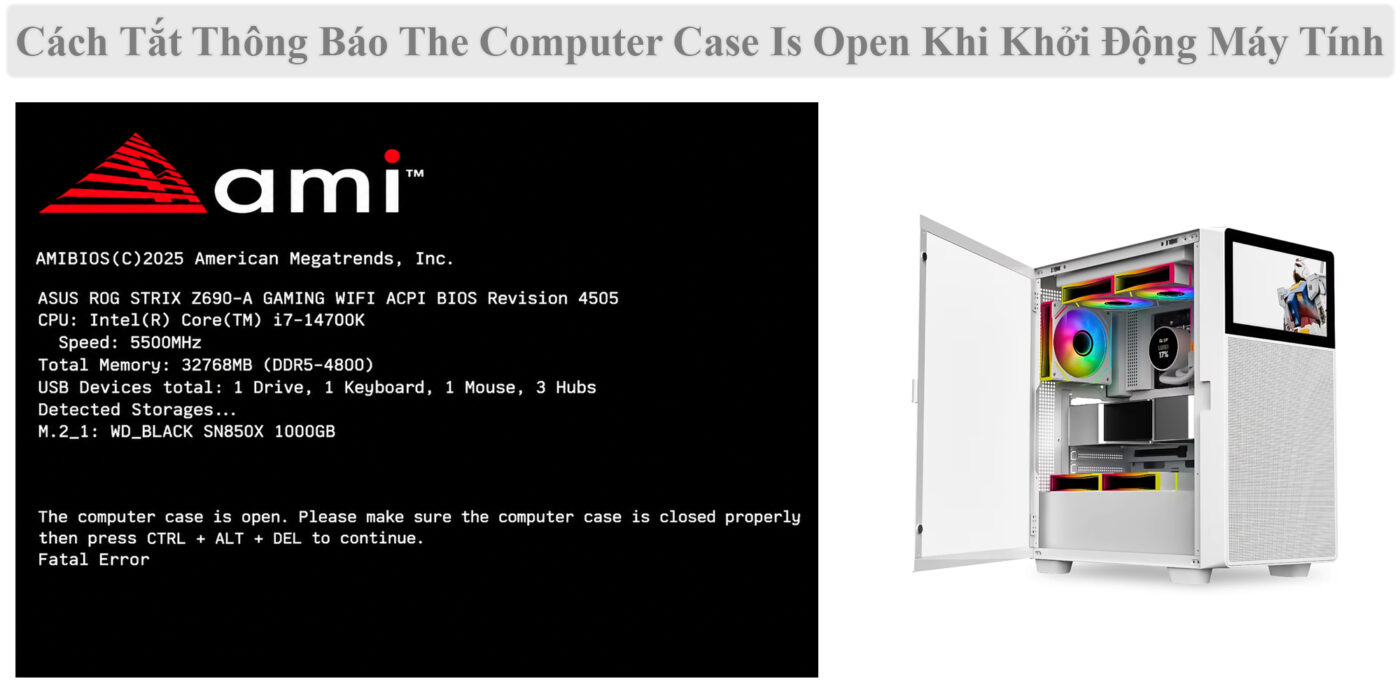
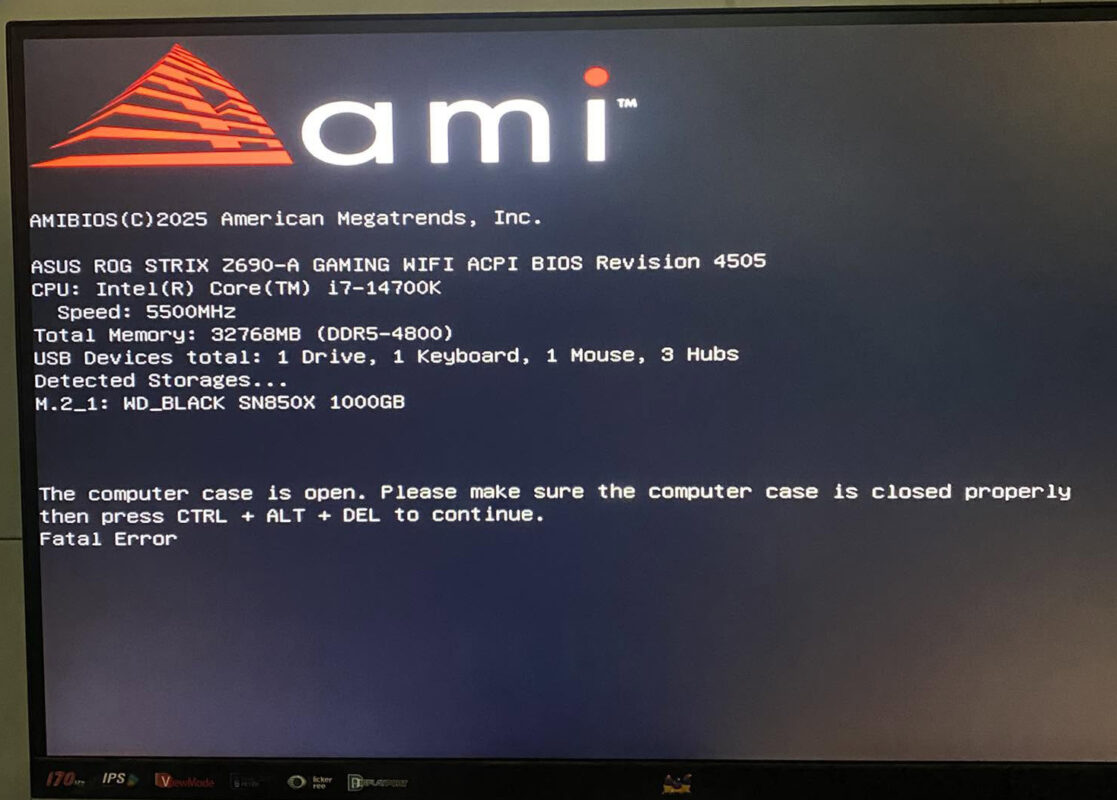
Khi khởi động máy tính, một số người dùng có thể gặp thông báo “The computer case is open. Please make sure the computer case is closed properly then press CTRL + ALT + DEL to continue. Fatal Error.” dù thùng máy đã được đóng hoàn toàn. Thông báo này thường khiến máy dừng ở màn hình POST và không thể tiếp tục vào Windows cho đến khi người dùng xác nhận hoặc xử lý nguyên nhân.
Thực tế, đây thường không phải lỗi Windows mà liên quan đến tính năng Chassis Intrusion Detection, tức cơ chế phát hiện tình trạng mở thùng máy được tích hợp trên một số mainboard và máy tính doanh nghiệp. Khi chức năng này được bật nhưng cảm biến không hoạt động đúng, không có cảm biến hoặc trạng thái cảnh báo chưa được thiết lập lại, BIOS có thể tiếp tục hiển thị thông báo trong mỗi lần khởi động.
The Computer Case Is Open Là Lỗi Gì?
“The computer case is open” là cảnh báo được BIOS sử dụng để thông báo rằng hệ thống phát hiện hoặc ghi nhận trạng thái mở thùng máy. Tên tính năng có thể khác nhau tùy mainboard, chẳng hạn Chassis Intrusion, Chassis Intrusion Detection, Chassis Open Warning hoặc tên tương tự.
Cơ chế này thường sử dụng một cảm biến hoặc microswitch trên thùng máy. Khi nắp máy bị mở, cảm biến thay đổi trạng thái và gửi tín hiệu đến header Chassis Intrusion trên mainboard. BIOS có thể ghi nhận sự kiện này và hiển thị cảnh báo trong quá trình POST.
Điều đó có nghĩa là thông báo xuất hiện không nhất thiết chứng minh thùng máy hiện đang mở. Nếu cảm biến, dây kết nối hoặc thiết lập BIOS có vấn đề, máy vẫn có thể nhận diện sai trạng thái.
Nguyên Nhân Máy Tính Báo The Computer Case Is Open
Có một số nguyên nhân thường gặp khiến thông báo này xuất hiện khi bật máy:
- Chức năng Chassis Intrusion đang được bật trong BIOS.
- Thùng máy có cảm biến mở nắp nhưng cảm biến đang ở trạng thái báo động.
- Dây cảm biến Chassis Intrusion kết nối không đúng hoặc bị lỏng.
- Mainboard có header Chassis Intrusion nhưng thùng máy không có cảm biến tương ứng.
- BIOS đã lưu trạng thái cảnh báo mở thùng máy.
- Thiết lập BIOS bị thay đổi sau khi reset CMOS hoặc cập nhật BIOS.
- Một số phiên bản BIOS có thể phát sinh vấn đề liên quan đến chức năng Chassis Intrusion trên một số model mainboard.
ASUS lưu ý rằng vị trí header và cách triển khai Chassis Intrusion có thể khác nhau tùy model mainboard, vì vậy cần tham khảo tài liệu của đúng model khi kiểm tra phần cứng.
Cách Tắt Thông Báo The Computer Case Is Open
Có thể xử lý cảnh báo theo nhiều hướng tùy nguyên nhân. Nếu bạn không sử dụng chức năng phát hiện mở thùng máy, cách đơn giản nhất thường là tắt Chassis Intrusion trong BIOS.
Tắt Chassis Intrusion Trong BIOS
Đây là cách nên thử đầu tiên nếu máy vẫn cho phép truy cập BIOS.
- Bước 1: Khởi động hoặc khởi động lại máy tính.
- Bước 2: Trong thời gian máy vừa khởi động, nhấn phím vào BIOS/UEFI. Tùy mainboard, phím thường là Delete, F2 hoặc phím được hiển thị trên màn hình POST.
- Bước 3: Tìm mục liên quan đến Chassis Intrusion.
Trên một số mainboard ASUS, tùy chọn có thể nằm trong:
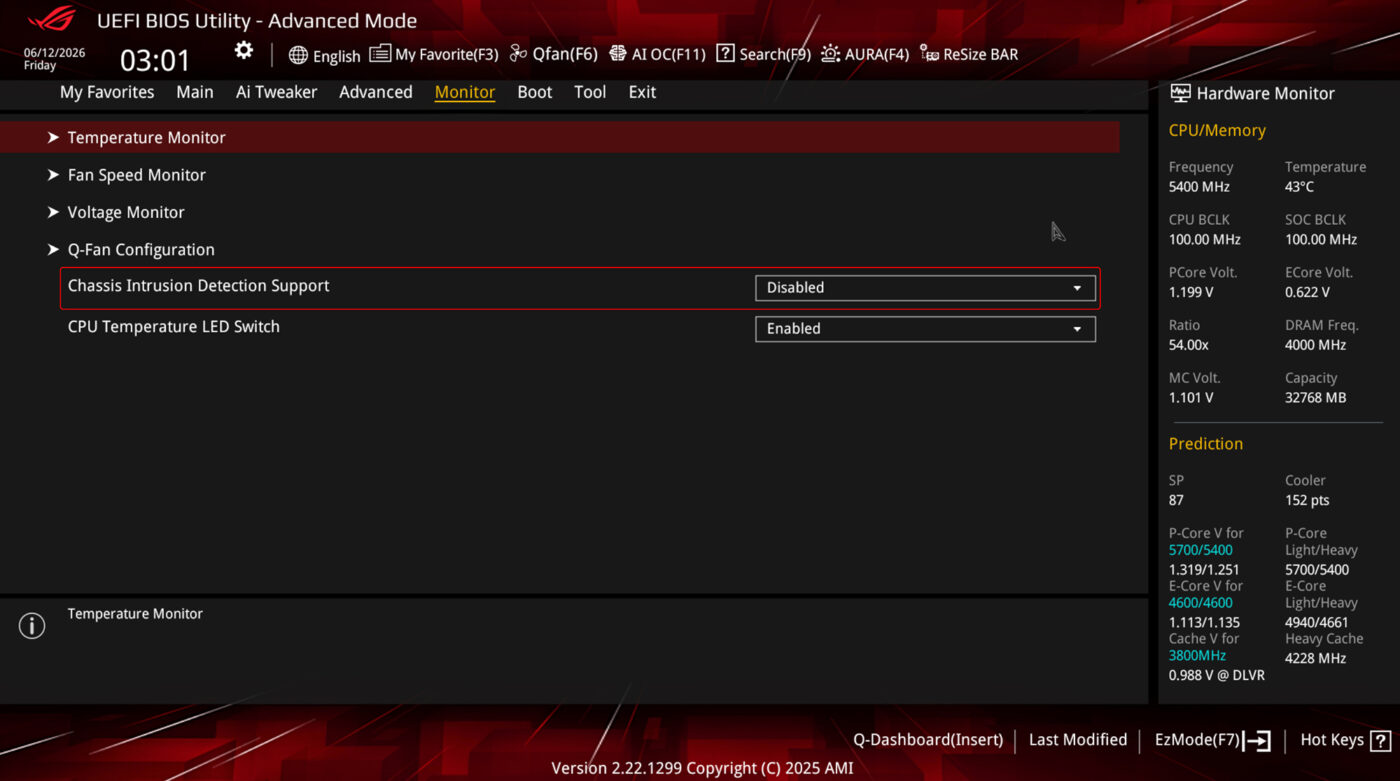
Advanced Mode > Monitor > Chassis Intrusion Detection Support
ASUS hướng dẫn rằng tùy chọn này có thể được bật/tắt trong BIOS và nhấn F10 để lưu thiết lập.
- Bước 4: Chuyển Chassis Intrusion Detection Support hoặc tùy chọn tương tự sang: Disabled
- Bước 5: Nhấn F10 để lưu thiết lập và khởi động lại máy.
Tên menu và vị trí tùy chọn có thể khác nhau giữa các mainboard. Nếu không tìm thấy chính xác tên trên, hãy tìm các mục có chứa Intrusion, Chassis, Case Open hoặc Case Detection.
Kiểm Tra Cảm Biến Và Dây Chassis Intrusion
Nếu bạn muốn tiếp tục sử dụng chức năng cảnh báo mở thùng máy thay vì tắt hoàn toàn, cần kiểm tra cảm biến và kết nối phần cứng.
- Bước 1: Tắt máy tính hoàn toàn và ngắt nguồn điện.
- Bước 2: Kiểm tra thùng máy xem có cảm biến hoặc microswitch phát hiện mở nắp hay không.
- Bước 3: Kiểm tra dây kết nối từ cảm biến đến mainboard.
- Bước 4: Xác định đúng header Chassis Intrusion trên mainboard.
- Bước 5: Kiểm tra đầu cắm có bị lỏng, lệch chân hoặc kết nối sai hay không.
Vị trí header Chassis Intrusion không giống nhau trên mọi mainboard. ASUS cũng khuyến cáo người dùng kiểm tra đúng vị trí trong tài liệu của model mainboard đang sử dụng.
Nếu thùng máy không có cảm biến nhưng mainboard lại đang bật tính năng Chassis Intrusion, việc tắt tính năng này trong BIOS thường phù hợp hơn là cố gắng thay đổi các kết nối không đúng thiết kế.
Kiểm Tra Trạng Thái Cảnh Báo Sau Khi Đóng Thùng Máy
Một số hệ thống có thể lưu lại sự kiện mở thùng máy trong BIOS. Trong trường hợp này, dù đã đóng nắp, cảnh báo vẫn có thể xuất hiện cho đến khi trạng thái được xử lý.
Sau khi kiểm tra thùng máy, hãy vào BIOS và tìm tùy chọn có tên tương tự:
- Chassis Intrusion
- Chassis Intrusion Detection
- Case Open
- Intrusion Detection
- Reset Chassis Intrusion
Nếu BIOS có tùy chọn Reset Chassis Intrusion, bạn có thể sử dụng nó để thiết lập lại trạng thái cảnh báo. Tuy nhiên, tên và khả năng này phụ thuộc vào từng mainboard.
Reset BIOS Khi Không Thể Tắt Chassis Intrusion
Nếu bạn không thể truy cập BIOS hoặc không tìm thấy tùy chọn Chassis Intrusion, có thể cân nhắc reset BIOS/CMOS về thiết lập mặc định.
Cách thực hiện tùy mainboard và có thể sử dụng:
- Jumper hoặc nút Clear CMOS.
- Nút Clear CMOS nếu mainboard được trang bị.
- Quy trình reset CMOS theo hướng dẫn của nhà sản xuất.
Sau khi reset BIOS, máy có thể trở về thiết lập mặc định. Vì vậy, nếu trước đó bạn đã thiết lập XMP/EXPO, thứ tự boot, chế độ SATA, Secure Boot hoặc các tùy chọn BIOS khác, cần kiểm tra và thiết lập lại nếu cần.
Không nên thực hiện Clear CMOS một cách tùy tiện nếu máy đang hoạt động bình thường và bạn vẫn có thể vào BIOS để tắt Chassis Intrusion.
Kiểm Tra Khi Lỗi Xuất Hiện Sau Khi Cập Nhật BIOS
Nếu thông báo The computer case is open bắt đầu xuất hiện ngay sau khi cập nhật BIOS, cần xem xét khả năng vấn đề liên quan đến phiên bản firmware hoặc thiết lập BIOS mới.
Trước tiên, hãy:
- Vào BIOS và kiểm tra Chassis Intrusion.
- Load Optimized Defaults nếu phù hợp.
- Kiểm tra lại các thiết lập boot và phần cứng.
- Kiểm tra thông tin BIOS và phiên bản hiện tại.
- Tham khảo trang hỗ trợ của nhà sản xuất mainboard để kiểm tra các vấn đề đã biết.
Không nên tự ý hạ BIOS xuống phiên bản cũ nếu chưa kiểm tra hướng dẫn của nhà sản xuất. Một số mainboard có giới hạn đối với việc downgrade BIOS và quy trình cập nhật cũng khác nhau giữa từng model.
Khi Không Thể Vào BIOS Vì Thông Báo Fatal Error
Một số trường hợp nghiêm trọng hơn là BIOS dừng ngay tại cảnh báo:
The computer case is open.
Please make sure the computer case is closed properly
then press CTRL + ALT + DEL to continue.
Fatal Error
Nếu máy không cho phép truy cập BIOS, trước tiên hãy tắt hoàn toàn máy và kiểm tra lại phần cứng Chassis Intrusion nếu mainboard có hỗ trợ.
Đặc biệt, không nên tự ý chập các chân trên mainboard nếu chưa xác định chính xác đó là header Chassis Intrusion. Các chân kết nối có thể khác nhau giữa từng model và việc kết nối sai có thể gây ra sự cố phần cứng.
Nếu không xác định được header hoặc không chắc chắn về thiết kế của mainboard, hãy kiểm tra User Manual của đúng model trước khi thao tác.
The Computer Case Is Open Có Ảnh Hưởng Đến Windows Không?
Thông báo này xuất hiện trong quá trình POST/BIOS trước khi Windows được tải, vì vậy bản thân cảnh báo không phải lỗi của hệ điều hành Windows.
Nếu sau khi nhấn CTRL + ALT + DEL máy tiếp tục khởi động và vào Windows bình thường, dữ liệu Windows thường không bị ảnh hưởng bởi riêng cảnh báo Chassis Intrusion.
Tuy nhiên, nếu cần reset CMOS để xử lý lỗi, một số thiết lập BIOS có thể bị đưa về mặc định. Sau đó máy có thể cần thiết lập lại thứ tự boot hoặc các tùy chọn phần cứng trước khi Windows khởi động bình thường.
Có Nên Tắt Chassis Intrusion Không?
Nếu máy tính cá nhân không sử dụng cảm biến mở thùng máy và bạn không có nhu cầu nhận cảnh báo khi thùng máy bị mở, việc tắt Chassis Intrusion Detection trong BIOS có thể giúp loại bỏ cảnh báo không cần thiết.
Ngược lại, với máy tính doanh nghiệp hoặc hệ thống cần theo dõi việc mở thùng máy, không nên tắt tính năng này chỉ để bỏ qua cảnh báo. Khi đó nên kiểm tra cảm biến, dây kết nối và trạng thái cảnh báo để đảm bảo chức năng bảo vệ vẫn hoạt động đúng.
Thông báo “The Computer Case Is Open” khi khởi động máy tính Windows thường liên quan đến tính năng Chassis Intrusion Detection của BIOS chứ không phải lỗi Windows. Nguyên nhân có thể đến từ việc tính năng đang được bật, cảm biến mở thùng máy bị kích hoạt, dây kết nối gặp vấn đề hoặc BIOS ghi nhận sai trạng thái của thùng máy.
Nếu không có nhu cầu sử dụng chức năng này, bạn có thể vào BIOS và chuyển Chassis Intrusion sang Disabled, sau đó lưu thiết lập và khởi động lại máy. Nếu cảnh báo vẫn xuất hiện hoặc máy không thể vào BIOS, nên kiểm tra cảm biến, header Chassis Intrusion và BIOS theo đúng model mainboard trước khi thực hiện Clear CMOS.
Đối với những trường hợp không xác định được nguyên nhân hoặc máy tính dừng hoàn toàn ở màn hình Fatal Error, nên kiểm tra phần cứng và BIOS trước khi can thiệp vào Windows.