
Cách Kết Nối MacBook Với Màn Hình Ngoài Đúng Cách
Mục Lục Nội Dung
Cách kết nối MacBook với màn hình ngoài đúng cách giúp bạn mở rộng không gian làm việc, nâng cao hiệu suất và trải nghiệm hình ảnh. Tìm hiểu chi tiết cách chọn cáp, thiết lập hiển thị và khắc phục lỗi khi kết nối.
Kết nối MacBook với màn hình ngoài là giải pháp hữu ích cho dân văn phòng, designer, lập trình viên hoặc người thường xuyên làm việc đa nhiệm. Việc mở rộng màn hình giúp bạn quan sát rõ hơn, xử lý nhiều cửa sổ cùng lúc và làm việc hiệu quả hơn. Tuy nhiên, để kết nối đúng cách, bạn cần hiểu rõ về cổng kết nối, loại dây cáp phù hợp và các tùy chỉnh hiển thị trên macOS.
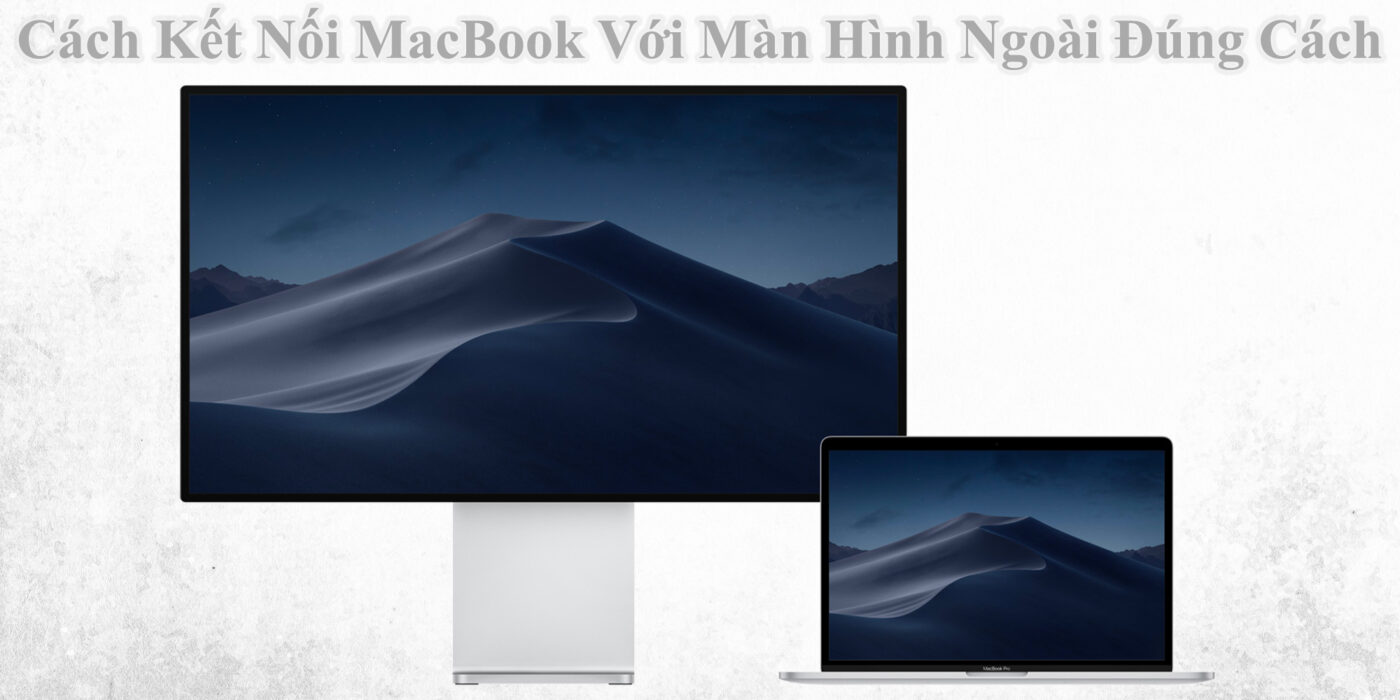
Lợi Ích Khi Kết Nối MacBook Với Màn Hình Ngoài
Việc gắn thêm một màn hình phụ cho MacBook mang lại nhiều tiện ích thực tế:
- Tăng không gian hiển thị: Bạn có thể mở song song nhiều ứng dụng như trình duyệt, Excel, Photoshop mà không cần chuyển qua lại.
- Tối ưu hiệu suất công việc: Dễ dàng so sánh dữ liệu, chỉnh sửa ảnh, code hoặc thuyết trình.
- Trải nghiệm hình ảnh tốt hơn: Màn hình lớn, độ phân giải cao giúp hiển thị màu sắc và chi tiết rõ nét hơn.
- Phù hợp với thiết kế đồ họa, dựng video: Giúp quản lý không gian làm việc trên các phần mềm chuyên dụng như Final Cut Pro, Photoshop, hoặc Illustrator.
Các Loại Cổng Kết Nối Trên MacBook
Tùy thuộc vào dòng máy và năm sản xuất, MacBook sẽ có các loại cổng khác nhau để xuất hình. Việc xác định đúng loại cổng giúp bạn chọn dây hoặc adapter phù hợp.
- MacBook Air/Pro (M1, M2, M3, M4, M5 – từ 2020 trở đi):
- Cổng Thunderbolt / USB-C: Hỗ trợ xuất hình, sạc và truyền dữ liệu cùng lúc.
- Có thể cần adapter USB-C to HDMI / DisplayPort để kết nối màn hình ngoài.
- MacBook Pro (2016 – 2019):
- Sử dụng hoàn toàn cổng USB-C, không có HDMI tích hợp.
- Cần bộ chuyển đổi tương thích với màn hình (USB-C to HDMI hoặc DisplayPort).
- MacBook đời cũ (2015 trở về trước):
- Có thể có cổng HDMI hoặc Mini DisplayPort.
- Kết nối trực tiếp với màn hình mà không cần adapter.
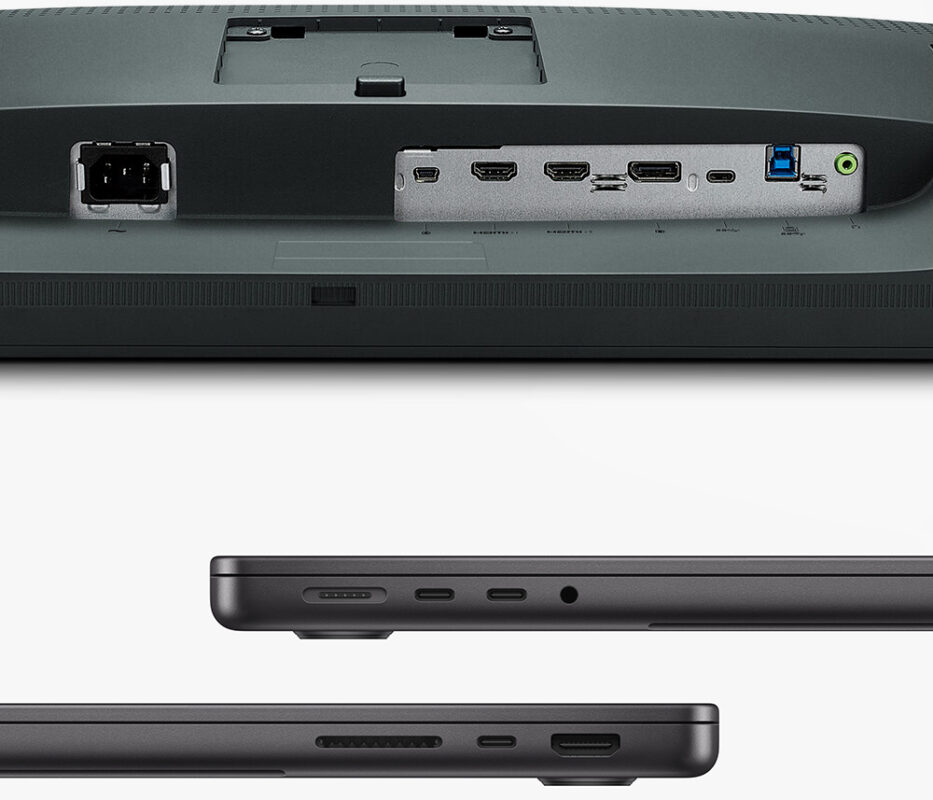
Cách Kết Nối MacBook Với Màn Hình Ngoài
Dưới đây là hướng dẫn chi tiết từng bước để kết nối thành công:
Bước 1: Chuẩn Bị Cáp Hoặc Adapter Phù Hợp
- Nếu màn hình hỗ trợ USB-C, bạn có thể cắm trực tiếp bằng cáp USB-C to USB-C.
- Nếu màn hình chỉ có cổng HDMI, dùng adapter USB-C to HDMI.
- Với màn hình có DisplayPort, chọn USB-C to DisplayPort.
Bước 2: Kết Nối MacBook Với Màn Hình Ngoài
- Cắm dây vào MacBook và đầu còn lại vào màn hình.
- Bật màn hình ngoài và chọn đúng nguồn tín hiệu (Input Source).
Bước 3: Thiết Lập Hiển Thị Trong macOS
- Mở System Settings > Displays.
- Nhấn Detect Displays nếu màn hình chưa hiển thị.
- Chọn chế độ hiển thị:
- Mirror Display: Hiển thị giống hệt trên cả hai màn hình.
- Extend Display: Mở rộng không gian làm việc sang màn hình thứ hai.
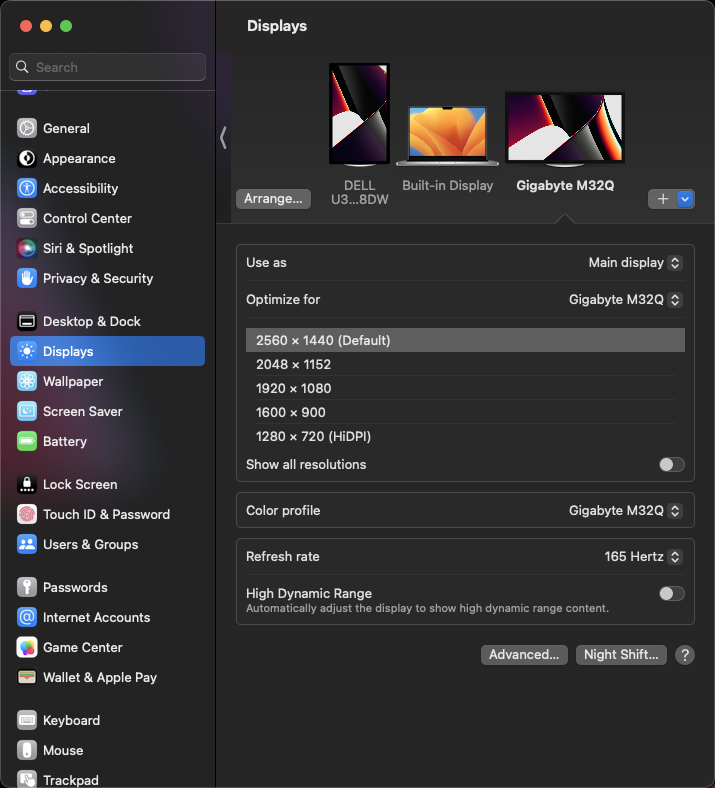
Cách Sắp Xếp Màn Hình Hiển Thị
macOS cho phép bạn tùy chỉnh vị trí các màn hình sao cho thuận tiện khi thao tác chuột.
Thực hiện như sau:
- Vào System Settings > Displays > Arrange.
- Kéo thả các biểu tượng màn hình theo vị trí vật lý của chúng (trái, phải, trên, dưới).
- Di chuyển thanh trắng (Menu Bar) đến màn hình bạn muốn đặt làm chính.
Tùy Chỉnh Độ Phân Giải Và Màu Sắc
Mỗi màn hình có thể có độ phân giải và màu sắc khác nhau. Để đảm bảo hiển thị chính xác, bạn có thể tùy chỉnh:
- Mở System Settings > Displays.
- Chọn Scaled để điều chỉnh độ phân giải.
- Kiểm tra tùy chọn Color Profile nếu cần cân chỉnh màu cho thiết kế.
Mẹo Giúp Kết Nối Mượt Mà Và Ổn Định
Để có một kết nối ổn định giữa Mac và màn hình, bạn nên biết các mẹo sau:
- Sử dụng cáp và adapter chính hãng: Một số dây giá rẻ có thể gây lỗi tín hiệu hoặc giảm chất lượng hình ảnh.
- Đảm bảo màn hình và MacBook đều bật nguồn: Một số màn hình sẽ không được phát hiện nếu bật sau khi cắm cáp.
- Cập nhật macOS mới nhất: Bản cập nhật thường sửa lỗi liên quan đến kết nối thiết bị ngoài.
- Đặt độ sáng và màu sắc tương đồng giữa hai màn hình: Giúp mắt dễ chịu hơn khi làm việc lâu.
- Dùng giá đỡ màn hình: Giúp bố trí không gian gọn gàng, tạo tư thế ngồi làm việc chuẩn.
Cách Khắc Phục Khi MacBook Không Nhận Màn Hình Ngoài
Nếu sau khi kết nối mà màn hình vẫn không hiển thị, hãy thử:
- Kiểm tra dây cáp hoặc adapter có bị lỏng hoặc hỏng.
- Đổi cổng kết nối USB-C khác trên MacBook.
- Thử khởi động lại máy và bật lại màn hình.
- Giữ Option trong Displays và chọn Detect Displays.
- Đặt lại NVRAM bằng cách khởi động và giữ Option + Command + P + R.
Nếu vẫn không khắc phục được, có thể cổng USB-C hoặc card đồ họa đang gặp vấn đề phần cứng.
Khi Nào Nên Dùng Dock Hoặc Hub Mở Rộng
Nếu bạn thường xuyên dùng nhiều màn hình hoặc thiết bị ngoại vi, dock mở rộng Thunderbolt/USB-C là lựa chọn lý tưởng.
Dock giúp:
- Kết nối nhiều màn hình cùng lúc.
- Cắm thêm chuột, bàn phím, USB, ổ cứng ngoài.
- Truyền dữ liệu nhanh và sạc MacBook cùng lúc.
Việc kết nối MacBook với màn hình ngoài không chỉ giúp tăng năng suất làm việc mà còn mang đến trải nghiệm hình ảnh sống động và chuyên nghiệp hơn. Chỉ cần chọn đúng cáp, thiết lập hợp lý và tận dụng các tùy chỉnh trong macOS, bạn có thể dễ dàng biến MacBook thành trung tâm làm việc đa màn hình tiện lợi.