
Cách Dùng AirDrop Để Chuyển File Nhanh Giữa Mac Và iPhone
Mục Lục Nội Dung
Cách dùng AirDrop để chuyển file nhanh giữa Mac và iPhone giúp bạn chia sẻ dữ liệu tiện lợi mà không cần cáp kết nối. Tìm hiểu cách bật, sử dụng và khắc phục lỗi AirDrop trên macOS qua hướng dẫn chi tiết dưới đây.
AirDrop là một trong những tính năng độc đáo nhất của hệ sinh thái Apple, cho phép người dùng chia sẻ ảnh, video, tài liệu, hoặc bất kỳ tập tin nào giữa các thiết bị như MacBook, iPhone và iPad chỉ trong vài giây. Không cần dây cáp hay mạng Internet, AirDrop giúp truyền dữ liệu nhanh chóng và bảo mật.
Giới Thiệu Về AirDrop Trên Mac Và iPhone
AirDrop hoạt động dựa trên Bluetooth để xác định thiết bị ở gần và Wi-Fi Direct để truyền dữ liệu. Tất cả các thiết bị Apple đều được trang bị tính năng này, giúp bạn dễ dàng trao đổi tập tin mà không cần qua email, tin nhắn hay USB.
Tính năng này đặc biệt hữu ích trong công việc và học tập, khi bạn cần di chuyển ảnh chụp, file thiết kế hoặc video giữa Mac và iPhone một cách liền mạch.
Cách Bật AirDrop Trên iPhone
Trước khi sử dụng, bạn cần đảm bảo AirDrop đã được bật và sẵn sàng nhận file.
Thực hiện như sau:
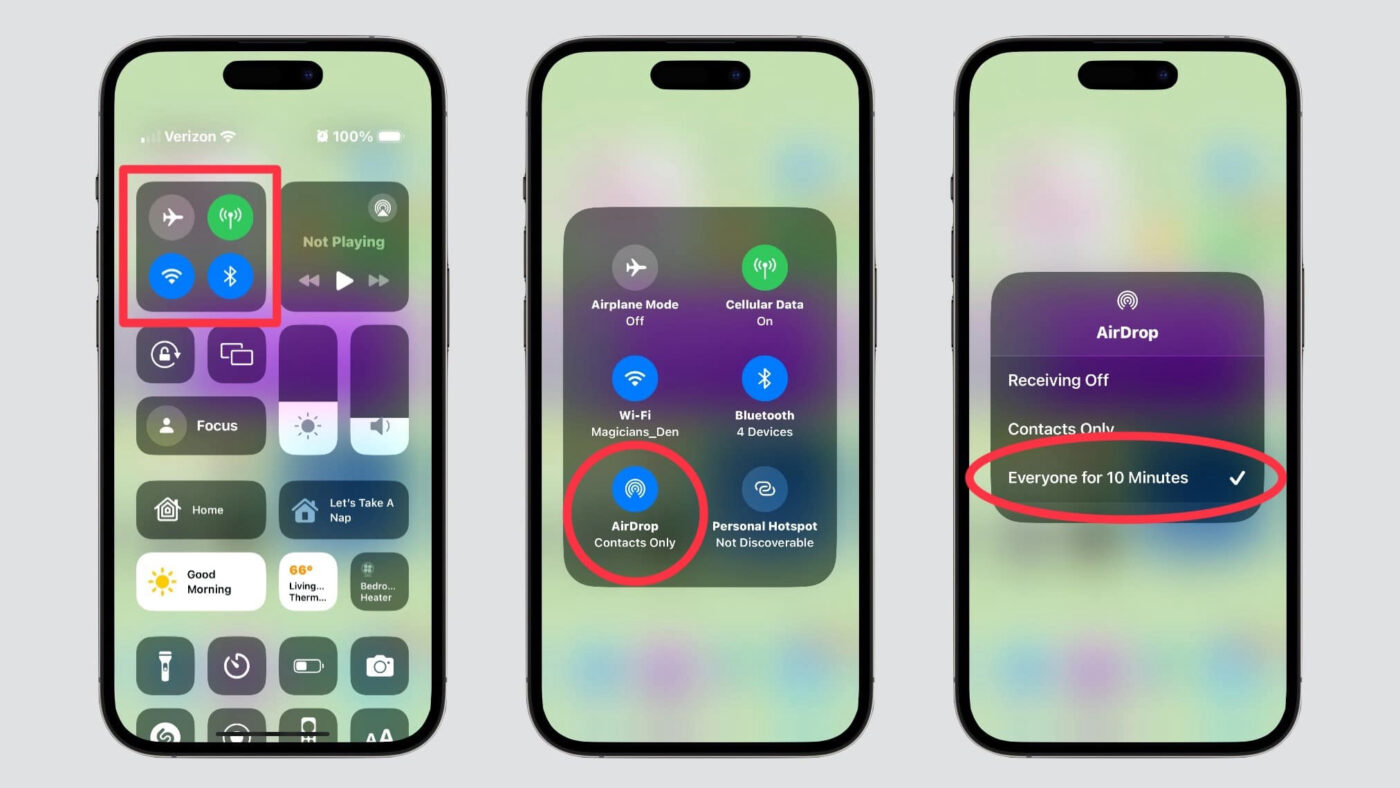
- Mở Trung tâm điều khiển (Control Center) bằng cách vuốt từ góc phải màn hình iPhone xuống (đối với dòng Face ID).
- Giữ ngón tay vào khung có biểu tượng Wi-Fi và Bluetooth.
- Nhấn chọn AirDrop.
- Chọn một trong hai chế độ:
- Contacts Only: Chỉ cho phép những người trong danh bạ gửi file.
- Everyone (Mọi người): Cho phép bất kỳ thiết bị Apple nào ở gần gửi file đến bạn.
Cách Bật AirDrop Trên MacBook
Trên macOS, bạn có thể mở AirDrop từ Finder hoặc Control Center.
Cách 1: Bật qua Finder
- Mở Finder.
- Ở thanh bên trái, chọn AirDrop.
- Nếu Wi-Fi hoặc Bluetooth chưa bật, hệ thống sẽ yêu cầu kích hoạt.
- Ở cuối cửa sổ, chọn Allow me to be discovered by > Everyone (cho phép mọi người tìm thấy bạn).
Cách 2: Bật qua Control Center (trên macOS Big Sur trở lên)
- Nhấp biểu tượng Control Center ở góc trên bên phải màn hình.
- Chọn AirDrop và bật chế độ “Everyone”.

Cách Dùng AirDrop Để Chuyển File Từ Mac Sang iPhone
Khi cả hai thiết bị đã bật AirDrop, bạn có thể bắt đầu chuyển file:
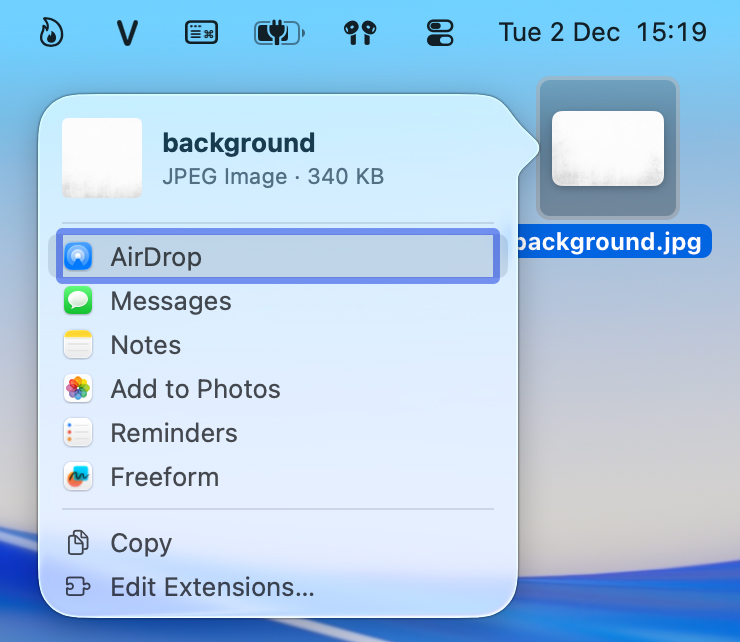
- Mở thư mục chứa tập tin bạn muốn gửi trên Mac.
- Nhấp chuột phải > Share > AirDrop.
- Chờ danh sách thiết bị xuất hiện.
- Chọn iPhone bạn muốn gửi file.
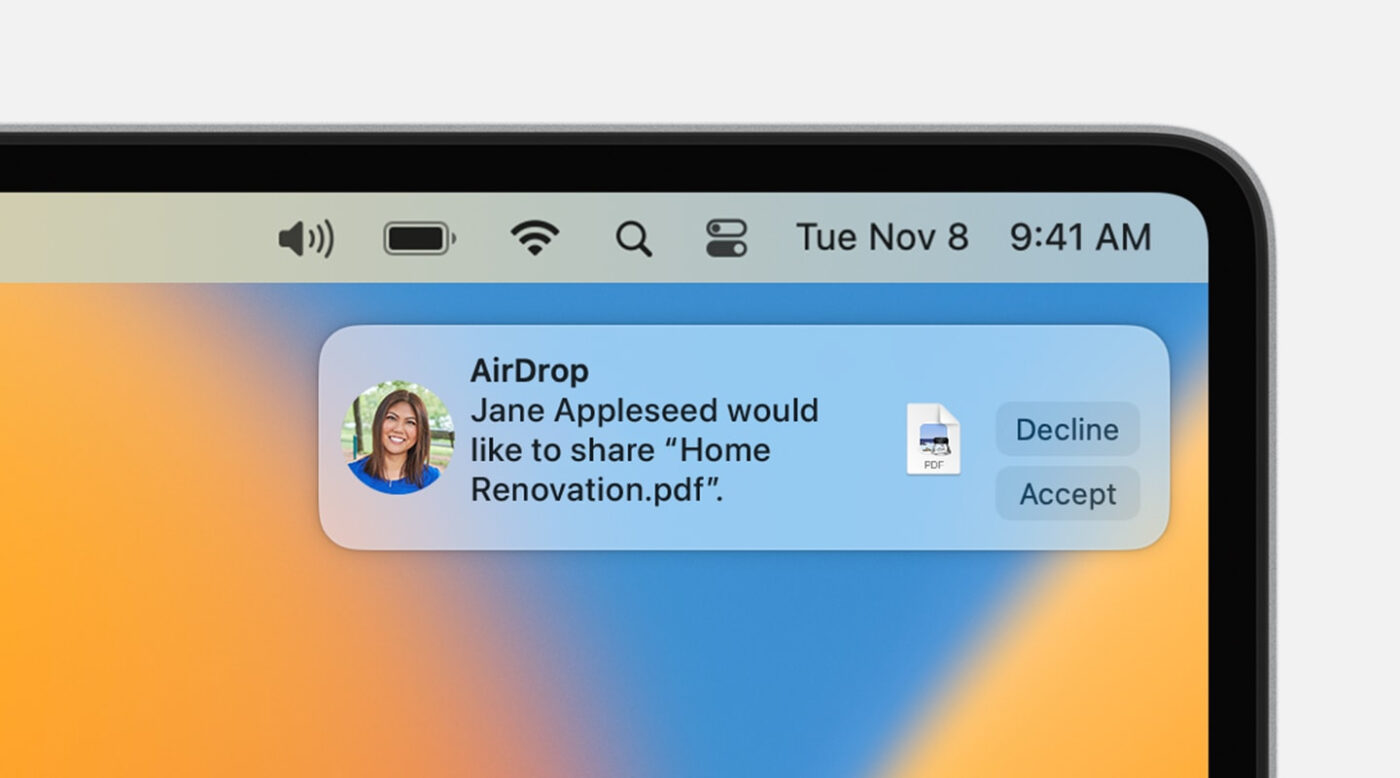
- Trên iPhone, nhấn Accept (Chấp nhận) để nhận file.
File sẽ tự động mở trong ứng dụng tương ứng, ví dụ: ảnh mở bằng Photos, video trong thư viện hoặc tài liệu trong Files.
Cách Gửi File Từ iPhone Sang Mac
Tương tự, bạn có thể chia sẻ nội dung ngược lại từ iPhone sang Mac:
- Mở ảnh hoặc tệp cần gửi.
- Nhấn Share (Chia sẻ) > AirDrop.
- Chọn tên MacBook hiển thị trong danh sách.
- Trên Mac, chấp nhận yêu cầu nhận file.
File nhận được sẽ nằm trong thư mục Downloads (Tải về).
Mẹo Giúp Truyền File Bằng AirDrop Nhanh Và Ổn Định
Để AirDrop hoạt động hiệu quả hơn, bạn nên lưu ý những mẹo sau:
- Giữ khoảng cách gần: Hai thiết bị nên cách nhau dưới 9 mét để kết nối ổn định.
- Tắt điểm phát Wi-Fi cá nhân (Hotspot): Hotspot có thể gây nhiễu kết nối AirDrop.
- Đảm bảo Wi-Fi và Bluetooth đều bật: AirDrop chỉ hoạt động khi cả hai kết nối này được kích hoạt.
- Cập nhật phần mềm mới nhất: Phiên bản iOS hoặc macOS cũ có thể khiến AirDrop hoạt động không ổn định.
- Đặt tên thiết bị dễ nhận biết: Giúp xác định đúng thiết bị trong danh sách AirDrop, đặc biệt khi làm việc trong văn phòng nhiều người dùng Apple.
Cách Khắc Phục Khi AirDrop Không Hoạt Động
Nếu bạn gặp sự cố khi chia sẻ file, hãy thử các bước sau:
- Khởi động lại cả Mac và iPhone.
- Tắt rồi bật lại Wi-Fi và Bluetooth.
- Đặt lại cài đặt mạng (Reset Network Settings) trên iPhone.
- Kiểm tra chế độ AirDrop đang để “Receiving Off” (Tắt nhận file) hay không.
- Kiểm tra tường lửa trên Mac: Vào System Settings > Network > Firewall, đảm bảo không chặn AirDrop.
Khi Nào Nên Dùng AirDrop Và Khi Nào Nên Dùng Giải Pháp Khác
AirDrop rất tiện lợi cho việc chia sẻ file nhỏ, ảnh, video hoặc tài liệu nhanh. Tuy nhiên, nếu bạn cần chuyển dữ liệu dung lượng lớn, hoặc muốn sao lưu toàn bộ thiết bị, hãy cân nhắc:
- iCloud Drive: Lưu trữ và chia sẻ file giữa các thiết bị dễ dàng.
- USB-C / Lightning Cable: Truyền dữ liệu nhanh hơn khi cần sao chép file nặng.
- AirDrop Alternatives: Các app như SendAnywhere hoặc Snapdrop cho phép chia sẻ đa nền tảng.
AirDrop trên Mac và iPhone là công cụ truyền file nhanh, tiện lợi và bảo mật, giúp người dùng Apple tối ưu hiệu suất công việc hằng ngày. Với vài thao tác đơn giản, bạn có thể chia sẻ dữ liệu giữa các thiết bị mà không cần dây cáp hay phần mềm hỗ trợ.