
Sửa Lỗi The Grub2Win Configuration File Was Not Found
Mục Lục Nội Dung
Sửa lỗi The Grub2Win Configuration File Was Not Found trên Windows khi máy không thể khởi động. Hướng dẫn kiểm tra Grub2Win và khôi phục boot dễ thực hiện.
Khi khởi động máy tính bàn, một số người dùng có thể gặp thông báo “The Grub2Win Configuration File Was Not Found” thay vì vào Windows như bình thường. Lỗi này thường xuất hiện trên những máy đã cài Grub2Win để tạo menu khởi động nhiều hệ điều hành.
Thông báo cho biết Grub2Win không tìm thấy file cấu hình cần thiết để hiển thị hoặc xử lý menu boot. Nguyên nhân có thể liên quan đến file cấu hình bị mất, thay đổi phân vùng, lỗi bootloader hoặc cấu hình Grub2Win không còn khớp với hệ thống.
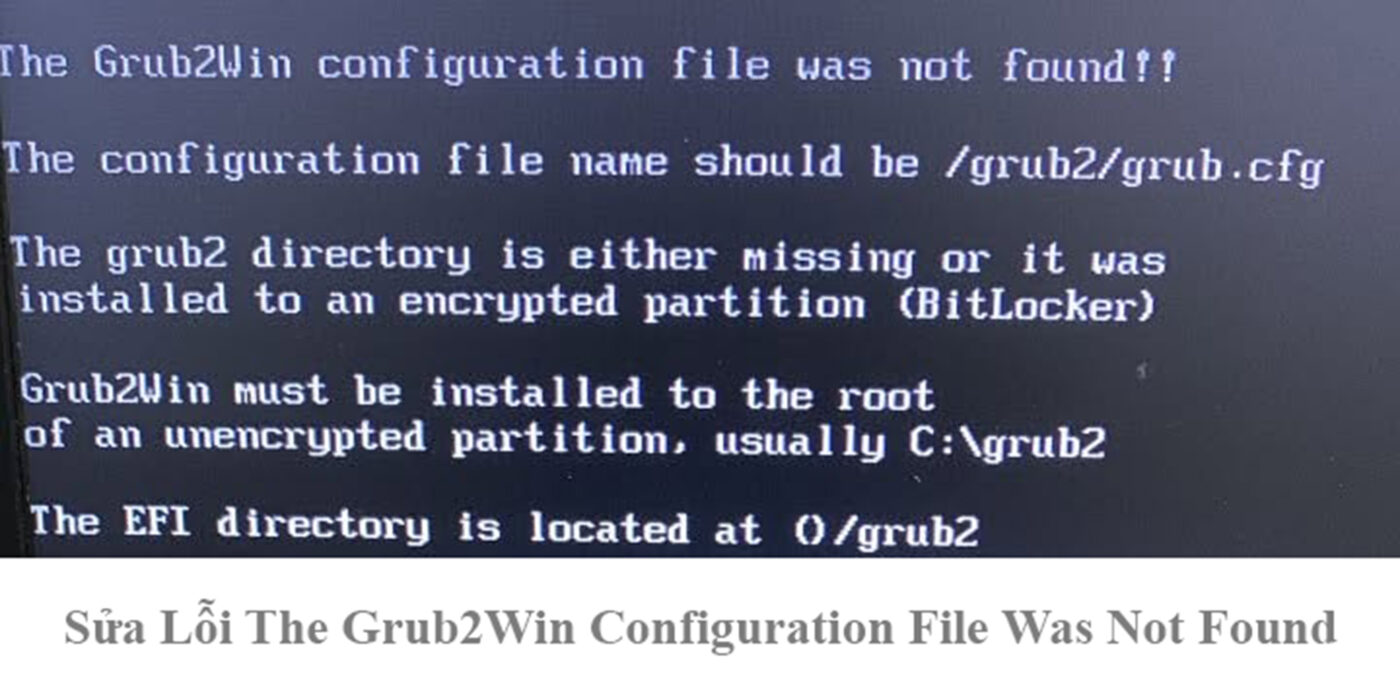
Dấu Hiệu Lỗi Grub2Win Configuration File Was Not Found
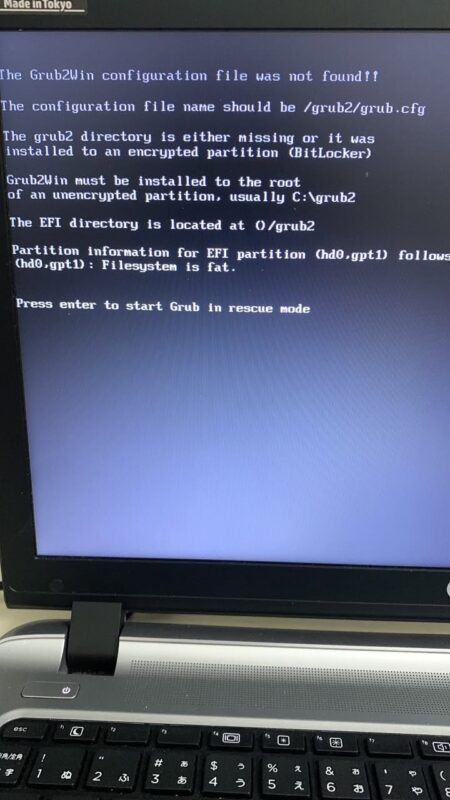
Lỗi thường xuất hiện ngay sau khi bật máy, trước khi Windows được tải.
Một số biểu hiện thường gặp:
- Màn hình xuất hiện thông báo The Grub2Win Configuration File Was Not Found.
- Máy không tự động vào Windows.
- Menu Grub2Win không xuất hiện như trước.
- Máy chỉ hiển thị màn hình Grub hoặc dừng tại quá trình khởi động.
- Sau khi thay đổi hoặc xóa phân vùng, máy bắt đầu xuất hiện lỗi.
- Sau khi khôi phục hoặc cài lại Windows, Grub2Win không còn hoạt động đúng.
Nếu máy đang sử dụng song song Windows với Linux, cần xác định chính xác hệ điều hành nào đang gặp vấn đề trước khi sửa bootloader.
Nguyên Nhân Lỗi Grub2Win Không Tìm Thấy File Cấu Hình
Grub2Win cần file cấu hình để biết cách xây dựng menu và xác định các mục khởi động. Khi file này không còn ở vị trí mà Grub2Win mong đợi, lỗi có thể xuất hiện.
Các nguyên nhân phổ biến gồm:
- File cấu hình Grub2Win bị xóa hoặc bị hỏng.
- Phân vùng chứa dữ liệu Grub2Win bị thay đổi.
- Người dùng xóa, format hoặc thay đổi kích thước phân vùng.
- Windows được cài lại nhưng bootloader cũ vẫn còn.
- Thay đổi thứ tự hoặc cấu hình ổ đĩa.
- Phân vùng EFI gặp vấn đề.
- Boot Entry trong UEFI bị thay đổi.
- Grub2Win được cài đặt trên một ổ đĩa nhưng ổ này bị tháo hoặc không được nhận.
- Phần mềm quản lý phân vùng làm thay đổi cấu trúc ổ đĩa.
Do đó, không nên vội format ổ hoặc cài lại Windows chỉ vì xuất hiện thông báo này.
Các Cách Sửa Lỗi The Grub2Win Configuration File Was Not Found
Lỗi The Grub2Win Configuration File Was Not Found thường liên quan đến cấu hình hoặc bootloader của Grub2Win bị mất, hỏng hoặc không còn phù hợp với cấu trúc phân vùng hiện tại.
Bạn nên xử lý theo thứ tự:
- Kiểm tra Boot Menu và Windows Boot Manager.
- Kiểm tra Boot Order trong BIOS/UEFI.
- Kiểm tra SSD/HDD và phân vùng bằng WinPE.
- Khôi phục Windows Bootloader bằng bcdboot nếu cần.
- Sau khi Windows hoạt động, cấu hình lại Grub2Win nếu vẫn muốn sử dụng dual boot.
Cách 1: Kiểm Tra Menu Boot Và Khởi Động Windows
Trước tiên, hãy kiểm tra xem Windows Boot Manager còn hoạt động hay không.
Bước 1: Mở Boot Menu
- Restart máy tính.
- Khi máy bắt đầu khởi động, nhấn phím Boot Menu như F8, F11, F12 hoặc Esc, tùy mainboard.
- Tìm tùy chọn Windows Boot Manager.
Bước 2: Chọn Windows Boot Manager
Nếu Windows Boot Manager xuất hiện:
- Chọn Windows Boot Manager.
- Nhấn Enter.
- Kiểm tra xem Windows có khởi động bình thường hay không.
Nếu Windows vào được, khả năng cao vấn đề nằm ở mục boot của Grub2Win thay vì Windows bị mất hoàn toàn.
Cách 2: Kiểm Tra UEFI Boot Order Trong BIOS
Nếu máy luôn chạy Grub2Win trước Windows, hãy kiểm tra thứ tự boot.
Bước 1: Vào BIOS/UEFI
- Restart máy.
- Nhấn Delete hoặc F2 để vào BIOS.
- Tìm phần Boot, Boot Option Priorities hoặc Boot Order.
Bước 2: Kiểm Tra Windows Boot Manager
Nếu thấy:
- Windows Boot Manager
- Grub2Win
- Các ổ SSD/HDD
Hãy kiểm tra thứ tự khởi động.
Nếu muốn Windows khởi động trực tiếp, có thể đưa Windows Boot Manager lên vị trí ưu tiên đầu tiên.
Sau đó lưu thiết lập và restart máy.
Cách 3: Khởi Động Vào WinPE Để Kiểm Tra Phân Vùng
Nếu không thể vào Windows, có thể sử dụng USB WinPE để kiểm tra ổ đĩa.
Sau khi khởi động vào WinPE:
- Mở Disk Management hoặc phần mềm quản lý phân vùng.
- Kiểm tra SSD/HDD có được nhận hay không.
- Kiểm tra phân vùng Windows.
- Kiểm tra phân vùng EFI nếu máy sử dụng UEFI.
- Xác định xem các phân vùng trước đó có bị xóa hoặc thay đổi hay không.
Nếu ổ Windows vẫn còn đầy đủ dữ liệu nhưng Grub2Win báo thiếu configuration file, không nên format ổ Windows để cài lại ngay.
Cách 4: Kiểm Tra Và Sửa Windows Bootloader
Nếu mục tiêu là đưa máy trở lại trạng thái Windows Boot Manager, có thể sử dụng môi trường khôi phục Windows hoặc WinPE để sửa boot.
Khởi động từ USB cài đặt Windows hoặc môi trường WinPE, sau đó mở Command Prompt.
Trước tiên cần xác định đúng phân vùng Windows và phân vùng EFI. Có thể sử dụng:
diskpart
list volume
Tìm phân vùng chứa thư mục Windows và phân vùng EFI có định dạng FAT32.
Sau khi xác định đúng ký tự ổ đĩa, có thể sử dụng công cụ bcdboot để tạo lại file khởi động Windows trên phân vùng EFI.
Ví dụ:
bcdboot C:\Windows /s S: /f UEFI
Trong đó:
- C:\Windows là đường dẫn đến thư mục Windows.
- S: là ký tự được gán tạm cho phân vùng EFI.
- /f UEFI chỉ định môi trường khởi động UEFI.
Lưu ý: ký tự ổ đĩa trong WinPE có thể khác với Windows đang chạy bình thường. Cần kiểm tra chính xác trước khi thực hiện lệnh.
Cách 5: Cài Lại Hoặc Khôi Phục Grub2Win
Nếu bạn vẫn muốn sử dụng Grub2Win để quản lý menu boot nhiều hệ điều hành, không nên xóa toàn bộ bootloader Windows một cách tùy tiện.
Sau khi đã khởi động được Windows:
- Kiểm tra Grub2Win còn được cài trong Windows hay không.
- Kiểm tra thư mục dữ liệu của Grub2Win.
- Mở Grub2Win nếu chương trình vẫn hoạt động.
- Kiểm tra cấu hình boot.
- Thực hiện cập nhật hoặc cài đặt lại Grub2Win nếu cần.
- Tạo lại menu boot sau khi xác định đúng các hệ điều hành đang có trên máy.
Nếu file cấu hình đã bị xóa hoàn toàn, việc cài đặt hoặc cấu hình lại Grub2Win có thể cần thiết để tạo lại cấu hình mới.
Không Nên Xử Lý Lỗi Grub2Win Theo Cách Nào?
Một số thao tác có thể khiến tình trạng nghiêm trọng hơn nếu chưa xác định nguyên nhân.
Không nên:
- Format phân vùng EFI ngay lập tức.
- Xóa toàn bộ phân vùng Linux chỉ để sửa lỗi.
- Xóa ngẫu nhiên các file trong EFI.
- Chạy các lệnh bootloader mà không xác định đúng ổ đĩa.
- Cài lại Windows khi dữ liệu trên ổ vẫn cần giữ.
- Thay đổi Partition ID hoặc cấu trúc GPT nếu không hiểu rõ tác động.
- Xóa toàn bộ Boot Entry trong BIOS khi chưa có phương án khôi phục.
Đặc biệt, nếu máy đang sử dụng Windows + Linux dual boot, cần kiểm tra toàn bộ cấu trúc boot trước khi thực hiện thay đổi.
Khi Nào Cần Kiểm Tra Lại Ổ Cứng Và Mainboard?
Nếu Grub2Win báo lỗi nhưng BIOS cũng không nhận SSD/HDD, vấn đề có thể không nằm ở Grub2Win.
Hãy kiểm tra:
- SSD/HDD có xuất hiện trong BIOS không.
- Dây SATA và nguồn ổ cứng nếu sử dụng SATA.
- Khe M.2 và SSD NVMe.
- Tình trạng sức khỏe của SSD/HDD.
- Boot Mode UEFI/Legacy.
- Phân vùng EFI và GPT.
- Windows Boot Manager.
Nếu ổ đĩa chập chờn hoặc biến mất khỏi BIOS, cần ưu tiên kiểm tra phần cứng trước khi sửa bootloader.
Nếu không chắc chắn về phân vùng EFI, GPT/MBR hoặc cấu hình dual boot, nên sao lưu dữ liệu trước khi sửa. Sửa Máy Tính HCM có thể hỗ trợ kiểm tra bootloader, xử lý lỗi Grub2Win và khôi phục khả năng khởi động Windows trên máy tính bàn.