
Sửa Lỗi Page Not Available – Your IT Administrator Has Limited Access
Mục Lục Nội Dung
Sửa lỗi Page Not Available – Your IT Administrator Has Limited Access trên Windows. Tìm hiểu dấu hiệu, nguyên nhân và cách khắc phục Windows Security.
Khi mở Windows Security trên máy tính bàn Windows, một số người dùng có thể gặp thông báo:
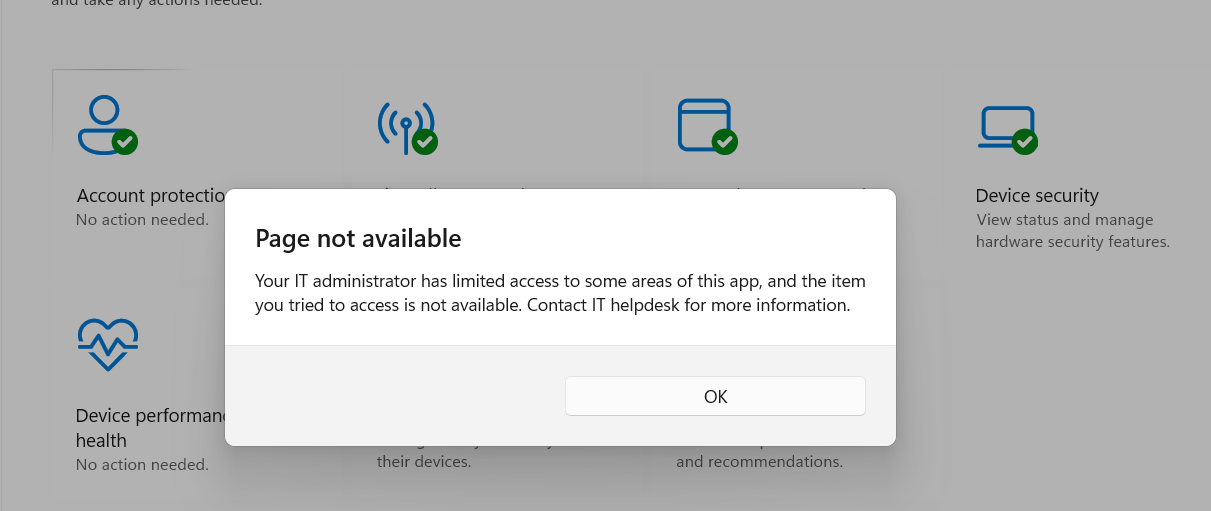
“Page Not Available – Your IT administrator has limited access to some areas of this app, and the item you tried to access is not available.”
Thông báo này khiến người dùng không thể truy cập một số khu vực của Windows Security, chẳng hạn Virus & threat protection hoặc các thiết lập bảo mật khác.
Lỗi thường liên quan đến Group Policy, Registry, tài khoản quản trị, phần mềm antivirus bên thứ ba hoặc cấu hình Windows Security. Dưới đây là các cách kiểm tra và khắc phục theo từng nguyên nhân.
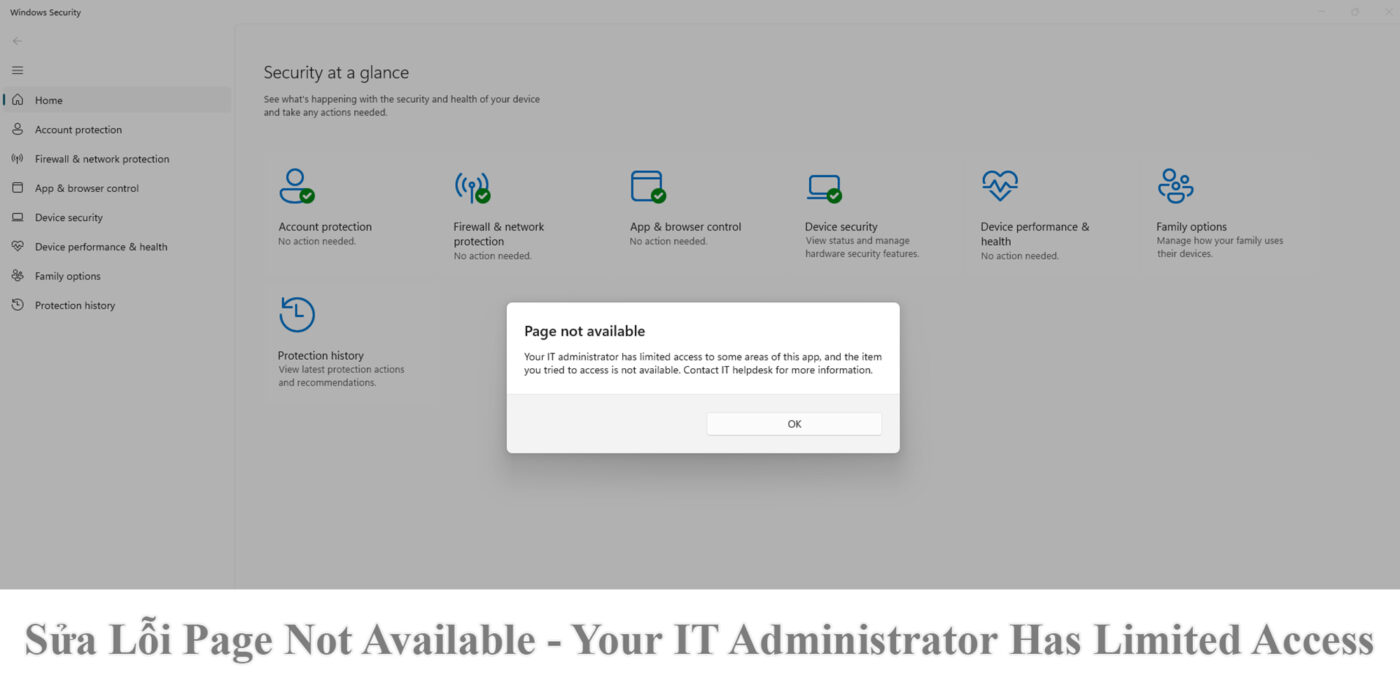
Dấu Hiệu Lỗi Page Not Available Trên Windows
Lỗi thường xuất hiện khi người dùng mở Windows Security và truy cập các tính năng bảo mật.
Một số dấu hiệu phổ biến:
- Windows Security hiển thị Page Not Available.
- Xuất hiện thông báo Your IT administrator has limited access.
- Không mở được Virus & threat protection.
- Một số tùy chọn bảo mật bị ẩn hoặc không thể thay đổi.
- Windows Defender không cho phép người dùng điều chỉnh thiết lập.
- Máy tính cá nhân nhưng Windows lại thông báo thiết lập bị quản trị viên giới hạn.
Nếu đây là máy tính thuộc công ty hoặc trường học, thông báo này có thể là kết quả của chính sách quản trị và không nhất thiết là lỗi.
Nguyên Nhân Lỗi Your IT Administrator Has Limited Access
Có nhiều nguyên nhân có thể khiến Windows Security hiển thị thông báo này.
Group Policy Đang Giới Hạn Windows Defender
Group Policy có thể được sử dụng để quản lý Microsoft Defender Antivirus và Windows Security.
Nếu một chính sách bảo mật đang được bật, người dùng có thể không thay đổi được một số thiết lập.
Registry Bị Thay Đổi
Một số thiết lập Windows Security được lưu trữ trong Registry.
Nếu Registry chứa các policy liên quan đến Microsoft Defender hoặc Windows Security, giao diện có thể bị giới hạn.
Tình trạng này có thể xuất hiện sau khi:
- Tối ưu Windows bằng phần mềm bên thứ ba.
- Áp dụng script cấu hình Windows.
- Thay đổi Group Policy.
- Cài đặt hoặc gỡ phần mềm bảo mật.
Phần Mềm Antivirus Bên Thứ Ba
Một số phần mềm antivirus có thể thay đổi trạng thái bảo vệ của Microsoft Defender.
Khi antivirus khác được đặt làm giải pháp bảo mật chính, một số tính năng Defender có thể bị vô hiệu hóa hoặc hạn chế.
Máy Đang Được Quản Lý Bởi Tổ Chức
Nếu máy tính được kết nối với tài khoản Work or School, domain hoặc hệ thống quản trị doanh nghiệp, quản trị viên có thể áp dụng chính sách bảo mật từ xa.
Trong trường hợp này, không nên tự ý thay đổi Group Policy hoặc Registry để vượt qua chính sách của tổ chức.
Windows Security Hoặc Microsoft Defender Bị Lỗi
Thành phần Windows Security có thể gặp lỗi sau khi Windows Update, nâng cấp phiên bản hoặc thay đổi phần mềm bảo mật.
Khi đó, giao diện Windows Security có thể không hoạt động bình thường dù máy không thực sự được quản trị bởi tổ chức.
Cách Sửa Lỗi Your IT Administrator Has Limited Access
Lỗi “Page Not Available – Your IT Administrator Has Limited Access” thường khiến người dùng không thể truy cập một số tính năng trong Windows Security.
Các nguyên nhân phổ biến gồm:
- Group Policy giới hạn Microsoft Defender.
- Registry chứa policy bảo mật.
- Antivirus bên thứ ba đang quản lý hệ thống.
- Máy tính được kết nối với tài khoản Work or School.
- Windows Security hoặc file hệ thống bị lỗi.
Đối với máy tính cá nhân, hãy kiểm tra theo thứ tự tài khoản Work or School > antivirus > Group Policy > Registry > Windows Security > file hệ thống.
Kiểm Tra Máy Có Bị Quản Lý Bởi Tổ Chức Hay Không
Nếu đây là máy tính cá nhân, trước tiên hãy kiểm tra xem Windows có đang liên kết với tài khoản tổ chức hay không.
Bước 1: Mở Settings
- Nhấn Windows + I.
- Chọn Accounts.
- Chọn Access work or school.
Nếu xuất hiện tài khoản công ty, trường học hoặc tổ chức mà bạn không còn sử dụng, hãy kiểm tra lại trước khi ngắt kết nối.
Nếu máy thực sự thuộc tổ chức, hãy liên hệ quản trị viên thay vì tự thay đổi chính sách.
Kiểm Tra Antivirus Đang Sử Dụng
Nếu máy đang cài antivirus của bên thứ ba, hãy kiểm tra xem phần mềm đó có đang quản lý khả năng bảo vệ hệ thống hay không.
Bạn nên:
- Mở phần mềm antivirus đang sử dụng.
- Kiểm tra trạng thái bảo vệ.
- Xác định Microsoft Defender có đang bị vô hiệu hóa hay không.
- Nếu không còn sử dụng antivirus bên thứ ba, gỡ cài đặt bằng phương pháp chính thức của nhà sản xuất.
- Khởi động lại Windows.
Sau đó mở lại Windows Security để kiểm tra.
Kiểm Tra Group Policy Trên Windows Pro
Nếu sử dụng Windows 11 Pro, bạn có thể kiểm tra Group Policy.
Bước 1: Mở Group Policy Editor
- Nhấn Windows + R.
- Nhập gpedit.msc.
- Nhấn Enter.
Bước 2: Kiểm tra chính sách Microsoft Defender
Đi đến:
Computer Configuration > Administrative Templates > Windows Components > Microsoft Defender Antivirus
Kiểm tra các chính sách liên quan đến việc tắt hoặc giới hạn Microsoft Defender.
Nếu đây là máy tính cá nhân và bạn không chủ động cấu hình chính sách, hãy kiểm tra các policy đang ở trạng thái Enabled hoặc Disabled bất thường.
Không nên thay đổi Group Policy trên máy doanh nghiệp nếu không có sự cho phép của quản trị viên.
Kiểm Tra Registry
Nếu Group Policy không có vấn đề, có thể kiểm tra Registry.
Bước 1: Mở Registry Editor
- Nhấn Windows + R.
- Nhập regedit.
- Nhấn Enter.
- Chọn Yes.
Trước khi chỉnh sửa Registry, nên tạo điểm khôi phục hoặc sao lưu Registry để có thể khôi phục khi cần.
Bước 2: Kiểm tra các Policy liên quan
Một số policy của Microsoft Defender có thể nằm trong:
HKEY_LOCAL_MACHINE\SOFTWARE\Policies\Microsoft\Windows Defender
Nếu đây là máy cá nhân và xuất hiện các thiết lập do phần mềm hoặc script trước đó tạo ra, cần xác định chính xác ý nghĩa của từng giá trị trước khi xóa hoặc thay đổi.
Không nên xóa toàn bộ khóa Registry chỉ vì Windows Security hiển thị lỗi.
Khởi Động Lại Windows Security
Nếu nguyên nhân chỉ là lỗi ứng dụng Windows Security, bạn có thể thử sửa hoặc reset ứng dụng.
Bước 1: Mở Installed Apps
- Nhấn Windows + I.
- Chọn Apps.
- Chọn Installed apps.
Bước 2: Tìm Windows Security
- Tìm Windows Security.
- Chọn biểu tượng ….
- Chọn Advanced options.
Nếu có tùy chọn Repair, hãy thử Repair trước.
Nếu không hiệu quả, có thể thử Reset và sau đó khởi động lại máy.
Cập Nhật Windows
Windows Security và Microsoft Defender phụ thuộc vào nhiều thành phần hệ thống. Vì vậy, hãy kiểm tra Windows Update nếu lỗi xuất hiện sau khi Windows hoạt động bất thường.
Bước thực hiện:
- Mở Settings.
- Chọn Windows Update.
- Chọn Check for updates.
- Cài đặt các bản cập nhật phù hợp.
- Khởi động lại máy.
Sau đó kiểm tra lại Windows Security.
Kiểm Tra Và Sửa File Hệ Thống Windows
Nếu Windows Security vẫn bị lỗi, có thể sử dụng công cụ hệ thống để kiểm tra file Windows.
Mở Command Prompt với quyền Administrator và chạy:
sfc /scannow
Chờ quá trình hoàn tất rồi khởi động lại máy.
Nếu SFC không thể sửa toàn bộ file hệ thống, có thể tiếp tục kiểm tra Windows Component Store bằng:
DISM /Online /Cleanup-Image /RestoreHealth
Sau khi DISM hoàn tất, chạy lại:
sfc /scannow
Cuối cùng khởi động lại Windows và kiểm tra Windows Security.
Không Nên Tắt Windows Defender Bằng Script Không Rõ Nguồn Gốc
Một số công cụ tối ưu Windows cung cấp chức năng tắt Microsoft Defender hoặc Windows Security bằng Registry và PowerShell.
Nếu máy đang gặp lỗi Your IT administrator has limited access, không nên tiếp tục chạy các script “bypass” hoặc công cụ không rõ nguồn gốc.
Những thay đổi này có thể:
- Làm Windows Security hoạt động không chính xác.
- Tạo thêm Group Policy.
- Thay đổi Registry.
- Gây lỗi Windows Update.
- Khiến việc khôi phục Defender phức tạp hơn.
Nên xác định nguyên nhân trước khi thay đổi cấu hình bảo mật.
Khi Nào Cần Kiểm Tra Windows Toàn Diện?
Nếu đã kiểm tra Group Policy, Registry, antivirus và Windows Security nhưng lỗi vẫn còn, máy có thể đã bị thay đổi cấu hình hệ thống trong thời gian dài.
Đặc biệt cần kiểm tra kỹ nếu:
- Máy từng sử dụng phần mềm crack hoặc công cụ kích hoạt Windows.
- Đã chạy nhiều script tối ưu Windows.
- Từng sử dụng công cụ tắt Defender.
- Windows Security bị lỗi sau khi gỡ antivirus.
- Nhiều tính năng bảo mật khác cũng bị khóa.
Trong trường hợp này, cần kiểm tra chính sách hệ thống và các thành phần Windows thay vì chỉ sửa riêng giao diện Windows Security.
Nếu máy thuộc công ty hoặc trường học, không nên tự ý gỡ bỏ chính sách quản trị. Còn với máy tính cá nhân đã từng sử dụng các công cụ tối ưu hoặc tắt Defender, cần xác định và khôi phục đúng các thay đổi trước khi tiếp tục sử dụng Windows Security.