
Cách Tạo Ổ Đĩa Ảo Trên MacOS
Mục Lục Nội Dung
Tạo ổ đĩa ảo trên macOS giúp bạn bảo mật dữ liệu và tối ưu quản lý file. Bài viết hướng dẫn chi tiết cách tạo ổ đĩa ảo trên Mac.
Tạo ổ đĩa ảo trên macOS là một giải pháp tuyệt vời để bảo mật dữ liệu, phân chia không gian lưu trữ và quản lý file thuận tiện hơn. Bài viết dưới đây sẽ hướng dẫn bạn thực hiện đầy đủ từ A đến Z, kèm mẹo sử dụng hiệu quả, giúp bạn làm chủ chức năng này như một chuyên gia.
Cách Tạo Ổ Đĩa Ảo Trên MacOS Bằng Disk Utility
Để mở đầu, bạn cần hiểu rằng ổ đĩa ảo được tạo bằng Disk Utility có thể hoạt động độc lập, giống như một ổ lưu trữ thật. Phương pháp này phù hợp cho dữ liệu cá nhân, tài liệu quan trọng hoặc file làm việc cần bảo mật cao.
Disk Utility là công cụ mặc định của macOS, cho phép bạn quản lý ổ đĩa, phân vùng, tạo image, kiểm tra và sửa chữa ổ cứng. Trong đó, tính năng tạo ổ đĩa ảo (Disk Image) là chức năng mạnh mẽ giúp bạn dễ dàng tạo một vùng lưu trữ riêng biệt và có thể mã hóa bằng mật khẩu.
Hãy thực hiện theo các bước sau để tạo ổ đĩa ảo một cách chính xác và an toàn:
Bước 1: Mở Disk Utility
- Bạn có thể mở từ Spotlight bằng cách nhập Disk Utility.
- Hoặc vào Applications > Utilities > Disk Utility.
Bước 2: Tạo ổ đĩa ảo mới
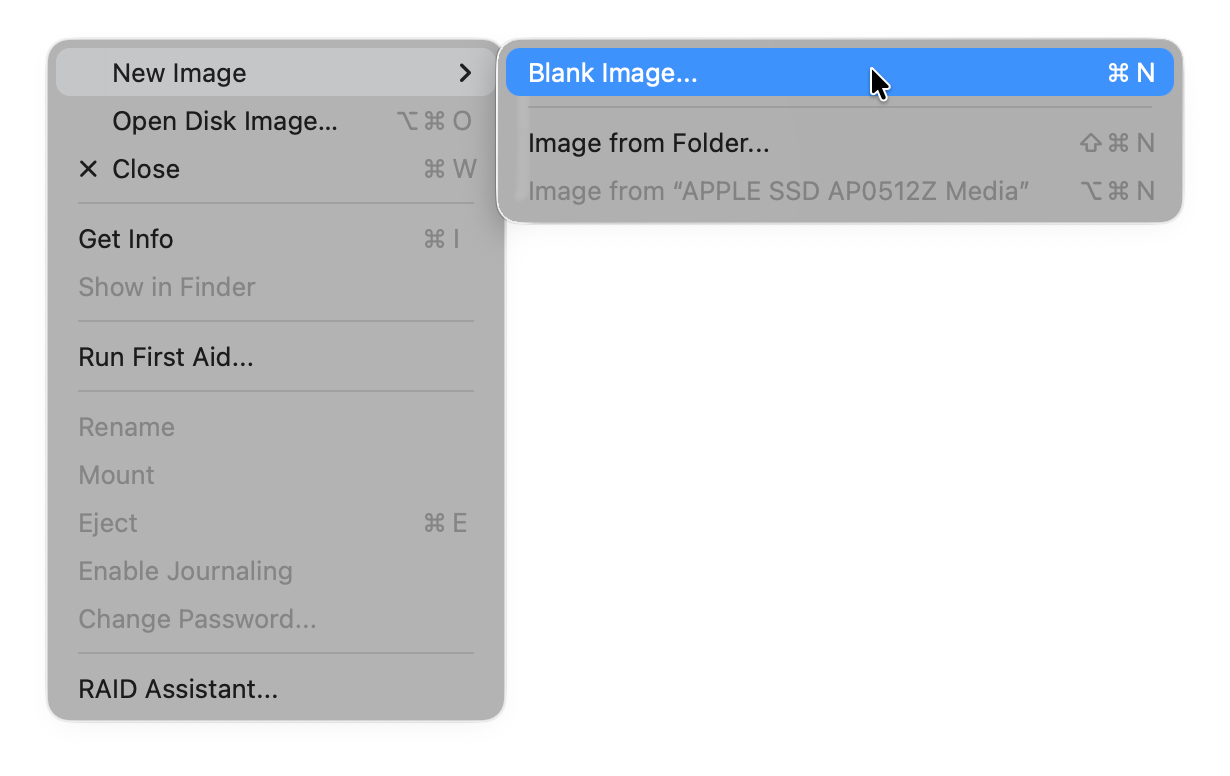
- Chọn File > New Image > Blank Image.
- Giao diện tạo image mới sẽ xuất hiện.
Bước 3: Thiết lập thông số cho ổ đĩa ảo
Bạn cần cấu hình các mục sau:
- Save As: Đặt tên file .dmg cho ổ đĩa.
- Name: Tên được hiển thị sau khi mount ổ đĩa.
- Size: Chọn dung lượng mong muốn.
- Format: Nên chọn APFS hoặc Mac OS Extended tùy nhu cầu.
- Encryption: Khuyến nghị dùng 128-bit AES để bảo mật.
- Image Format: Chọn read/write để có thể thêm file.
Bước 4: Xác nhận và tạo ổ đĩa
Nhấn Save > macOS sẽ tiến hành tạo ổ đĩa ảo.
Bước 5: Mở và sử dụng ổ đĩa ảo
Khi file .dmg tạo xong, bạn mở bằng cách double click. Ổ đĩa ảo sẽ hiển thị trong Finder như một ổ cứng thật.
Cách Tạo Ổ Đĩa Ảo Trên MacOS Có Mật Khẩu Bảo Vệ
Ổ đĩa ảo có mật khẩu là lựa chọn an toàn cho tài liệu nhạy cảm, hồ sơ cá nhân hoặc dữ liệu doanh nghiệp. Mật khẩu giúp bảo vệ dữ liệu ngay cả khi người khác truy cập vào máy.
Lý Do Bạn Nên Mã Hóa Ổ Đĩa Ảo
Ổ đĩa mã hóa bởi công nghệ AES của macOS mang tính bảo mật cao, hạn chế tối đa việc rò rỉ hoặc xem trộm dữ liệu. Đây là công cụ hữu ích cho kỹ thuật viên, nhân sự văn phòng, kế toán và người sử dụng máy tính trong môi trường công cộng.
Các Bước Bật Chức Năng Mật Khẩu Khi Tạo Ổ Đĩa Ảo
Để thêm mật khẩu cho ổ đĩa ảo, bạn thực hiện một số thao tác đơn giản:
- Trong lúc tạo image mới, ở mục Encryption chọn 128-bit AES Encryption.
- macOS sẽ yêu cầu nhập mật khẩu > nhập lại để xác nhận.
- Nên chọn Remember password in keychain nếu bạn không muốn nhập lại mỗi lần mở.
- Sau khi hoàn tất, ổ đĩa sẽ chỉ mở khi bạn nhập đúng mật khẩu.
Cách Tạo Ổ Đĩa Ảo Trên MacOS Bằng Terminal
Ngoài Disk Utility, Terminal mang đến lựa chọn nâng cao cho người dùng muốn tạo ổ đĩa nhanh hơn và tùy chỉnh mạnh mẽ hơn.
Giới Thiệu Về Lệnh hdiutil Trong Terminal
macOS trang bị công cụ hdiutil cho phép tạo, mount và quản lý disk image hoàn toàn bằng dòng lệnh. Đây là lựa chọn dành cho người dùng chuyên nghiệp hoặc muốn tự động hóa quy trình.
Cách Tạo Ổ Đĩa Ảo Bằng Terminal
Nhập lệnh sau trong Terminal:
hdiutil create -size 5g -type SPARSE -fs APFS -volname "MyVirtualDisk" ~/Desktop/MyDisk.sparseimage
Trong đó:
- size: kích thước ổ đĩa
- fs: định dạng file system
- volname: tên ổ đĩa
- ~/Desktop: vị trí lưu file
- SPARSE: cho phép ổ đĩa tự mở rộng theo dung lượng thực tế
Cách Mount Và Unmount Ổ Đĩa Ảo Qua Terminal
Để mount ổ đĩa:
hdiutil attach ~/Desktop/MyDisk.sparseimage
Để unmount ổ đĩa:
hdiutil detach /Volumes/MyVirtualDisk
Những Lợi Ích Khi Tạo Ổ Đĩa Ảo Trên MacOS
Ổ đĩa ảo không chỉ mang lại sự tiện lợi mà còn giúp nâng cao bảo mật và tối ưu hóa cách bạn quản lý thông tin.
Một số ưu điểm bạn nên biết:
- Bảo mật dữ liệu cá nhân bằng mã hóa.
- Phân chia không gian lưu trữ hợp lý.
- Tạo môi trường thử nghiệm phần mềm.
- Lưu trữ tài liệu nhạy cảm không lẫn với dữ liệu hệ thống.
- Có thể sao lưu và di chuyển dễ dàng.
Những Lỗi Thường Gặp Khi Tạo Ổ Đĩa Ảo Trên MacOS Và Cách Khắc Phục
Trong quá trình sử dụng, bạn có thể gặp một số lỗi nhất định. Tuy vậy, các lỗi này hoàn toàn có thể xử lý nhanh chóng.
Các lỗi phổ biến và cách xử lý hiệu quả:
- Không thể mount ổ đĩa
- Nguyên nhân: File bị hỏng do copy sai.
- Cách khắc phục: Tạo lại image hoặc dùng lệnh hdiutil verify.
- Ổ đĩa yêu cầu mật khẩu nhưng không mở
- Nguyên nhân: Nhập sai mật khẩu hoặc Keychain lỗi.
- Khắc phục: Xóa lưu mật khẩu trong Keychain rồi nhập lại.
- Ổ đĩa ảo không hiển thị trong Finder
- Nguyên nhân: Finder ẩn các thiết bị ngoài.
- Khắc phục: Vào Finder > Settings > Sidebar > bật “External disks”.
Sử dụng ổ đĩa ảo trên macOS là phương pháp hiệu quả để lưu trữ và bảo mật dữ liệu. Hy vọng sau bài viết bạn có thể hiểu và áp dụng phương pháp này vào thực tiễn.