
Cách Kiểm Tra FPS Của Máy Tính Khi Chơi Game
Mục Lục Nội Dung
Kiểm tra FPS của máy tính giúp đánh giá hiệu năng khi chơi game. Xem ngay cách xem FPS trên Windows nhanh và chính xác nhất!
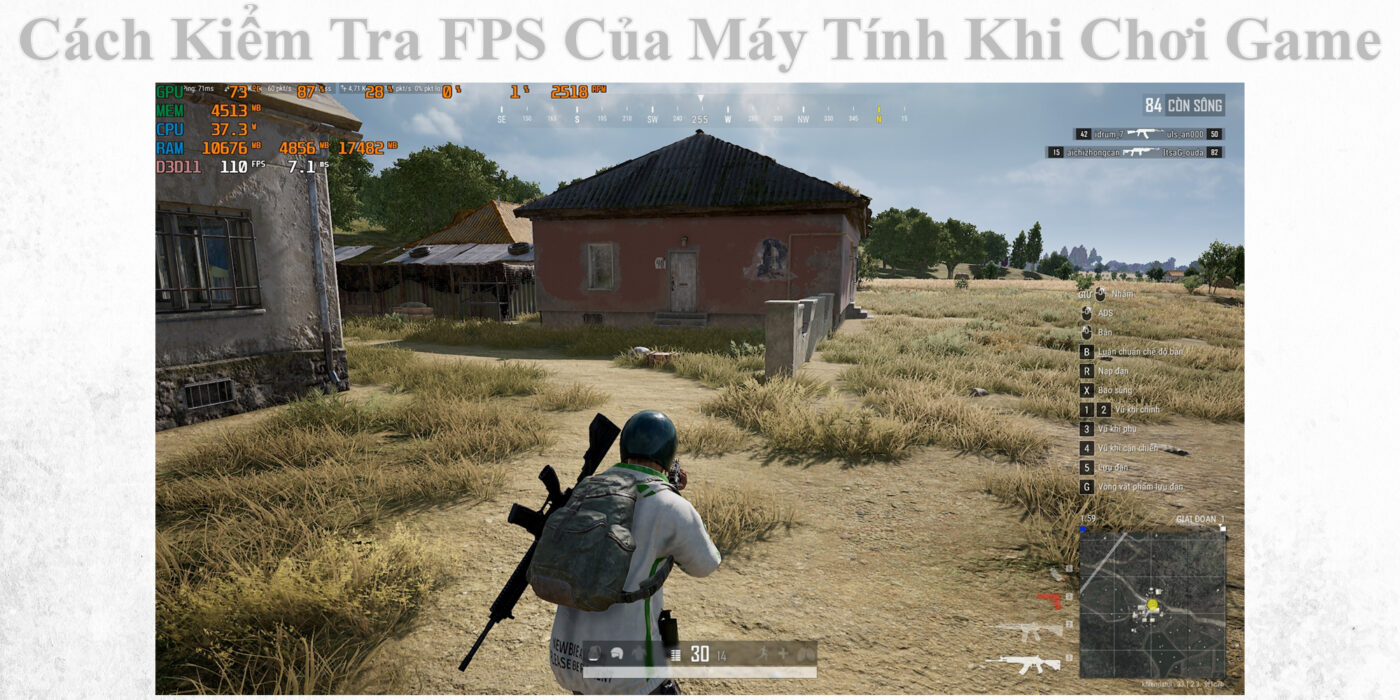
Kiểm Tra FPS Của Máy Tính Là Gì?
Kiểm tra FPS của máy tính là cách đo số khung hình hiển thị mỗi giây khi chơi game hoặc chạy ứng dụng đồ họa. FPS (Frames Per Second) càng cao thì hình ảnh càng mượt, thao tác càng ổn định và trải nghiệm chơi game càng tốt.
Đối với game thủ hoặc người dùng thường xuyên sử dụng phần mềm đồ họa, việc kiểm tra FPS của máy tính giúp đánh giá hiệu năng phần cứng, phát hiện hiện tượng giật lag và tối ưu cấu hình phù hợp.
FPS Bao Nhiêu Là Tốt Khi Chơi Game?
FPS lý tưởng sẽ phụ thuộc vào nhu cầu sử dụng và loại game.
30 FPS
- Mức tối thiểu để game có thể chơi được
- Có thể xuất hiện hiện tượng giật nhẹ
60 FPS
- Mượt mà với đa số game phổ thông
- Phù hợp màn hình 60Hz
120 FPS – 144 FPS
- Chuyển động rất mượt
- Phù hợp game FPS, eSports
Trên 240 FPS
- Dành cho game thủ chuyên nghiệp
- Yêu cầu cấu hình và màn hình cao cấp
Vì Sao Nên Kiểm Tra FPS Của Máy Tính?
Việc kiểm tra FPS của máy tính mang lại nhiều lợi ích quan trọng.
- Đánh giá hiệu năng máy: Giúp biết máy có đáp ứng tốt game hoặc ứng dụng hay không.
- Phát hiện hiện tượng giật lag: FPS thấp thường là nguyên nhân gây lag khi chơi game.
- Kiểm tra sau khi nâng cấp phần cứng: So sánh hiệu suất trước và sau khi nâng cấp GPU hoặc ram.
- tối ưu thiết lập game: Giúp điều chỉnh đồ họa phù hợp để đạt FPS ổn định.
Những Cách Kiểm Tra FPS Của Máy Tính Khi Chơi Game
Dưới đây là những cách phổ biến và chính xác để kiểm tra FPS của máy tính.
Kiểm Tra FPS Bằng Xbox Game Bar Trên Windows
Đây là cách đơn giản nhất trên Windows 10 và Windows 11.
Cách thực hiện:
- Nhấn tổ hợp Windows + G
- Chọn mục Performance
- Chọn tab FPS
Windows sẽ hiển thị FPS theo thời gian thực khi chơi game.
Ưu điểm:
- Không cần cài phần mềm
- Dễ sử dụng
- Hoạt động trên nhiều game
Kiểm Tra FPS Bằng Steam
Nếu chơi game trên Valve Steam, bạn có thể bật FPS trực tiếp.
Cách bật:
- Mở Steam
- Vào Settings > In-Game
- Bật In-game FPS Counter
FPS sẽ hiển thị ở góc màn hình khi chơi game.
Kiểm Tra FPS Bằng NVIDIA GeForce Experience
Nếu dùng card đồ họa NVIDIA:
- Mở GeForce Experience
- Nhấn Alt + Z
- Chọn HUD Layout > Performance > FPS
Bạn có thể xem FPS theo thời gian thực khi chơi game.
Kiểm Tra FPS Bằng AMD Software Adrenalin
Người dùng GPU AMD có thể sử dụng phần mềm chính thức.
Cách thực hiện:
- Mở AMD Software
- Nhấn Alt + R
- Bật Performance Metrics
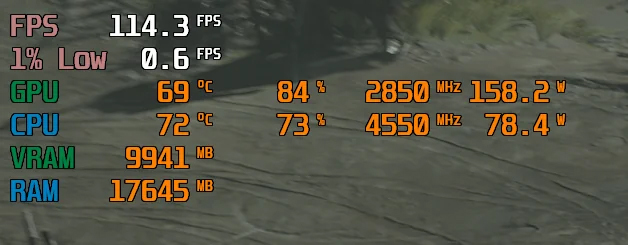
Kiểm Tra FPS Bằng MSI Afterburner
Đây là công cụ phổ biến nhất với game thủ.
MSI Afterburner cho phép:
- Hiển thị FPS
- Theo dõi nhiệt độ GPU
- Kiểm tra mức sử dụng CPU, RAM
Ưu điểm:
- Chính xác
- Tùy biến cao
- Hỗ trợ hầu hết game
Những Yếu Tố Ảnh Hưởng Đến FPS
Nếu FPS thấp, có thể do các nguyên nhân sau.
- Card màn hình yếu: GPU là yếu tố ảnh hưởng lớn nhất đến FPS.
- CPU quá tải: CPU yếu sẽ gây nghẽn hiệu năng trong game.
- RAM không đủ: Dung lượng RAM thấp dễ gây giật lag.
- Ổ cứng chậm: HDD cũ có thể làm game tải dữ liệu chậm hơn SSD.
- Nhiệt độ quá cao: CPU hoặc GPU quá nóng sẽ tự giảm hiệu năng.
- Driver Card màn hình lỗi: Driver cũ hoặc lỗi có thể làm FPS giảm mạnh.
Cách Tăng FPS Khi Chơi Game
Nếu FPS thấp, bạn có thể áp dụng các cách sau.
Giảm Thiết Lập Đồ Họa
- Giảm Shadow
- Tắt Ray Tracing
- Giảm Anti-Aliasing
Cập Nhật Driver GPU
Nên dùng driver mới nhất từ:
- NVIDIA
- AMD
- Intel
Nâng Cấp SSD Và RAM
SSD và RAM giúp game tải nhanh và ổn định hơn.
Vệ Sinh Và Thay Keo Tản Nhiệt
Giảm nhiệt độ giúp hệ thống duy trì hiệu năng tốt hơn.
Tắt Ứng Dụng Chạy Nền
Chrome, Discord hoặc phần mềm khác có thể làm giảm FPS.
Khi Nào Cần Nâng Cấp Máy Tính?
Bạn nên cân nhắc nâng cấp nếu:
- FPS luôn dưới 30: Ngay cả khi giảm đồ họa.
- GPU hoặc CPU luôn Full Load: Phần cứng đã quá tải.
- Game mới không thể chơi ổn định: Máy không còn đáp ứng yêu cầu cấu hình.
Dịch Vụ Nâng Cấp PC Gaming Uy Tín Tại HCM
Nếu bạn cần kiểm tra FPS hoặc nâng cấp máy chơi game, hãy liên hệ đơn vị kỹ thuật chuyên nghiệp.
Trung tâm Sửa Máy Tính HCM cung cấp:
- Kiểm tra hiệu năng PC Gaming
- Nâng cấp GPU, RAM, SSD
- Tối ưu Windows cho game
- Vệ sinh và tản nhiệt máy tính
Cam kết tư vấn đúng nhu cầu – nâng cấp hiệu quả – giá hợp lý.
Kiểm tra FPS của máy tính là cách quan trọng giúp đánh giá hiệu năng khi chơi game và tối ưu trải nghiệm sử dụng. Việc theo dõi FPS thường xuyên sẽ giúp bạn phát hiện sớm các vấn đề về phần cứng hoặc nhiệt độ hệ thống.
Nếu cần hỗ trợ nâng cấp hoặc tối ưu PC Gaming, hãy liên hệ Sửa Máy Tính HCM để được tư vấn và hỗ trợ nhanh chóng.