
Cách Đặt Trang Chủ Mặc Định Trên Safari (macOS)
Mục Lục Nội Dung
Cách đặt trang chủ mặc định trên Safari (macOS) giúp bạn truy cập website yêu thích nhanh hơn mỗi khi mở trình duyệt. Xem hướng dẫn chi tiết, dễ hiểu và áp dụng ngay!
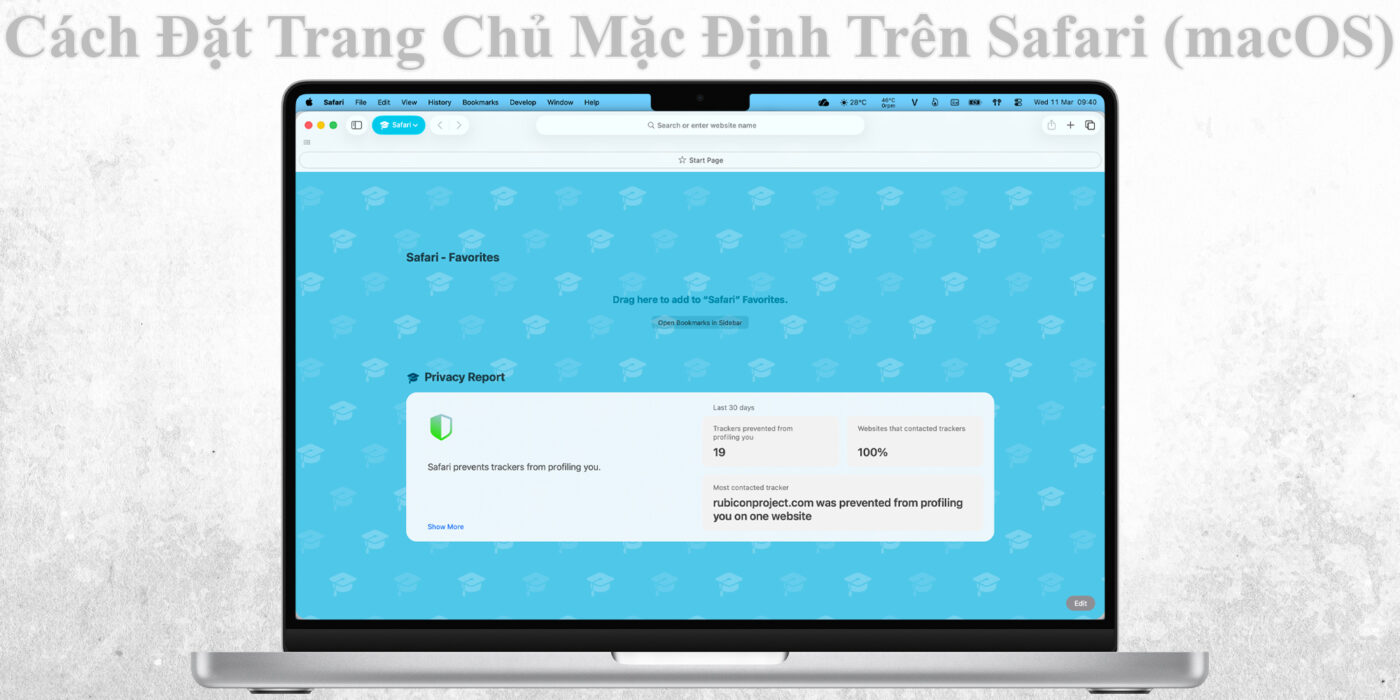
Tại Sao Nên Đặt Trang Chủ Mặc Định Trên Safari?
Safari là trình duyệt mặc định của macOS, nổi tiếng với hiệu năng mượt mà, bảo mật cao và giao diện tối giản. Việc đặt trang chủ mặc định giúp bạn truy cập nhanh vào trang web yêu thích hoặc trang làm việc thường xuyên mà không cần nhập lại địa chỉ mỗi lần mở trình duyệt.
Đây là một cách tối ưu thời gian và tăng hiệu suất làm việc, đặc biệt với người dùng thường xuyên tra cứu tài liệu, truy cập email hoặc trang tin tức công nghệ.
Cách Đặt Trang Chủ Mặc Định Trên Safari
Bạn có thể cài đặt trang chủ mặc định cho Safari chỉ trong vài bước đơn giản. Các bước dưới đây áp dụng cho macOS Ventura, Monterey, Big Sur và các phiên bản mới hơn.
Bước 1: Mở Cài Đặt Safari
Trước tiên, bạn cần mở trình duyệt Safari trên MacBook, sau đó thực hiện theo thứ tự:
- Trên thanh menu, chọn Safari > Settings (hoặc Preferences).
- Một cửa sổ mới xuất hiện, hiển thị các tab tùy chỉnh cho trình duyệt.
Bước 2: Chọn Tab General (Chung)
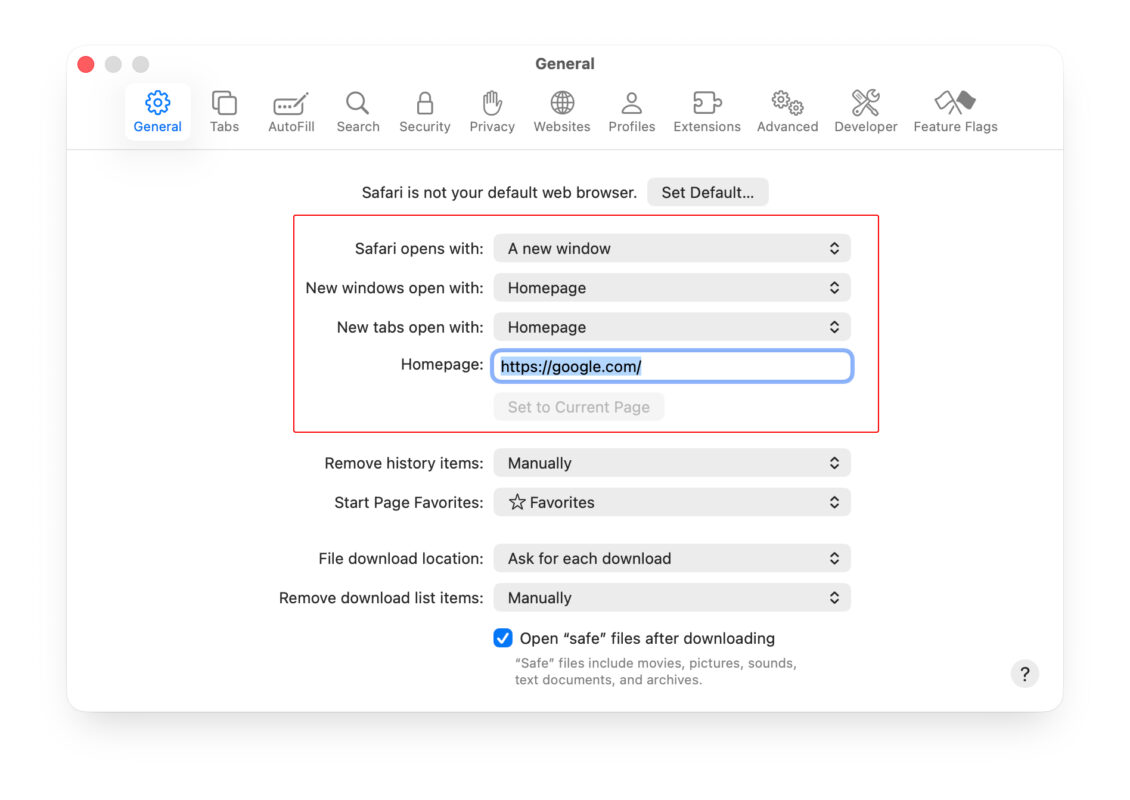
Trong cửa sổ cài đặt, nhấn vào tab General. Đây là nơi chứa hầu hết các tùy chỉnh khởi động của Safari như: trang chủ, tab mới, cửa sổ mới, vị trí tải file,…
Bước 3: Nhập Trang Web Muốn Đặt Làm Trang Chủ
Tại dòng Homepage (Trang chủ), bạn hãy nhập địa chỉ website muốn đặt làm mặc định.
Ví dụ:
- https://suamaytinhhcm.vn (nếu bạn muốn truy cập nhanh trang tin công nghệ và mẹo MacBook).
- https://google.com (nếu bạn thường xuyên tìm kiếm thông tin).
Nếu bạn đang mở sẵn trang web cần đặt làm trang chủ, chỉ cần nhấn nút Set to Current Page (Đặt thành trang hiện tại) để Safari tự động lưu địa chỉ đó.
Bước 4: Thiết Lập Trang Chủ Khi Mở Safari
Để Safari tự động mở trang chủ mỗi khi bạn khởi động, hãy thiết lập như sau:
- Trong cùng tab General, tìm mục New windows open with (Cửa sổ mới mở với).
- Chọn Homepage (Trang chủ).
- Tương tự, tại mục New tabs open with (Tab mới mở với), bạn cũng chọn Homepage.
Như vậy, mỗi khi bạn mở Safari hoặc tab mới, trang chủ mặc định sẽ tự động hiển thị.
Cách Đặt Trang Chủ Nhanh Ngay Trong Giao Diện Safari
Ngoài cách vào phần cài đặt, bạn có thể đặt trang chủ trực tiếp ngay trong trình duyệt:
- Mở trang web muốn chọn làm trang chủ.
- Nhấn giữ biểu tượng nhà (Home icon) nếu có trong thanh công cụ.
- Kéo và thả trang vào biểu tượng đó hoặc chọn Set This Page as Homepage.
Giữa các bước thiết lập, bạn có thể linh hoạt thay đổi trang chủ tùy theo mục đích sử dụng – chẳng hạn chuyển từ trang tin tức sang cổng học tập hoặc website công ty.
Cách Đặt Nhiều Trang Chủ Mở Cùng Lúc
Nếu bạn muốn Safari tự động mở nhiều trang web cùng lúc (ví dụ: trang tin tức, Gmail, Google Docs), bạn có thể thực hiện như sau:
- Mở tất cả các trang cần đặt làm trang khởi động.
- Chọn Safari > Settings > General.
- Ở mục Homepage, nhấn Set to Current Page.
- Safari sẽ lưu tất cả các tab đang mở làm trang chủ mặc định.
Từ nay, mỗi lần mở Safari, các trang này sẽ tự động khởi động cùng lúc.
Mẹo Nâng Cao Khi Sử Dụng Trang Chủ Safari
Để quản lý và tận dụng tốt hơn tính năng trang chủ, bạn có thể áp dụng một số mẹo sau:
- Đặt trang web công việc hoặc học tập làm trang chủ để tối ưu hiệu suất.
- Nếu bạn thích mở tab trống để tìm kiếm, hãy chọn tùy chọn “Empty Page”.
- Kết hợp cùng tính năng Tab Groups của Safari để quản lý nhiều trang chủ theo chủ đề.
Các mẹo này sẽ giúp bạn làm việc hiệu quả hơn và tiết kiệm thời gian khởi động mỗi khi mở trình duyệt Safari.
Lưu Ý Khi Đặt Trang Chủ Safari
Khi cài đặt trang chủ cho Safari, bạn nên chú ý các vấn đề sau:
- Safari chỉ cho phép một nhóm trang mặc định, nếu muốn dùng nhiều nhóm khác nhau, bạn cần tạo Tab Group riêng.
- Đảm bảo địa chỉ website nhập vào chính xác và an toàn (tránh các đường link lạ hoặc không có chứng chỉ bảo mật HTTPS).
- Nếu Safari không lưu trang chủ, thử thoát trình duyệt hoàn toàn và mở lại để cập nhật.
Việc đặt trang chủ mặc định trên Safari (macOS) là cách đơn giản giúp bạn tiết kiệm thời gian và làm việc hiệu quả hơn. Chỉ với vài thao tác, bạn có thể truy cập nhanh trang web mình yêu thích mỗi khi mở trình duyệt.
Hãy thử cài đặt ngay hôm nay để Safari trở nên tiện lợi, phù hợp với thói quen làm việc và giải trí của bạn.