
Cách Chặn Quảng Cáo Trên Safari (macOS)
Mục Lục Nội Dung
Cách chặn quảng cáo trên Safari (macOS) giúp tăng tốc độ duyệt web, tiết kiệm dữ liệu và bảo vệ quyền riêng tư. Tìm hiểu ngay cách thực hiện chi tiết và hiệu quả nhất!
Vì Sao Nên Chặn Quảng Cáo Trên Safari?
Khi sử dụng Safari để lướt web, chắc hẳn bạn từng gặp phải tình trạng quảng cáo tràn lan, gây mất tập trung hoặc làm chậm trình duyệt. Một số trang còn ẩn mã theo dõi hoặc pop-up tự động, ảnh hưởng đến trải nghiệm người dùng.
Chặn quảng cáo trên Safari không chỉ giúp bạn duyệt web nhanh hơn, mà còn bảo vệ thông tin cá nhân và giảm nguy cơ bị mã độc từ những nguồn không đáng tin cậy.
Cách Chặn Quảng Cáo Trên Safari Bằng Tính Năng Tích Hợp
Safari trên macOS có sẵn một số công cụ hỗ trợ chặn quảng cáo và theo dõi. Bạn có thể bật tính năng này chỉ trong vài bước:
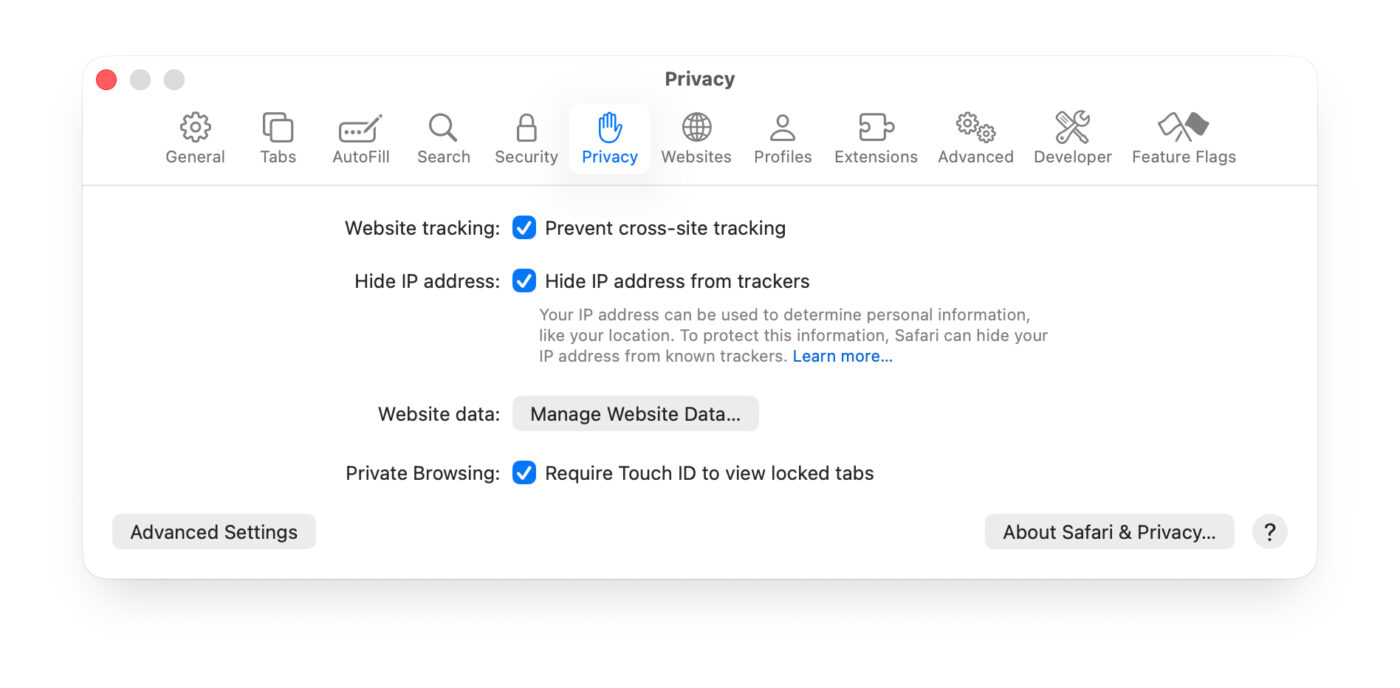
- Mở Safari > Settings (Cài đặt).
- Chọn tab Privacy (Quyền riêng tư).
- Tích chọn mục Prevent cross-site tracking (Ngăn chặn theo dõi chéo trang web).
- Quay lại tab Websites > Pop-up Windows và chọn Block and Notify (Chặn và thông báo).
Những thao tác trên giúp Safari tự động ngăn hầu hết các quảng cáo bật lên hoặc mã theo dõi bên thứ ba.
Để tối ưu hơn, bạn có thể kết hợp thêm tiện ích mở rộng (Extension) giúp chặn quảng cáo triệt để hơn.
Cài Đặt Tiện Ích Chặn Quảng Cáo Trên Safari
Tiện ích mở rộng là cách hiệu quả để loại bỏ quảng cáo phức tạp hoặc video quảng cáo trong YouTube, Facebook,…
Một số tiện ích phổ biến bạn có thể cài:
- AdGuard for Safari: Chặn quảng cáo, trình theo dõi và các biểu ngữ cookie.
- Wipr: Nhẹ, tự động cập nhật danh sách chặn và không làm chậm Safari.
- 1Blocker: Cho phép tùy chỉnh từng loại nội dung muốn chặn (quảng cáo, script, theo dõi…).
Trước khi cài, hãy đảm bảo rằng bạn chỉ tải từ Mac App Store hoặc trang web chính thức của nhà phát triển để tránh rủi ro bảo mật.
Cách Cài Đặt Tiện Ích Từ Safari
Thực hiện các bước sau để cài nhanh tiện ích chặn quảng cáo:
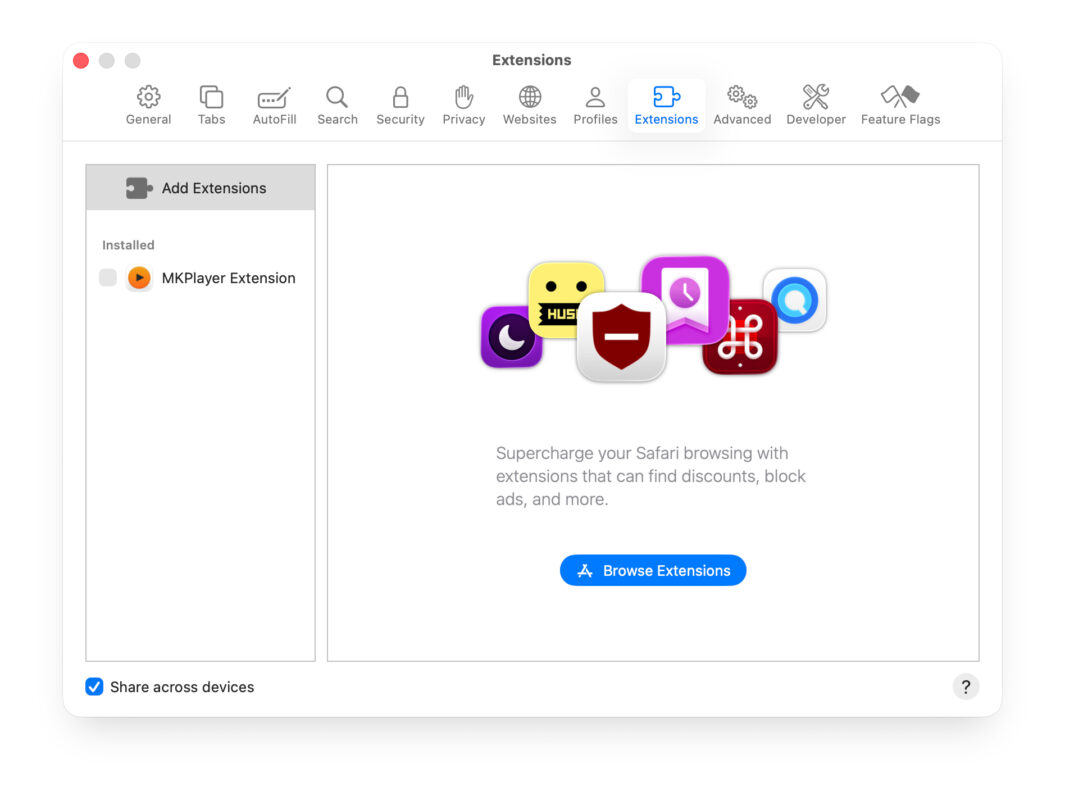
- Mở Safari, chọn Safari > Safari Extensions.
- Cửa sổ App Store sẽ hiện ra > nhập tên tiện ích (ví dụ: AdGuard).
- Nhấn Get > Install để cài đặt.
- Sau khi hoàn tất, vào Safari > Settings > Extensions và bật tiện ích vừa cài.
Sau khi kích hoạt, các trang web sẽ được lọc quảng cáo tự động mà không cần thao tác thêm.
Mẹo Tùy Chỉnh Chặn Quảng Cáo Theo Trang Web
Safari cho phép bạn kiểm soát quảng cáo trên từng trang web cụ thể. Điều này rất hữu ích nếu bạn muốn hỗ trợ trang yêu thích bằng cách tắt chặn quảng cáo tạm thời.
Thực hiện như sau:
- Truy cập trang web cần điều chỉnh.
- Chọn Safari > Settings for This Website.
- Trong phần Content Blockers, bật hoặc tắt tùy theo nhu cầu.
Nhờ tính năng này, bạn vẫn có thể bảo vệ bản thân khỏi quảng cáo độc hại nhưng vẫn linh hoạt khi cần.
Lợi Ích Khi Chặn Quảng Cáo Trên Safari
Việc chặn quảng cáo không chỉ mang lại sự thoải mái khi lướt web mà còn nhiều lợi ích khác:
- Tốc độ tải trang nhanh hơn: Giảm dung lượng tải xuống từ hình ảnh và video quảng cáo.
- Tiết kiệm pin: Safari ít phải xử lý nội dung động, giúp MacBook hoạt động nhẹ nhàng hơn.
- Tăng độ bảo mật: Hạn chế mã độc, lừa đảo và trang web giả mạo.
- Bảo vệ quyền riêng tư: Giảm tình trạng bị theo dõi hành vi trực tuyến.
Những lợi ích này đặc biệt quan trọng với người làm việc thường xuyên trên trình duyệt, giúp duy trì hiệu suất tối ưu trong môi trường chuyên nghiệp.
Một Số Lưu Ý Khi Sử Dụng Tiện Ích Chặn Quảng Cáo
Trước khi thêm quá nhiều tiện ích, bạn nên cân nhắc:
- Chỉ sử dụng tối đa 1-2 tiện ích để tránh xung đột.
- Cập nhật định kỳ tiện ích để đảm bảo hiệu quả.
- Nếu trang web không tải được nội dung, thử tắt tạm bộ chặn và tải lại trang.
- Những lưu ý này giúp bạn giữ Safari hoạt động ổn định, không gặp lỗi trong quá trình duyệt web.
Cách chặn quảng cáo trên Safari (macOS) là bước cần thiết để bạn có trải nghiệm duyệt web nhanh, mượt và an toàn hơn. Với sự kết hợp giữa tính năng bảo mật sẵn có của Safari và các tiện ích mở rộng thông minh, bạn có thể loại bỏ hoàn toàn quảng cáo phiền toái chỉ trong vài phút.
Nếu bạn muốn tối ưu hiệu suất Safari, hãy áp dụng ngay các hướng dẫn trên và cảm nhận sự khác biệt rõ rệt trong từng cú click!