
Cách Hiển Thị Đường Dẫn Thư Mục Trong Finder Trên Mac
Mục Lục Nội Dung
Cách hiển thị đường dẫn thư mục trong Finder giúp bạn quản lý file chính xác và dễ điều hướng hơn trên macOS. Xem hướng dẫn chi tiết ngay!
Khi làm việc trên MacBook, đặc biệt với người quản lý nhiều tệp và thư mục lồng nhau, việc xác định vị trí chính xác của file là rất quan trọng. Tuy nhiên, Finder – trình quản lý file mặc định trên macOS – theo mặc định lại ẩn đi đường dẫn (path) khiến nhiều người khó theo dõi cấu trúc thư mục.
Bài viết này sẽ hướng dẫn bạn cách hiển thị đường dẫn thư mục trong Finder, giúp bạn dễ dàng điều hướng, di chuyển hoặc sao chép file chính xác hơn.
Đường Dẫn Cây Thư Mục Là Gì?
Trước khi đi vào chi tiết, hãy hiểu qua về khái niệm “đường dẫn cây thư mục”.
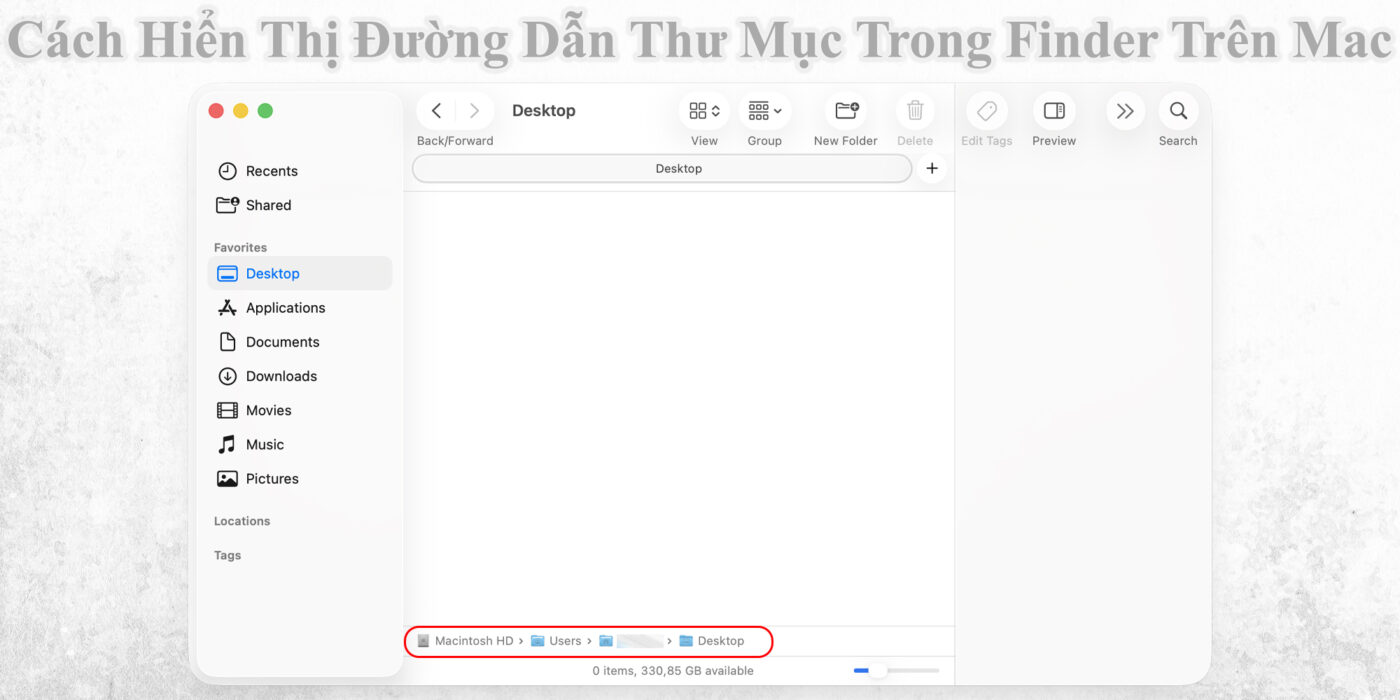
Đường dẫn (Path) trong Finder chính là chuỗi thư mục hiển thị vị trí chính xác của file hoặc thư mục trong hệ thống. Nó giống như địa chỉ của một ngôi nhà – giúp bạn biết tệp đó nằm ở đâu trong “hệ sinh thái” macOS.
Ví dụ:
/Users/macbook/Documents/Reports/2025/summary.pdf
Đường dẫn này cho thấy file summary.pdf nằm trong thư mục 2025, thuộc Reports, trong Documents của người dùng macbook.
Hiển thị đường dẫn cây thư mục giúp bạn:
- Dễ dàng biết file đang nằm ở đâu.
- Di chuyển hoặc sao chép file đến đúng vị trí mong muốn.
- Quản lý hệ thống file logic, khoa học và nhanh chóng hơn.
Cách Hiển Thị Đường Dẫn Thư Mục Trong Finder Bằng Thanh Path Bar
Cách đầu tiên và dễ nhất để xem đường dẫn trong Finder là bật Path Bar (Thanh đường dẫn).
Bước 1: Mở Finder
Mở Finder từ Dock hoặc bằng phím tắt Command + N.
Bước 2: Bật Path Bar
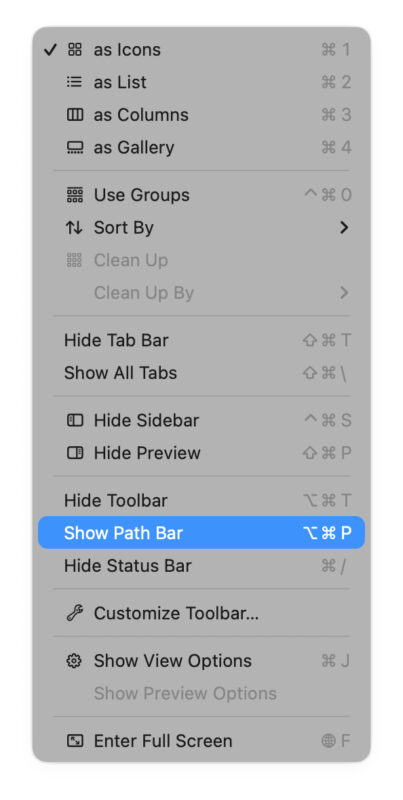
- Trên thanh menu, chọn View > Show Path Bar.
- Hoặc dùng phím tắt Option + Command + P.
Bước 3: Kiểm Tra Kết Quả
Ngay lập tức, một thanh nhỏ xuất hiện ở phía dưới cửa sổ Finder, hiển thị toàn bộ đường dẫn của thư mục hoặc file bạn đang chọn.
- Bạn có thể nhấp chuột vào từng thư mục trong thanh này để di chuyển nhanh đến cấp thư mục tương ứng.
Mẹo: Bạn có thể kéo thả file vào các thư mục trong Path Bar để nhanh chóng di chuyển file đến đúng vị trí.
Hiển Thị Đường Dẫn Trên Thanh Tiêu Đề Finder (Title Bar)
Nếu bạn muốn đường dẫn hiển thị ngay trên thanh tiêu đề (title bar) của cửa sổ Finder, macOS cũng hỗ trợ điều này thông qua Terminal.
Bước 1: Mở Ứng Dụng Terminal
- Mở Applications > Utilities > Terminal.
- Hoặc nhấn Command + Space, gõ “Terminal” rồi Enter.
Bước 2: Nhập Lệnh Sau
Sao chép và dán dòng lệnh sau vào Terminal:
defaults write com.apple.finder _FXShowPosixPathInTitle -bool true; killall Finder
Bước 3: Kiểm Tra Kết Quả
Finder sẽ khởi động lại, và bạn sẽ thấy đường dẫn đầy đủ của thư mục hiển thị ngay trên thanh tiêu đề.
Nếu muốn tắt tính năng này, bạn chỉ cần nhập lại lệnh sau:
defaults write com.apple.finder _FXShowPosixPathInTitle -bool false; killall Finder

Sử Dụng Shortcut Để Sao Chép Đường Dẫn File Nhanh
Ngoài việc hiển thị, đôi khi bạn cũng cần sao chép đường dẫn file để gửi, lưu trữ hoặc chạy trong Terminal.
Cách 1: Giữ Phím Option Khi Nhấp Chuột Phải
- Chọn file hoặc thư mục trong Finder.
- Giữ Option > Click chuột phải > chọn Copy “Tên file” as Pathname.
- Dán vào nơi bạn muốn (ví dụ Terminal, Notes, Email…).
Cách 2: Dùng Tổ Hợp Phím
- Chọn file > nhấn Command + Option + C để sao chép đường dẫn.
- Dán vào bất cứ đâu bằng Command + V.
Mẹo nhỏ: Cách này rất hữu ích khi bạn cần thao tác với Terminal, vì chỉ cần dán đường dẫn chính xác thay vì gõ thủ công.
Hiển Thị Đường Dẫn Trong Cửa Sổ “Get Info”
Nếu bạn không muốn bật Path Bar nhưng vẫn cần xem vị trí chính xác của file, có thể sử dụng cửa sổ “Thông tin file”.
- Nhấp chuột phải vào file > chọn Get Info (Command + I).
- Trong cửa sổ hiện ra, bạn sẽ thấy mục Where hiển thị đường dẫn thư mục chứa file đó.
Cách này đặc biệt hữu ích khi bạn chỉ muốn kiểm tra nhanh đường dẫn mà không cần mở nhiều cửa sổ Finder.
Mẹo Quản Lý File Hiệu Quả Khi Dùng Path Finder
Để làm việc với hệ thống file chuyên nghiệp hơn, bạn có thể kết hợp hiển thị đường dẫn cùng các công cụ nâng cao của Finder.
- Dùng Column View (Chế độ cột) để xem cấu trúc thư mục theo tầng rõ ràng.
- Sử dụng Tags (nhãn màu) để đánh dấu file quan trọng và dễ nhận diện.
- Tạo Shortcut cho thư mục thường dùng bằng cách kéo thả chúng vào Sidebar.
- Kích hoạt Quick Look (Space) để xem nội dung file mà không cần mở.
Gợi ý: Nếu bạn thường xuyên quản lý nhiều thư mục con, hãy kết hợp Path Bar + Column View, đây là bộ đôi tối ưu giúp bạn duyệt file cực nhanh.
Khi Nào Nên Hiển Thị Đường Dẫn Thư Mục?
Hiển thị đường dẫn cây thư mục đặc biệt hữu ích trong các trường hợp:
- Khi làm việc với dự án nhiều tầng thư mục (như code hoặc thiết kế).
- Khi bạn cần sao chép file chính xác đến vị trí khác.
- Khi muốn kiểm tra vị trí của file hệ thống hoặc cấu hình macOS.
Tuy nhiên, nếu bạn chỉ lưu file trong vài thư mục đơn giản, việc hiển thị đường dẫn có thể không cần thiết để tránh rối giao diện Finder.
Việc hiển thị đường dẫn thư mục trong Finder trên macOS giúp người dùng MacBook dễ dàng quản lý, truy cập và sắp xếp tệp tin chính xác hơn. Với các tùy chọn như Path Bar, Terminal, hoặc sao chép đường dẫn thủ công, bạn có thể chọn cách phù hợp nhất với nhu cầu cá nhân.