
Mẹo Sử Dụng Column View Để Tìm File Trên MacBook
Mục Lục Nội Dung
Mẹo sử dụng Column View trên MacBook giúp bạn duyệt file nhanh, xem cấu trúc thư mục rõ ràng và làm việc hiệu quả hơn trong Finder. Xem hướng dẫn chi tiết!
Nếu bạn thường xuyên làm việc với hàng trăm tài liệu, hình ảnh hay thư mục lồng nhau trên MacBook, thì việc tìm kiếm và quản lý file nhanh chóng là điều vô cùng cần thiết. Trong macOS, Apple đã tích hợp nhiều chế độ hiển thị khác nhau trong Finder, trong đó Column View (Chế độ cột) được xem là một trong những cách hiệu quả nhất để tìm và sắp xếp file.
Trong bài viết này, Sửa Máy Tính HCM sẽ hướng dẫn chi tiết cách sử dụng chế độ Column View, cùng những mẹo giúp bạn duyệt file nhanh và chính xác hơn.
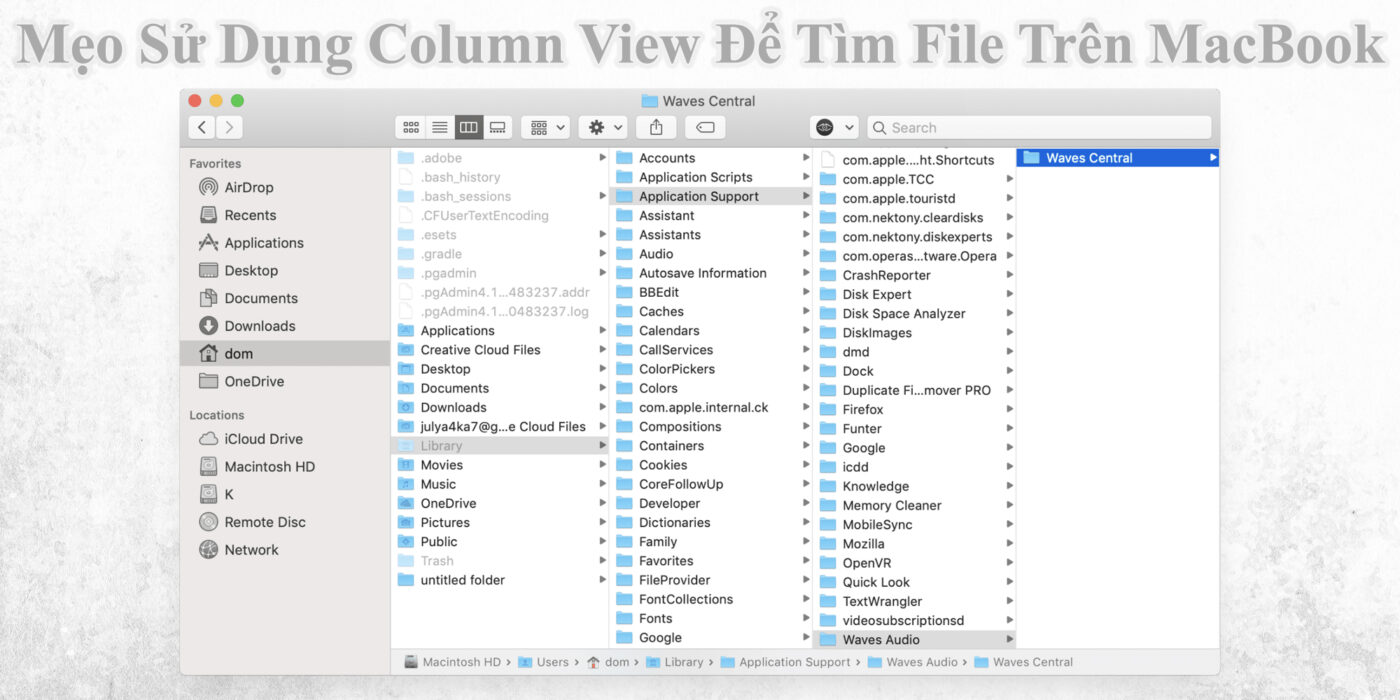
Column View Là Gì Và Tại Sao Nên Sử Dụng?
Trước khi bắt đầu, hãy cùng tìm hiểu tại sao Column View lại là chế độ được nhiều người dùng chuyên nghiệp yêu thích.
Column View là một trong bốn chế độ xem trong Finder (gồm Icon, List, Column và Gallery). Khi bật chế độ này, các thư mục và tệp tin sẽ được hiển thị theo dạng cột liền kề, cho phép bạn thấy rõ cấu trúc phân cấp của thư mục chỉ trong một khung nhìn duy nhất.
Ưu điểm nổi bật của Column View:
- Hiển thị cấu trúc thư mục rõ ràng, giúp bạn biết vị trí chính xác của file.
- Chuyển đổi thư mục nhanh chóng mà không cần mở nhiều cửa sổ.
- Xem trước nội dung file tức thì ở cột cuối cùng mà không cần mở ứng dụng.
- Dễ thao tác bằng bàn phím, phù hợp cho người làm việc chuyên nghiệp.
Nhờ đó, Column View rất hữu ích cho lập trình viên, nhà thiết kế, nhân viên văn phòng – những ai cần thao tác nhanh với nhiều file và thư mục phức tạp.
Cách Bật Chế Độ Xem Column View Trên Finder
Apple cung cấp nhiều cách để bật Column View, tùy vào thói quen sử dụng của bạn.
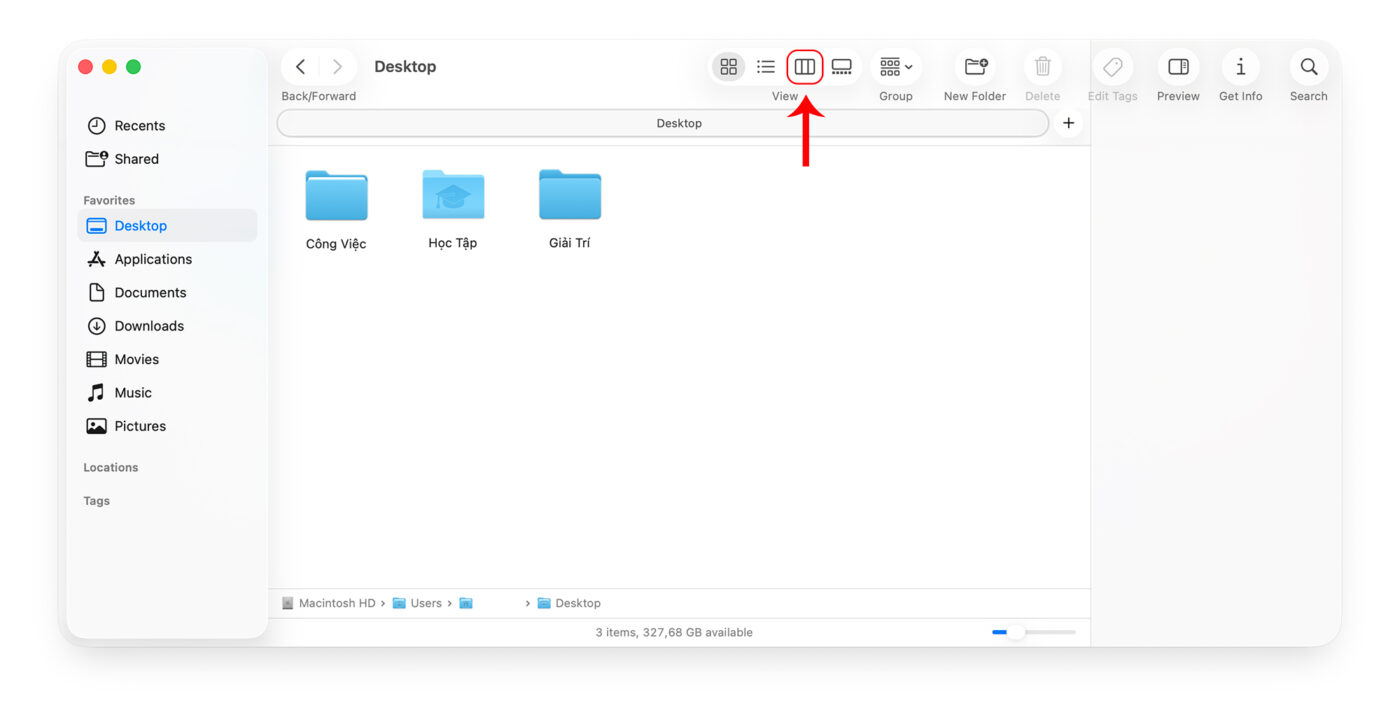
Cách 1: Sử Dụng Thanh Công Cụ Trong Finder
- Mở Finder.
- Nhấn vào biểu tượng Column View (gồm bốn cột song song) trên thanh công cụ phía trên.
Cách 2: Dùng Phím Tắt
- Nhấn Command + 3 để chuyển ngay sang chế độ Column View.
- Đây là cách nhanh nhất, đặc biệt khi bạn thường xuyên cần thay đổi giữa các chế độ xem.
Cách 3: Qua Menu View
- Từ thanh menu trên cùng, chọn View > As Columns.
- Finder sẽ tự động hiển thị nội dung thư mục theo dạng cột dọc.
Mẹo: Bạn có thể nhấn Command + J để mở “View Options” và tùy chỉnh hiển thị chi tiết hơn cho Column View.
Cách Duyệt Và Tìm File Nhanh Trong Column View
Sau khi bật Column View, bạn có thể dễ dàng điều hướng qua thư mục và tệp tin chỉ bằng vài thao tác đơn giản.
Di Chuyển Giữa Các Cột
- Sử dụng phím mũi tên trái/phải để di chuyển giữa các cấp thư mục.
- Phím mũi tên lên/xuống giúp chọn file trong cùng một thư mục.
Xem Trước File Nhanh (Quick Look)
- Chọn file và nhấn Space để xem nhanh nội dung.
- Bạn có thể xem ảnh, video, tài liệu PDF hoặc văn bản mà không cần mở ứng dụng riêng.
Tìm File Nhanh Bằng Spotlight Trong Finder
- Nhấn Command + F trong Finder để kích hoạt tìm kiếm.
- Column View vẫn được giữ nguyên, giúp bạn biết chính xác vị trí của file trong hệ thống thư mục.
Ví dụ: Nếu bạn tìm “hóa đơn 2024”, bạn có thể thấy file đó nằm trong thư mục “Tài liệu > Kế toán > 2024” ngay trong giao diện Column View.
Tùy Chỉnh Column View Để Làm Việc Hiệu Quả Hơn
macOS cho phép người dùng điều chỉnh nhiều yếu tố hiển thị để phù hợp với thói quen cá nhân.
Thay Đổi Kích Thước Cột
- Đưa chuột đến đường viền giữa hai cột.
- Kéo sang trái hoặc phải để thay đổi độ rộng cột hiển thị.
Bật/Ẩn Khung Xem Trước (Preview Pane)
- Nhấn Shift + Command + P để bật/tắt khung xem trước.
- Tại đây, bạn có thể xem thông tin file chi tiết như dung lượng, ngày tạo, định dạng, và thậm chí là ảnh thumbnail.
Sắp Xếp File Trong Column View
- Nhấn View > Sort By để chọn cách sắp xếp theo tên, ngày chỉnh sửa, loại file, hoặc kích thước.
- Điều này giúp bạn dễ dàng lọc dữ liệu khi có nhiều tệp tương tự.
Mẹo Nâng Cao Khi Sử Dụng Column View
Column View không chỉ giúp duyệt file dễ dàng mà còn hỗ trợ tối ưu quy trình làm việc nếu bạn biết tận dụng đúng cách.
- Dùng Split View: Mở hai cửa sổ Finder song song bằng phím Command + N, giúp kéo thả file giữa các thư mục dễ dàng.
- Kéo thả nhanh: Giữ Command trong khi kéo file để sao chép thay vì di chuyển.
- Tạo Tag (Nhãn màu): Gắn màu cho các thư mục thường dùng để dễ nhận biết hơn trong Column View.
- Tùy chỉnh Toolbar: Nhấn chuột phải vào thanh công cụ > chọn “Customize Toolbar” để thêm biểu tượng Column View, Delete, Share, hoặc Quick Action.
Gợi ý: Nếu bạn thường xuyên làm việc với ảnh hoặc tài liệu PDF, hãy thêm tính năng Quick Look và Create PDF vào thanh công cụ để thao tác nhanh ngay trong Column View.
Khi Nào Không Nên Dùng Column View
Dù Column View rất tiện, nhưng có một số tình huống bạn nên chuyển sang chế độ khác để dễ làm việc hơn:
- Khi cần xem nhiều thông tin chi tiết (nên dùng List View).
- Khi cần xem hình ảnh thu nhỏ (nên dùng Gallery hoặc Icon View).
- Khi thư mục chứa quá nhiều file hoặc cấp thư mục phức tạp, Column View có thể khiến Finder phản hồi chậm.
Tuy nhiên, với các thư mục được sắp xếp gọn gàng, Column View vẫn là cách hiệu quả nhất để kiểm soát hệ thống file.
Column View trên macOS là công cụ mạnh mẽ giúp người dùng MacBook quản lý file nhanh, xem cấu trúc thư mục rõ ràng và làm việc hiệu quả hơn. Dù bạn là nhân viên văn phòng, lập trình viên hay nhà thiết kế, chế độ này đều mang lại trải nghiệm trực quan và chuyên nghiệp.