
Cách Sử Dụng Quick Actions Trên macOS
Mục Lục Nội Dung
Cách sử dụng Quick Actions trên macOS giúp bạn thao tác nhanh hơn mà không cần mở ứng dụng. Xem ngay hướng dẫn chi tiết để tối ưu hiệu suất làm việc!
Nếu bạn đang tìm cách tăng tốc quá trình làm việc trên MacBook, tính năng Quick Actions (Hành động nhanh) chính là công cụ đáng giá mà bạn không nên bỏ qua. Đây là một phần trong Finder và các ứng dụng hệ thống của macOS, cho phép người dùng thực hiện nhanh các tác vụ như xoay ảnh, tạo PDF, đổi tên file, nén file hoặc chạy các quy trình tự động chỉ với một cú nhấp chuột.
Trong bài viết này, Sửa Máy Tính HCM sẽ hướng dẫn chi tiết cách sử dụng Quick Actions trên macOS để giúp bạn tiết kiệm thời gian và làm việc hiệu quả hơn mỗi ngày.
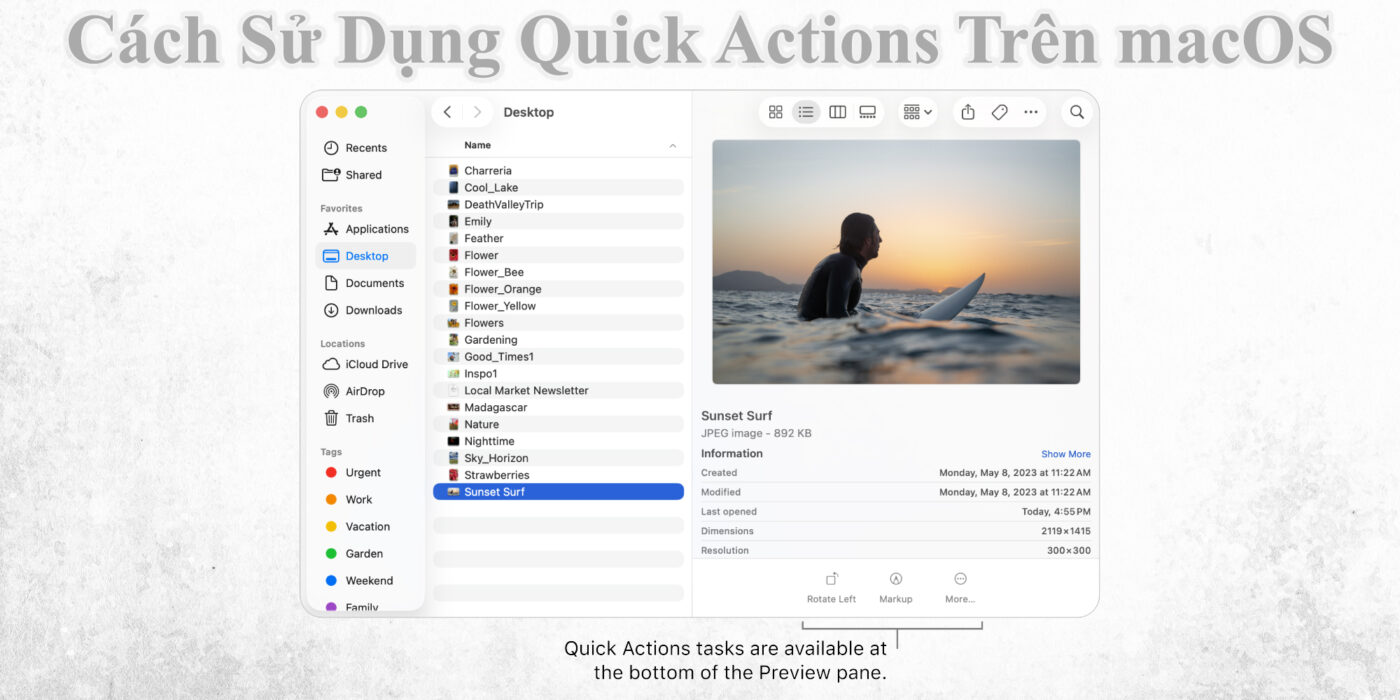
Quick Actions Là Gì?
Trước khi bắt đầu, hãy cùng tìm hiểu về khái niệm và công dụng của Quick Actions trên macOS.
Quick Actions là tính năng được Apple tích hợp từ macOS Mojave trở đi, cho phép người dùng thực hiện các tác vụ nhanh chóng trực tiếp từ Finder mà không cần mở ứng dụng riêng biệt.
Một số hành động phổ biến của Quick Actions gồm:
- Rotate (Xoay hình ảnh)
- Markup (Ghi chú, chỉnh sửa nhanh)
- Create PDF (Tạo tệp PDF từ hình hoặc tài liệu)
- Trim Video (Cắt video ngắn)
- Convert Image (Chuyển đổi định dạng ảnh)
- Run Workflow (Chạy quy trình tự động từ Automator)
Tất cả các thao tác này đều có thể thực hiện trực tiếp trong Finder, giúp người dùng tiết kiệm rất nhiều thời gian khi làm việc.
Cách Truy Cập Và Sử Dụng Quick Actions Trong Finder
macOS cho phép bạn truy cập Quick Actions một cách linh hoạt từ nhiều vị trí khác nhau trong giao diện Finder.
Bước 1: Mở Finder Và Chọn File Cần Xử Lý
- Mở ứng dụng Finder.
- Tìm đến file hoặc hình ảnh mà bạn muốn thực hiện hành động nhanh.
Bước 2: Truy Cập Quick Actions
Có 2 cách phổ biến để truy cập:
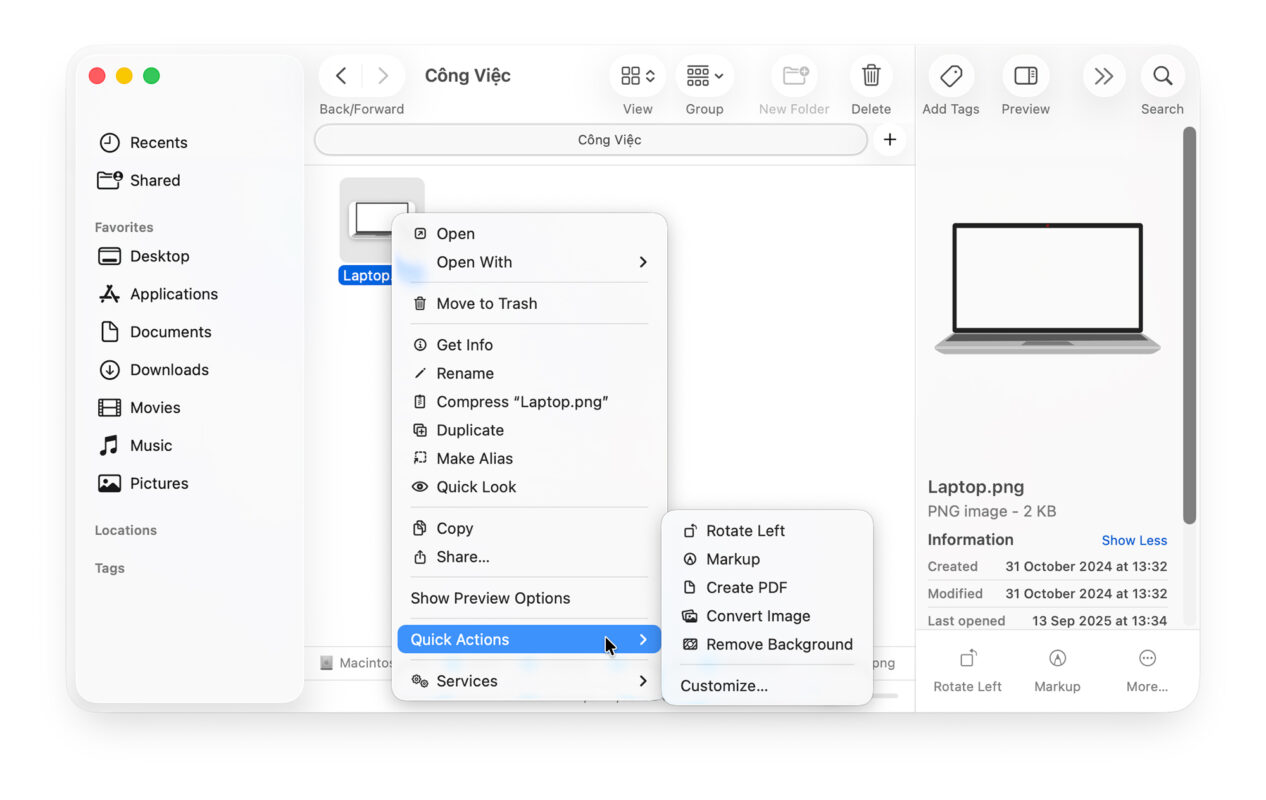
- Nhấp chuột phải (hoặc Control + Click) vào file > chọn Quick Actions.
- Hoặc mở thanh Preview Pane (khung xem trước) bằng cách nhấn Shift + Command + P, bạn sẽ thấy mục Quick Actions ở góc dưới cùng bên phải.
Bước 3: Chọn Hành Động Cần Thực Hiện
Tùy thuộc vào loại file bạn chọn, macOS sẽ hiển thị các tùy chọn phù hợp như “Rotate Left”, “Markup”, “Create PDF”, hoặc “Trim Video”.
- Với ảnh > bạn có thể xoay, chú thích, hoặc chuyển đổi định dạng.
- Với tài liệu > có thể hợp nhất nhiều file PDF hoặc tạo bản PDF mới.
- Với video > bạn có thể cắt video mà không cần mở iMovie.
Cách Tạo Quick Actions Tùy Chỉnh Bằng Automator
Nếu bạn muốn tạo hành động riêng, ví dụ như đổi tên hàng loạt file, thêm watermark vào hình ảnh, hay nén dữ liệu tự động, thì Automator là công cụ bạn cần.
Bước 1: Mở Ứng Dụng Automator
- Vào Applications > Automator.
- Chọn New Document > Quick Action.
Bước 2: Thiết Lập Hành Động
- Trong phần “Workflow receives current”, chọn files or folders.
- Ở khung bên trái, chọn hành động bạn muốn thêm (ví dụ “Rename Finder Items”, “Convert Image”, “Move Finder Items”).
- Kéo và thả hành động vào vùng làm việc bên phải.
Bước 3: Lưu Lại Và Kiểm Tra
- Nhấn Command + S để lưu.
- Đặt tên cho Quick Action mới, ví dụ “Đổi tên hàng loạt”.
- Mở Finder, nhấp chuột phải vào file và chọn Quick Actions để kiểm tra hành động mới.
Mẹo nhỏ: Bạn có thể thêm nhiều hành động liên tiếp trong Automator để tạo chuỗi xử lý phức tạp (ví dụ: đổi tên > nén file > di chuyển đến thư mục đích).
Tùy Chỉnh Quick Actions Trong System Settings
macOS cho phép bạn tùy chỉnh vị trí hiển thị và bật/tắt các hành động nhanh theo ý muốn.
- Mở System Settings > Privacy & Security > Extensions > Finder Extensions.
- Tại đây, bạn có thể bật hoặc tắt từng hành động cụ thể, bao gồm cả các hành động do bên thứ ba cung cấp.
Điều này đặc biệt hữu ích nếu bạn chỉ muốn giữ lại các tác vụ thực sự cần thiết để giao diện Finder luôn gọn gàng và dễ sử dụng.
Một Số Ứng Dụng Hỗ Trợ Quick Actions Hiệu Quả
Nếu bạn muốn mở rộng khả năng của Quick Actions, hãy thử các công cụ hỗ trợ mạnh mẽ dưới đây:
- BetterZip: Thêm hành động nén và giải nén file trực tiếp từ Quick Actions.
- ImageOptim: Cho phép tối ưu hình ảnh ngay từ Finder.
- CleanShot X: Tự động tạo ảnh chụp màn hình và thêm watermark.
Các công cụ này hoạt động mượt mà với macOS và giúp nâng cao đáng kể hiệu suất làm việc của bạn.
Lợi Ích Khi Sử Dụng Quick Actions Trên macOS
Sử dụng Quick Actions mang lại nhiều lợi ích rõ ràng cho người dùng MacBook:
- Tiết kiệm thời gian: Không cần mở ứng dụng riêng cho từng tác vụ nhỏ.
- Dễ sử dụng: Chỉ với một cú nhấp chuột, bạn có thể hoàn tất công việc.
- Tùy chỉnh linh hoạt: Có thể thêm, xóa, hoặc chỉnh sửa hành động theo nhu cầu.
- Tăng hiệu suất làm việc: Giúp quy trình xử lý file, hình ảnh, và video trở nên nhanh chóng và chuyên nghiệp hơn.
Tính năng Quick Actions trên macOS là công cụ hữu ích giúp người dùng MacBook thao tác nhanh, tiết kiệm thời gian và tối ưu công việc hằng ngày. Chỉ cần một vài bước thiết lập cơ bản, bạn có thể tạo ra các hành động tùy chỉnh để tự động hóa những việc thường xuyên làm – từ đổi tên file đến nén dữ liệu hay tạo PDF.