
Cách Cài Đặt Và Sử Dụng Final Cut Pro Trên MacBook
Mục Lục Nội Dung
Cài đặt Final Cut Pro trên MacBook giúp bạn biên tập video chuyên nghiệp với giao diện trực quan, hiệu suất cao. Xem hướng dẫn chi tiết cách tải, cài đặt và sử dụng hiệu quả phần mềm này!
Final Cut Pro là phần mềm dựng video mạnh mẽ độc quyền của Apple, được đánh giá cao nhờ tốc độ xử lý nhanh, giao diện thân thiện và khả năng dựng video chuyên nghiệp chỉ trong vài thao tác. Đối với người dùng MacBook, đây là công cụ hoàn hảo để biên tập, cắt ghép và chỉnh màu video chất lượng cao, từ vlog cá nhân đến phim ngắn chuyên nghiệp.
Bài viết dưới đây sẽ hướng dẫn chi tiết cách cài đặt và sử dụng Final Cut Pro trên MacBook, đồng thời chia sẻ các mẹo tối ưu hiệu suất để phần mềm hoạt động mượt mà và hiệu quả nhất.
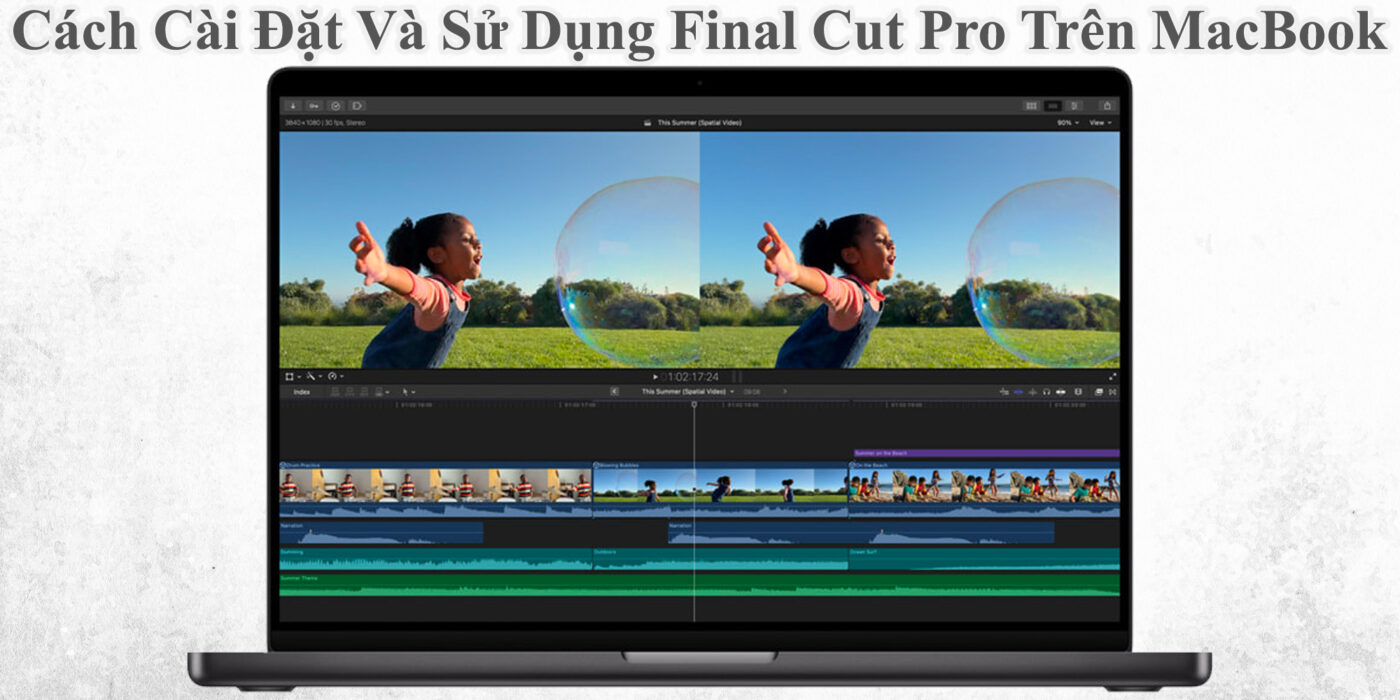
Giới Thiệu Về Final Cut Pro Trên macOS
Final Cut Pro là phần mềm dựng video được phát triển bởi Apple, dành riêng cho macOS. Nó được thiết kế để tận dụng sức mạnh phần cứng của MacBook – đặc biệt là các dòng chip Apple Silicon (M1, M2, M3, M4, M5), giúp quá trình xuất video, render và xử lý hiệu ứng nhanh hơn gấp nhiều lần so với phần mềm thông thường.
Tính năng nổi bật của Final Cut Pro:
- Dựng video chuyên nghiệp theo timeline dạng “magnetic timeline” giúp thao tác linh hoạt.
- Chỉnh màu, âm thanh, hiệu ứng chuyển cảnh dễ dàng.
- Hỗ trợ video 4K, HDR, ProRes, Dolby Vision.
- Tích hợp sâu với macOS, iMovie và các ứng dụng Apple khác.
Cách Cài Đặt Final Cut Pro Trên MacBook
Trước khi cài đặt, hãy đảm bảo MacBook của bạn đang chạy macOS Monterey trở lên và có ít nhất 8GB RAM, 50GB dung lượng trống để quá trình hoạt động ổn định.
Bước 1: Truy Cập App Store Trên MacBook
- Mở App Store từ Dock hoặc Launchpad.
- Nhập “Final Cut Pro” vào thanh tìm kiếm.
Bước 2: Mua Và Tải Phần Mềm
- Nhấn Get (hoặc Buy) để mua phần mềm.
- Đăng nhập tài khoản Apple ID để hoàn tất thanh toán.
- Quá trình tải và cài đặt sẽ diễn ra tự động.
Lưu ý: Apple thường cho phép dùng thử 90 ngày miễn phí Final Cut Pro. Bạn có thể tải bản dùng thử tại https://www.apple.com/final-cut-pro/trial.
Bước 3: Mở Và Kích Hoạt Final Cut Pro
- Sau khi cài xong, mở phần mềm từ Launchpad.
- Nếu là bản thử, chọn “Start Trial”. Nếu là bản mua, phần mềm sẽ tự động kích hoạt.
Làm Quen Giao Diện Final Cut Pro
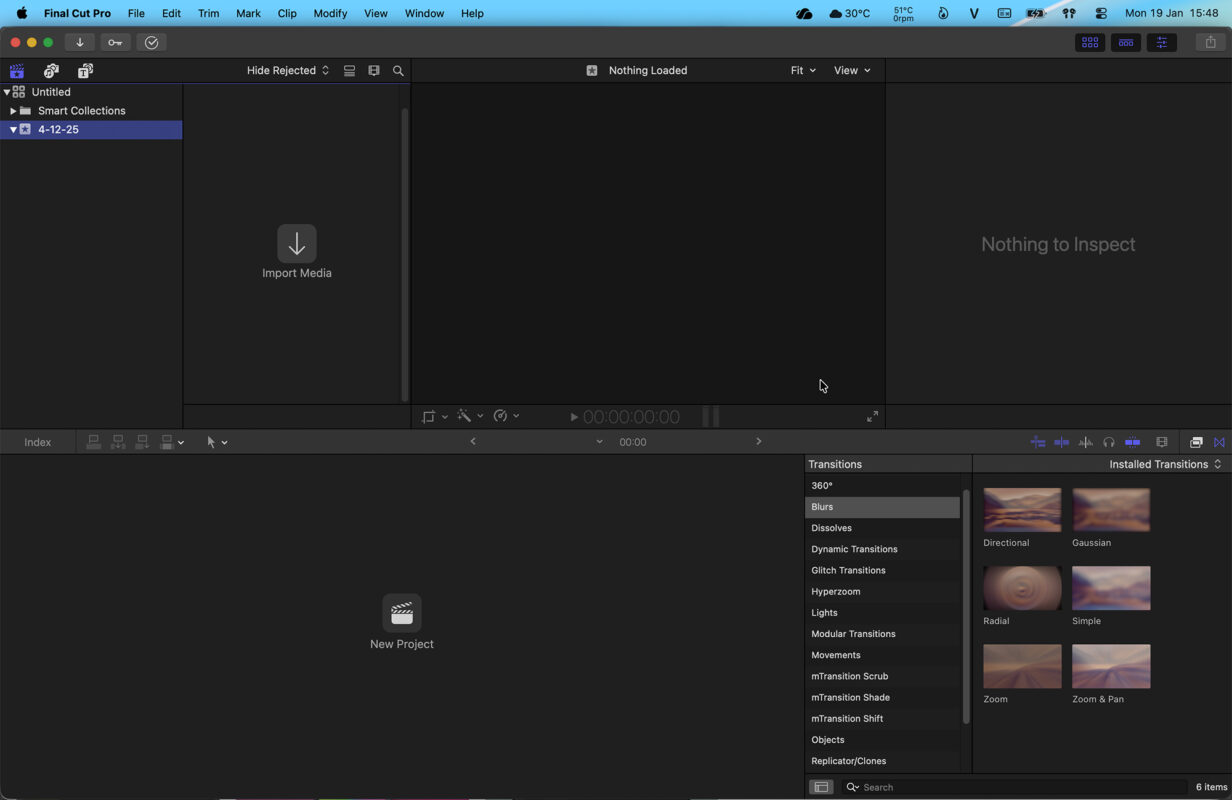
Giao diện của Final Cut Pro được chia thành 4 phần chính:
- Library (Thư viện): Nơi chứa các tệp dự án, video, âm thanh, hình ảnh.
- Browser (Trình duyệt phương tiện): Hiển thị clip bạn đã nhập.
- Viewer (Màn xem trước): Xem kết quả dựng video.
- Timeline (Dòng thời gian): Nơi cắt ghép, chèn nhạc, hiệu ứng, văn bản.
Mẹo: Bạn có thể thay đổi bố cục hiển thị bằng View > Workspace > Default để tối ưu vùng làm việc.
Cách Nhập Video Vào Final Cut Pro
Để bắt đầu chỉnh sửa, bạn cần nhập (Import) video, ảnh hoặc âm thanh vào dự án.
- Vào File > Import > Media.
- Chọn tệp video từ ổ cứng hoặc thiết bị ngoài.
- Nhấn Import Selected để thêm vào Library.
Mẹo: Tạo thư mục riêng cho từng dự án để quản lý video, âm thanh và hình ảnh dễ dàng hơn.
Cách Cắt Ghép Và Chỉnh Sửa Video
Sau khi đã nhập video, bạn có thể bắt đầu biên tập video chuyên nghiệp chỉ với vài thao tác cơ bản.
- Cắt Và Sắp Xếp Video
- Kéo video xuống Timeline.
- Dùng công cụ Blade Tool (phím B) để cắt.
- Dùng Select Tool (phím A) để di chuyển các đoạn clip.
- Thêm Hiệu Ứng Chuyển Cảnh
- Mở Transitions Browser (phím Command + 5).
- Kéo thả hiệu ứng mong muốn vào giữa hai đoạn video.
- Thêm Chữ Và Tiêu Đề
- Vào Titles and Generators Sidebar (phím Command + 6).
- Chọn mẫu tiêu đề phù hợp > Kéo vào Timeline.
- Chỉnh font, kích thước và hiệu ứng trong phần Inspector.
- Thêm Nhạc Nền Hoặc Hiệu Ứng Âm Thanh
- Import file âm thanh (MP3, WAV).
- Kéo vào Timeline và điều chỉnh âm lượng bằng Audio Levels Line.
Cách Chỉnh Màu Và Thêm Hiệu Ứng
Final Cut Pro có công cụ chỉnh màu mạnh mẽ, phù hợp cho người làm phim và youtuber.
- Chọn clip > Vào Color Inspector > Color Board.
- Điều chỉnh Exposure (độ sáng), Saturation (độ bão hòa), Color (màu sắc).
- Bạn cũng có thể áp dụng LUT (bộ lọc màu) bằng cách vào Effects > Custom LUT.
Mẹo: Dùng Scopes (Command + 7) để kiểm tra màu sắc chính xác hơn khi chỉnh màu.
Cách Xuất Video (Export) Trong Final Cut Pro
Sau khi hoàn thiện, bạn có thể xuất video với nhiều định dạng khác nhau.
- Vào File > Share > Master File (Default).
- Chọn định dạng H.264, ProRes hoặc HEVC tùy mục đích.
- Chọn độ phân giải (1080p, 4K).
- Nhấn Next > Save để bắt đầu xuất.
Mẹo: Để xuất nhanh video cho YouTube, chọn File > Share > YouTube & Facebook.
Mẹo Sử Dụng Final Cut Pro Hiệu Quả Hơn Trên MacBook
Áp dụng một số mẹo sau, sử dụng Final Cut Pro sẽ hiệu quả hơn:
- Dùng ổ SSD hoặc ổ ngoài tốc độ cao để lưu dữ liệu dựng phim.
- Bật chế độ Background Render trong Preferences > Playback để tiết kiệm thời gian.
- Sử dụng proxy media (phiên bản nén nhẹ của video gốc) khi làm việc với video 4K.
- Tối ưu GPU: Final Cut Pro tận dụng tốt GPU tích hợp trong chip M1/M2, hãy cập nhật macOS mới nhất để đảm bảo tương thích.
Một Số Lỗi Thường Gặp Và Cách Khắc Phục
Dưới đây là một số lỗi bạn có thể gặp trong quá trình sử dụng Final Cut:
- Không nhập được video: Kiểm tra codec hoặc định dạng video (chuyển sang .MOV hoặc .MP4).
- Phần mềm bị giật, lag: Xóa file cache bằng Preferences > Delete Generated Library Files.
- Không xuất được video: Đảm bảo ổ cứng còn đủ dung lượng và cập nhật Final Cut Pro lên bản mới nhất.
Final Cut Pro là lựa chọn hàng đầu cho những ai muốn dựng video chuyên nghiệp ngay trên MacBook, nhờ hiệu suất mạnh, giao diện thân thiện và khả năng xử lý hình ảnh đỉnh cao. Dù bạn là người mới hay đã có kinh nghiệm, chỉ cần nắm vững các thao tác cơ bản như nhập video, cắt ghép, thêm hiệu ứng và xuất video, bạn đã có thể tạo nên những sản phẩm ấn tượng.