
Sửa Lỗi M2 Genie Error Khi Khởi Động Máy Tính
Mục Lục Nội Dung
Lỗi M2 Genie Error khiến máy tính không khởi động được Windows. Bài viết phân tích nguyên nhân chi tiết và hướng dẫn cách sửa an toàn, chuẩn xác, tránh mất dữ liệu.
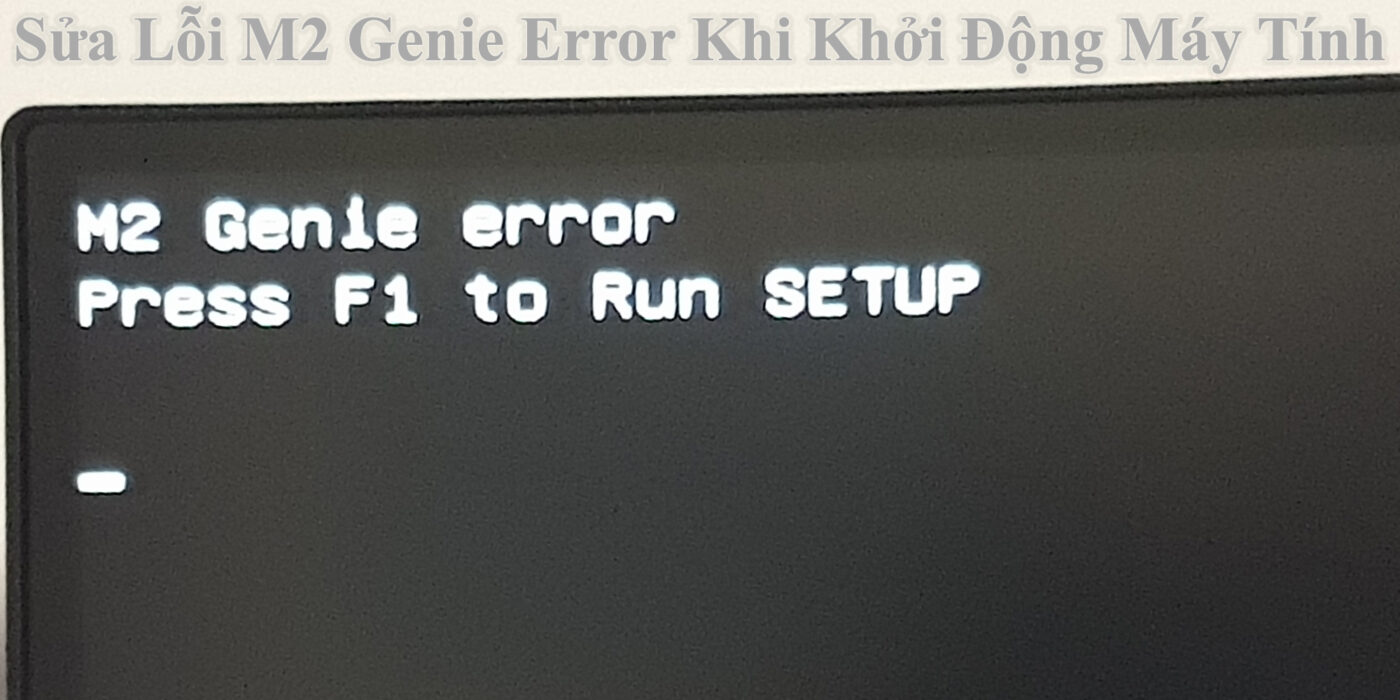
Lỗi M2 Genie Error là một lỗi khởi động nghiêm trọng thường gặp trên máy tính sử dụng ổ cứng SSD M.2, đặc biệt là các mainboard có hỗ trợ tính năng M.2 Genie (MSI, một số dòng mainboard phổ thông). Khi lỗi xuất hiện, máy tính có thể không boot vào Windows, treo logo hãng hoặc dừng lại ở màn hình đen.
Nếu không xử lý đúng cách, lỗi này có thể dẫn đến Windows không nhận ổ cứng, mất dữ liệu hoặc buộc phải cài lại hệ điều hành. Bài viết dưới đây sẽ giúp bạn hiểu rõ M2 Genie Error là gì, nguyên nhân gây lỗi và cách khắc phục chi tiết từ cơ bản đến nâng cao.
Lỗi M2 Genie Error Là Gì?
M2 Genie Error là lỗi phát sinh trong quá trình khởi động hệ thống, liên quan trực tiếp đến:
- Ổ cứng SSD M.2
- Cấu hình BIOS/UEFI
- Tính năng M.2 Genie trên mainboard
M2 Genie là một tính năng tự động cấu hình băng thông PCIe, SATA và chế độ hoạt động cho SSD M.2. Khi hệ thống xung đột cấu hình, nhận sai chuẩn M.2 hoặc firmware không tương thích, BIOS sẽ báo lỗi M2 Genie Error và dừng quá trình boot để bảo vệ phần cứng.
Dấu Hiệu Nhận Biết Lỗi M2 Genie Error Khi Mở Máy
Bạn có thể nhận biết lỗi này thông qua các biểu hiện sau:
- Máy tính bật lên nhưng không vào Windows
- Dừng ở màn hình BIOS với thông báo M2 Genie Error
- Ổ cứng M.2 không hiển thị trong Boot Priority
- Máy treo logo mainboard hoặc tự khởi động lại
- Lỗi xuất hiện sau khi:
- Gắn SSD M.2 mới
- Cập nhật BIOS
- Cài lại Windows
- Thay mainboard hoặc CPU
Những dấu hiệu này cho thấy BIOS không thể nhận hoặc cấu hình đúng ổ SSD M.2.
Nguyên Nhân Gây Lỗi M2 Genie Error
Để sửa lỗi triệt để, cần xác định đúng nguyên nhân.
SSD M.2 Không Tương Thích Chuẩn
Có hai loại SSD M.2 phổ biến:
- M.2 SATA
- M.2 NVMe (PCIe)
Nếu mainboard chỉ hỗ trợ một chuẩn nhưng bạn gắn SSD không phù hợp, BIOS sẽ báo lỗi M2 Genie.
Cấu Hình BIOS Sai Chế Độ Boot
Một số cấu hình sai thường gặp:
- Windows cài ở UEFI nhưng BIOS để Legacy/CSM
- SATA Mode để IDE thay vì AHCI
- Secure Boot xung đột với SSD M.2
BIOS Lỗi Hoặc Quá Cũ
BIOS cũ có thể:
- Không hỗ trợ SSD M.2 thế hệ mới
- Nhận sai lane PCIe
- Gây lỗi M2 Genie khi khởi động
SSD M.2 Gắn Không Chuẩn Hoặc Khe M.2 Bị Lỗi
- SSD lỏng chân tiếp xúc
- Ốc cố định không chặt
- Khe M.2 bụi bẩn hoặc hư vật lý
Windows Hoặc Bootloader Bị Lỗi
Windows cài sai chuẩn GPT/MBR hoặc file boot bị lỗi cũng khiến BIOS không nhận ổ cứng đúng cách.
Cần Làm Gì Ngay Khi Gặp Lỗi M2 Genie Error
Khi máy báo lỗi, bạn nên:
- Tắt máy hoàn toàn, không cố khởi động nhiều lần
- Ngắt nguồn điện, tháo pin (với laptop)
- Không format ổ cứng khi chưa sao lưu dữ liệu
- Chuẩn bị USB cài Windows để xử lý nếu cần
Cách Sửa Lỗi M2 Genie Error Chi Tiết Từng Bước
Dưới đây là các phương pháp sửa lỗi theo đúng trình tự kỹ thuật.
Kiểm Tra Lại SSD M.2 Và Khe Cắm
Đây là bước quan trọng nhất.
- Tháo SSD M.2 ra khỏi mainboard
- Lau nhẹ chân tiếp xúc bằng khăn khô
- Gắn lại đúng khe M.2 hỗ trợ chuẩn NVMe hoặc SATA
- Siết ốc cố định vừa đủ chặt
Sau đó bật máy và kiểm tra lại BIOS.
Kiểm Tra Chuẩn SSD M.2 Có Phù Hợp Mainboard
Bạn cần:
- Xem thông số mainboard trên website hãng
- Kiểm tra khe M.2 hỗ trợ SATA, PCIe hay cả hai
- Đảm bảo SSD đang dùng đúng chuẩn mainboard hỗ trợ
Đây là nguyên nhân rất nhiều người gặp khi nâng cấp SSD M.2.
Cấu Hình Lại BIOS/UEFI Đúng Cách
Vào BIOS và kiểm tra các mục sau:
- Boot Mode: UEFI (khuyến nghị)
- CSM: Disable
- SATA Mode: AHCI
- Secure Boot: Disable tạm thời để test
- Boot Priority: SSD M.2 chứa Windows phải đứng đầu
Lưu cấu hình và khởi động lại.
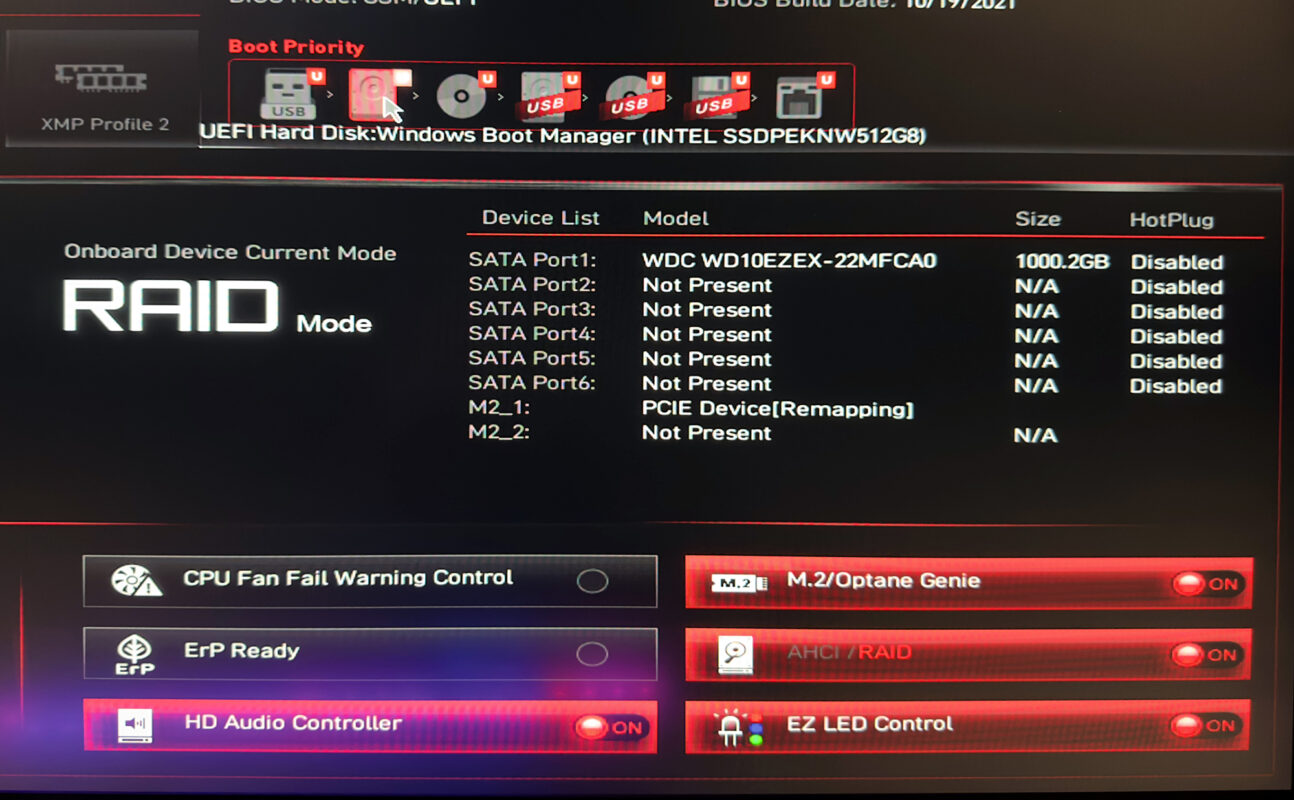
Tắt Tính Năng M2 Genie Trong BIOS
Nếu mainboard cho phép bật/tắt M2 Genie:
- Vào BIOS
- Tìm mục M2 Genie / PCIe Storage Configuration
- Chuyển sang Disabled hoặc Manual
- Lưu cấu hình và khởi động lại
Nhiều trường hợp lỗi phát sinh do M2 Genie tự cấu hình sai.
Ví Dụ:
- Vào Bios của máy tính
- Truy cập đường dẫn: Settings > Advanced > Integrated Peripherals
- Tìm dòng: M2_1 Genie hoặc 2 Genie và chỉnh thành Disabled
Cập Nhật BIOS Phiên Bản Mới Nhất
Nếu BIOS quá cũ, bạn nên cập nhật:
- Truy cập trang hỗ trợ mainboard
- Tải đúng phiên bản BIOS theo model
- Cập nhật theo hướng dẫn hãng
Lưu ý: Không tắt máy khi đang update BIOS.
Kiểm Tra Lại Windows Và Chuẩn GPT/MBR
Nếu SSD nhận trong BIOS nhưng không boot:
- Boot từ USB cài Windows
- Chọn Repair your computer
- Vào Startup Repair
- Nếu cần, rebuild BCD hoặc cài lại Windows chuẩn UEFI + GPT
Khi Nào Cần Cài Lại Windows
Bạn nên cài mới Windows nếu:
- Windows cài sai chuẩn Legacy/MBR
- File boot bị lỗi nặng
- Đã đổi mainboard hoặc CPU
Trước khi cài, hãy sao lưu dữ liệu bằng WinPE hoặc tháo SSD gắn sang máy khác.
Khi Nào Nên Mang Máy Đi Sửa Chuyên Nghiệp
Bạn nên mang máy đi kiểm tra nếu:
- SSD M.2 không nhận trong BIOS
- Đã đổi SSD nhưng vẫn báo M2 Genie Error
- Mainboard nghi ngờ lỗi khe M.2
- Không có kinh nghiệm thao tác BIOS
Kỹ thuật viên sẽ kiểm tra lane PCIe, firmware SSD, BIOS và phần cứng mainboard.
Cách Ngăn Lỗi M2 Genie Error Xuất Hiện
Để tránh lỗi tái diễn, bạn nên:
- Kiểm tra kỹ chuẩn SSD M.2 trước khi mua
- Cập nhật BIOS định kỳ
- Không bật các tính năng tự động ép cấu hình khi không cần
- Tránh tháo lắp SSD khi còn điện
- Sao lưu dữ liệu thường xuyên
Lỗi M2 Genie Error khi khởi động máy tính xuất phát chủ yếu từ xung đột cấu hình BIOS, SSD M.2 không tương thích hoặc lỗi Windows. Nếu xử lý đúng trình tự từ kiểm tra phần cứng, cấu hình BIOS đến cập nhật BIOS và sửa boot, bạn hoàn toàn có thể khắc phục lỗi mà không mất dữ liệu.
Trong trường hợp lỗi liên quan phần cứng hoặc mainboard, hãy mang máy đến trung tâm sửa máy tính uy tín để được kiểm tra chuyên sâu và xử lý an toàn.