
Sửa Lỗi Error Code 0xc0000102 Khi Mở Máy Tính
Mục Lục Nội Dung
Lỗi Error Code 0xc0000102 khiến máy tính không vào được Windows. Bài viết phân tích nguyên nhân và hướng dẫn cách sửa chi tiết, dễ thực hiện, hạn chế mất dữ liệu.
Lỗi 0xc0000102 là một lỗi khởi động Windows khá nghiêm trọng, thường xuất hiện ngay khi bật máy tính và khiến hệ điều hành không thể tải thành công. Lỗi này thường liên quan đến file hệ thống, driver cấp thấp hoặc dữ liệu khởi động Windows, gây gián đoạn hoàn toàn quá trình boot.
Trong bài viết này, bạn sẽ được hướng dẫn đầy đủ và chi tiết cách nhận biết, nguyên nhân và các phương pháp sửa lỗi 0xc0000102, áp dụng hiệu quả cho Windows 10 và Windows 11.
Lỗi Error Code 0xc0000102 Là Gì?
Lỗi 0xc0000102 là lỗi thuộc nhóm STATUS_FILE_CORRUPT_ERROR, cho biết Windows không thể tải hoặc xác minh một file hệ thống quan trọng trong quá trình khởi động.
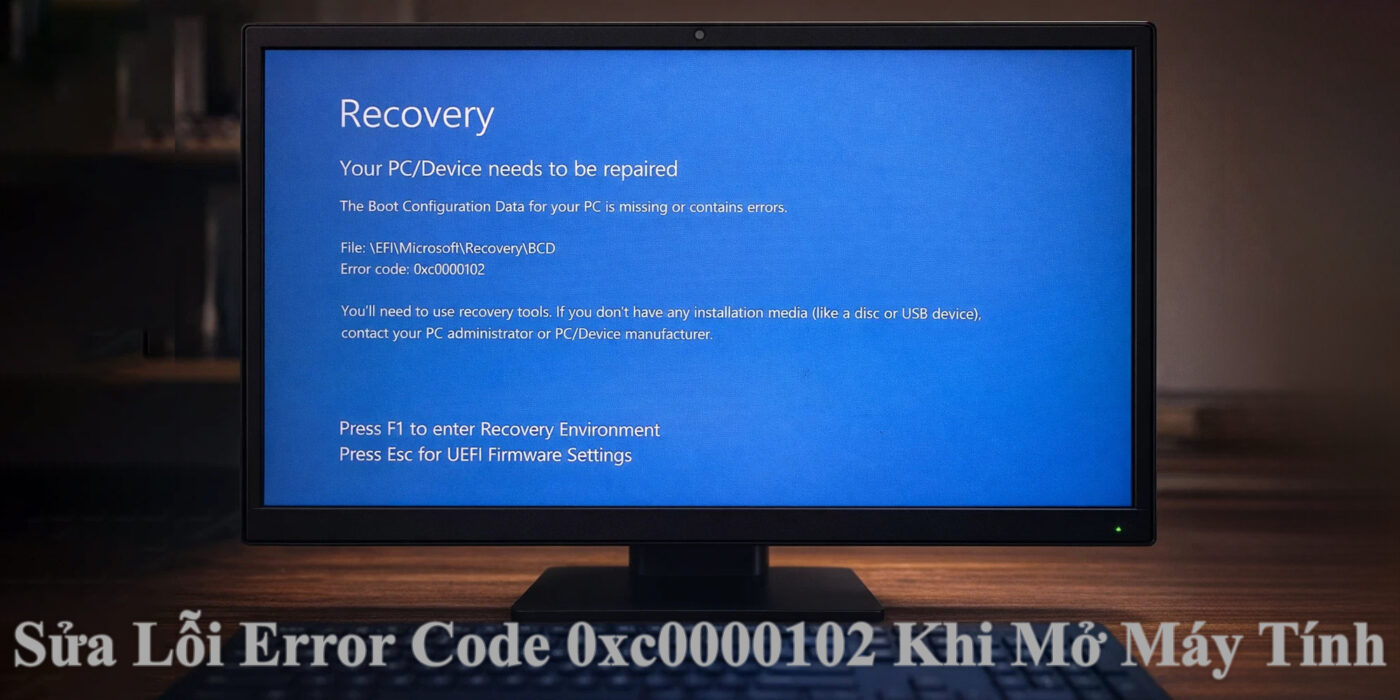
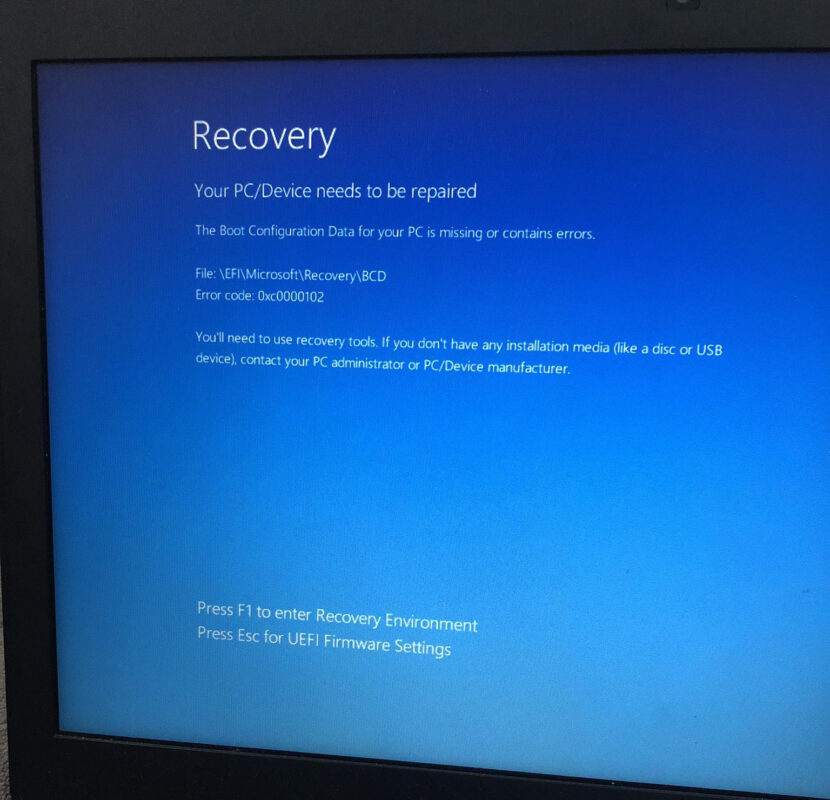
Thông báo lỗi thường gặp:
The Boot Configuration Data for your PC is missing or contains error.
File: \EFI\Microsoft\Recovery\BCD
Error Code: 0xc0000102
Lỗi này khiến máy không thể vào màn hình Desktop, thậm chí không vào được chế độ Safe Mode.
Dấu Hiệu Nhận Biết Lỗi Error Code 0xc0000102
Bạn có thể dễ dàng nhận ra lỗi này thông qua các biểu hiện sau:
- Máy tính bật lên nhưng dừng ở màn hình báo lỗi
- Không thể vào Windows dù khởi động lại nhiều lần
- Không có tùy chọn Continue vào hệ điều hành
- Máy bị lặp vòng boot (boot loop)
- Thường xuất hiện sau khi cập nhật Windows hoặc tắt máy đột ngột
Những dấu hiệu này cho thấy hệ thống Windows đã bị lỗi ở tầng khởi động hoặc nhân hệ điều hành.
Nguyên Nhân Gây Lỗi Error Code 0xc0000102 Khi Mở Máy
Để sửa lỗi hiệu quả, bạn cần hiểu rõ các nguyên nhân phổ biến sau.
File Hệ Thống Windows Bị Hỏng
Đây là nguyên nhân phổ biến nhất. File có thể bị hỏng do:
- Mất điện đột ngột
- Tắt máy cưỡng bức
- Nhiễm virus hoặc malware
- Cập nhật Windows không hoàn tất
Driver Cấp Thấp Không Tương Thích
Driver chipset, driver lưu trữ (Storage Driver) hoặc driver bảo mật bị lỗi có thể khiến Windows không khởi động được.
Lỗi Ổ Cứng Hoặc Bad Sector
Nếu ổ cứng bị bad tại vùng chứa file hệ thống, Windows sẽ không thể đọc dữ liệu cần thiết để boot.
Cập Nhật Windows Bị Lỗi
Một số bản cập nhật lớn (Feature Update) có thể gây xung đột hệ thống, dẫn đến lỗi 0xc0000102.
Dữ Liệu Boot Hoặc Registry Bị Hỏng
Registry lỗi hoặc dữ liệu khởi động không đồng bộ cũng có thể gây ra lỗi này.
Cần Làm Gì Ngay Khi Máy Báo Lỗi 0xc0000102
Ngay khi gặp lỗi, bạn nên:
- Tắt máy hoàn toàn, không cố khởi động liên tục
- Chuẩn bị USB cài Windows 10/11
- Tránh tháo ổ cứng nếu không có kinh nghiệm
- Nếu dữ liệu quan trọng, ưu tiên sao lưu trước khi sửa sâu
Cách Sửa Lỗi Error Code 0xc0000102 Chi Tiết Từng Bước
Dưới đây là các phương pháp sửa lỗi từ an toàn, đơn giản đến chuyên sâu, bạn nên thực hiện theo thứ tự.
Sửa Lỗi 0xc0000102 Bằng Startup Repair
Đây là phương pháp đầu tiên nên thử.
Cách thực hiện:
- Cắm USB cài Windows vào máy
- Boot từ USB
- Chọn Repair your computer
- Vào Troubleshoot > Advanced options > Startup Repair
- Chọn hệ điều hành cần sửa và chờ hoàn tất
Startup Repair có thể tự động sửa các file khởi động và file hệ thống bị lỗi nhẹ.
Sử Dụng System Restore Để Khôi Phục Windows
Nếu máy từng tạo điểm khôi phục, đây là giải pháp rất hiệu quả.
Cách thực hiện:
- Vào Advanced options
- Chọn System Restore
- Chọn mốc thời gian trước khi lỗi xảy ra
- Xác nhận và chờ hệ thống phục hồi
Cách này không làm mất dữ liệu cá nhân.
Sửa Lỗi File Hệ Thống Bằng Command Prompt
Nếu Startup Repair không hiệu quả, bạn cần sửa file hệ thống thủ công.
Thực hiện như sau:
- Vào Advanced options > Command Prompt
- Nhập lần lượt các lệnh:
sfc /scannow /offbootdir=C:\ /offwindir=C:\Windows
Sau đó tiếp tục:
dism /image:C:\ /cleanup-image /restorehealth
Các lệnh này giúp:
- Quét và sửa file hệ thống hỏng
- Tải lại file gốc từ bộ cài Windows
Kiểm Tra Và Sửa Lỗi Ổ Cứng
Ổ cứng lỗi là nguyên nhân không thể bỏ qua.
Trong Command Prompt, nhập:
chkdsk C: /f /r
Lệnh này sẽ:
- Quét bad sector
- Sửa lỗi logic
- Đánh dấu vùng hỏng để tránh sử dụng lại
Gỡ Bản Cập Nhật Windows Gây Lỗi
Nếu lỗi xuất hiện sau khi update Windows:
- Vào Advanced options
- Chọn Uninstall Updates
- Gỡ Latest Quality Update hoặc Feature Update
- Khởi động lại máy
Kiểm Tra BIOS/UEFI
Một số trường hợp lỗi do cấu hình BIOS không phù hợp.
- Kiểm tra ổ cứng có được nhận không
- Đảm bảo đúng chế độ UEFI hoặc Legacy
- Đặt ổ chứa Windows lên First Boot Priority
- Tắt Secure Boot tạm thời để kiểm tra
Cài Lại Windows Khi Không Thể Khắc Phục
Nếu tất cả cách trên đều không hiệu quả, bạn cần cài lại Windows.
Trước khi cài:
- Sao lưu dữ liệu bằng WinPE
- Hoặc tháo ổ cứng gắn sang máy khác để copy dữ liệu
Cài mới Windows giúp khắc phục hoàn toàn lỗi hệ thống.
Khi Nào Nên Mang Máy Đi Sửa Chuyên Nghiệp
Bạn nên mang máy đến trung tâm kỹ thuật nếu:
- Ổ cứng không nhận trong BIOS
- Máy báo lỗi liên tục dù đã sửa
- Không có USB cài Windows
- Không rành về thao tác kỹ thuật
Kỹ thuật viên có thể kiểm tra ổ cứng, RAM, mạch nguồn và firmware để xác định chính xác nguyên nhân.
Cách Phòng Tránh Lỗi 0xc0000102
Để tránh lỗi tái diễn, bạn nên:
- Không tắt máy đột ngột
- Tránh cài phần mềm không rõ nguồn
- Cập nhật Windows đúng cách
- Kiểm tra sức khỏe ổ cứng định kỳ
- Sao lưu dữ liệu thường xuyên
Lỗi Error Code 0xc0000102 khi mở máy tính xuất phát chủ yếu từ file hệ thống, driver hoặc ổ cứng bị lỗi. Việc xử lý đúng trình tự từ Startup Repair, sửa file hệ thống, kiểm tra ổ cứng đến khôi phục Windows sẽ giúp bạn khắc phục hiệu quả và hạn chế rủi ro mất dữ liệu.
Nếu bạn không tự tin thao tác hoặc máy có dấu hiệu lỗi phần cứng, hãy mang máy đến trung tâm sửa máy tính uy tín để được kiểm tra và xử lý an toàn, triệt để.