
Sửa Lỗi 0x80070570 Khi Update Windows
Mục Lục Nội Dung
Sửa lỗi 0x80070570 khi update Windows hiệu quả. Hướng dẫn chi tiết nguyên nhân, cách khắc phục chuẩn kỹ thuật giúp cập nhật Windows thành công.
Sửa lỗi 0x80070570 khi update Windows là vấn đề thường gặp trên Windows 10 và Windows 11, đặc biệt trong quá trình nâng cấp phiên bản hoặc cài đặt bản cập nhật lớn. Lỗi này khiến quá trình update bị gián đoạn, Windows báo không thể cài đặt file cần thiết và yêu cầu thử lại. Nếu không xử lý đúng cách, lỗi có thể lặp lại nhiều lần và gây ảnh hưởng đến sự ổn định của hệ điều hành.
Lỗi 0x80070570 Khi Update Windows Là Gì?
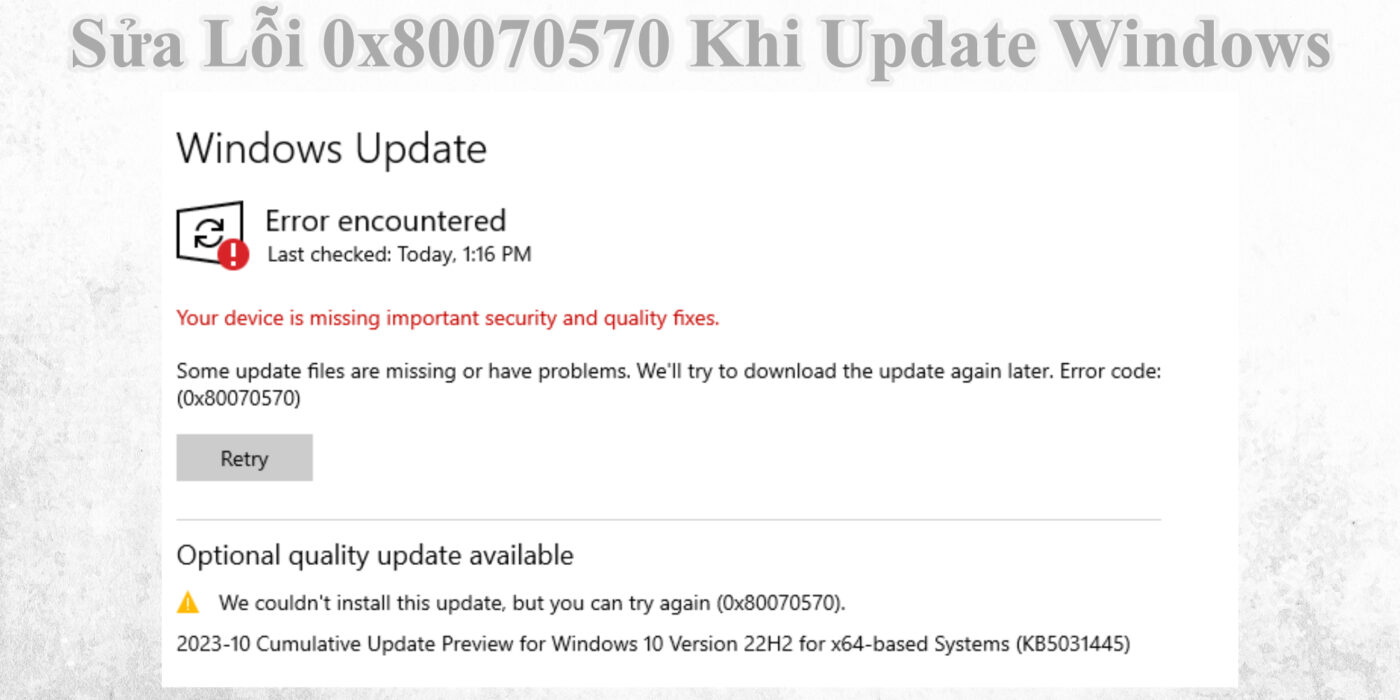
Lỗi 0x80070570 là mã lỗi liên quan đến file hệ thống bị hỏng, thiếu hoặc không thể đọc được trong quá trình cập nhật Windows. Thông báo thường gặp là:
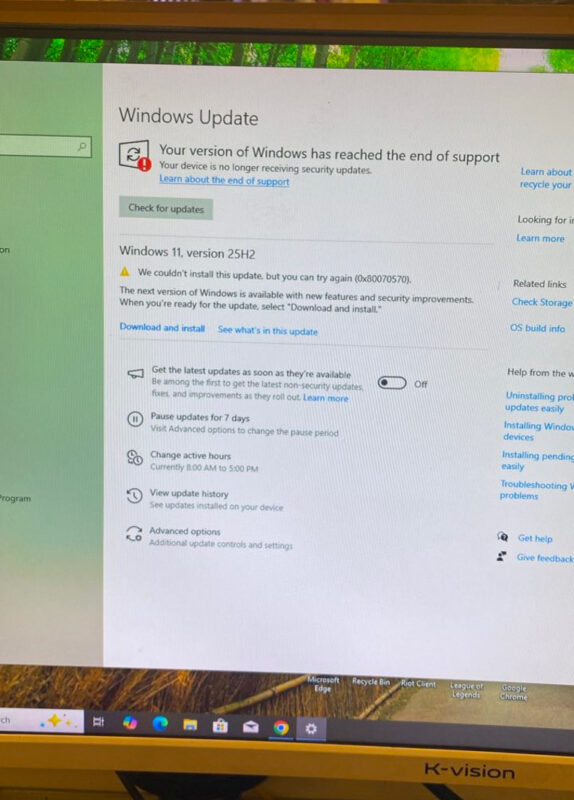
We couldn’t install this update, but you can try again (0x80070570)
Hoặc
Some update files are missing or have problems. We’ll try to download the update again later. Error code: (0x80070570)
Lỗi có thể xuất hiện khi:
- Cập nhật Windows qua Windows Update
- Nâng cấp từ phiên bản Windows cũ
- Cài đặt lại Windows bằng USB hoặc ISO
Nguyên Nhân Gây Lỗi 0x80070570 Khi Update Windows
Trước khi sửa lỗi 0x80070570 khi update Windows, cần xác định đúng nguyên nhân để tránh xử lý sai hướng.
File Hệ Thống Windows Bị Hỏng
File hệ thống bị lỗi do:
- Tắt máy đột ngột
- Mất điện
- Update Windows không hoàn tất
- Phần mềm bên thứ ba can thiệp
Ổ Cứng Bị Lỗi Hoặc Bad Sector
Ổ cứng HDD hoặc SSD có bad sector sẽ khiến Windows không thể đọc hoặc ghi file update, dẫn đến lỗi 0x80070570.
RAM Không Ổn Định
RAM lỗi, RAM kém chất lượng hoặc tiếp xúc không tốt có thể làm quá trình giải nén file update bị sai dữ liệu.
File Update Windows Bị Lỗi
Bộ nhớ cache của Windows Update bị hỏng khiến Windows tải về file cập nhật không đầy đủ hoặc sai checksum.
USB Cài Windows Hoặc File ISO Bị Lỗi
Trong trường hợp update bằng USB hoặc ISO, file cài đặt bị lỗi hoặc USB kém chất lượng cũng gây ra lỗi 0x80070570.
Cách Sửa Lỗi 0x80070570 Khi Update Windows Hiệu Quả
Dưới đây là các phương pháp sửa lỗi được sắp xếp theo mức độ từ đơn giản đến chuyên sâu.
Khởi Động Lại Máy Và Thử Update Lại
Đây là bước cơ bản nhưng không nên bỏ qua. Việc khởi động lại giúp:
- Giải phóng tiến trình bị treo
- Làm mới dịch vụ Windows Update
- Khắc phục lỗi tạm thời của hệ thống
Sau khi khởi động lại, hãy thử update Windows một lần nữa.
Chạy Công Cụ Windows Update Troubleshooter
Windows có sẵn công cụ tự động phát hiện và sửa lỗi cập nhật.
Cách thực hiện:
- Mở Settings
- Chọn System
- Chọn Troubleshoot
- Vào Other troubleshooters
- Chạy Windows Update
Công cụ này sẽ tự động kiểm tra và khắc phục các lỗi phổ biến liên quan đến update.
Sửa Lỗi 0x80070570 Khi Update Windows Bằng SFC
System File Checker giúp kiểm tra và sửa file hệ thống bị hỏng.
Cách thực hiện:
- Mở Command Prompt với quyền Administrator
- Nhập lệnh:
sfc /scannow
- Chờ quá trình hoàn tất 100%
- Khởi động lại máy
Sau đó thử update Windows lại để kiểm tra kết quả.
Sử Dụng DISM Để Sửa Image Windows
Nếu SFC không khắc phục được lỗi, DISM là bước tiếp theo cần thực hiện.
Lệnh DISM chuẩn:
DISM /Online /Cleanup-Image /RestoreHealth
Lệnh này sẽ tải lại file hệ thống chuẩn từ máy chủ Microsoft và thay thế file bị lỗi.
Kiểm Tra Ổ Cứng Khi Gặp Lỗi 0x80070570
Ổ cứng lỗi là nguyên nhân phổ biến gây ra lỗi update.
Kiểm tra ổ cứng bằng CHKDSK:
- Mở Command Prompt với quyền Administrator
- Nhập:
chkdsk C: /f /r
- Xác nhận khởi động lại máy để quét ổ đĩa
Nếu phát hiện nhiều bad sector, bạn nên cân nhắc sao lưu dữ liệu và thay ổ cứng.
Reset Windows Update Components
Việc reset các thành phần Windows Update giúp loại bỏ file update lỗi.
Các bước thực hiện:
- Dừng dịch vụ Windows Update
- Xóa thư mục SoftwareDistribution
- Khởi động lại dịch vụ
Sau khi hoàn tất, Windows sẽ tải lại toàn bộ file update mới.
Kiểm Tra RAM Nếu Lỗi 0x80070570
RAM lỗi có thể gây lỗi ghi dữ liệu trong quá trình update.
Cách kiểm tra RAM
- Mở Windows Memory Diagnostic
- Chọn Restart now and check for problems
Nếu phát hiện lỗi RAM, bạn nên thay thế hoặc tháo từng thanh RAM để kiểm tra.
Cập Nhật Windows Bằng Media Creation Tool
Nếu Windows Update liên tục báo lỗi 0x80070570, bạn có thể cập nhật bằng công cụ chính thức từ Microsoft.
Phương pháp này giúp:
- Tải file cài đặt sạch
- Giữ nguyên dữ liệu và phần mềm
- Tránh lỗi cache Windows Update
Khi Nào Cần Cài Lại Windows Để Sửa Lỗi 0x80070570?
Bạn nên cài lại Windows khi:
- Đã thử tất cả các cách trên nhưng không thành công
- Ổ cứng có nhiều lỗi logic
- Hệ thống hoạt động không ổn định lâu dài
Trước khi cài lại, hãy sao lưu toàn bộ dữ liệu quan trọng.
Cách Phòng Tránh Lỗi 0x80070570 Khi Update Windows
Để hạn chế lỗi xảy ra trong tương lai:
- Không tắt máy khi đang update
- Sử dụng ổ cứng và RAM chất lượng tốt
- Dọn dẹp ổ C thường xuyên
- Cập nhật Windows định kỳ
- Tránh can thiệp sâu vào hệ thống nếu không cần thiết
Sửa lỗi 0x80070570 khi update Windows đòi hỏi phải kiểm tra đồng thời cả phần mềm lẫn phần cứng. Trong đa số trường hợp, lỗi xuất phát từ file hệ thống hỏng hoặc ổ cứng gặp vấn đề. Việc thực hiện đúng các bước từ SFC, DISM đến kiểm tra ổ cứng sẽ giúp khắc phục lỗi triệt để và đảm bảo Windows cập nhật ổn định.