
Cách Kiểm Tra Độ Chai Pin MacBook Chính Xác Nhất
Mục Lục Nội Dung
Cách kiểm tra độ chai pin MacBook chính xác giúp bạn biết tình trạng pin, khi nào cần thay pin. Hướng dẫn chi tiết bằng nhiều cách dễ hiểu cho mọi phiên bản macOS.
MacBook nổi tiếng với khả năng hoạt động ổn định và pin bền bỉ. Tuy nhiên, sau thời gian dài sử dụng, pin sẽ dần bị chai – khiến thời lượng sử dụng giảm, sạc không đầy, hoặc tắt nguồn đột ngột. Vì vậy, kiểm tra độ chai pin MacBook thường xuyên là việc rất cần thiết để bảo đảm thiết bị luôn vận hành tốt và biết khi nào nên thay pin mới.
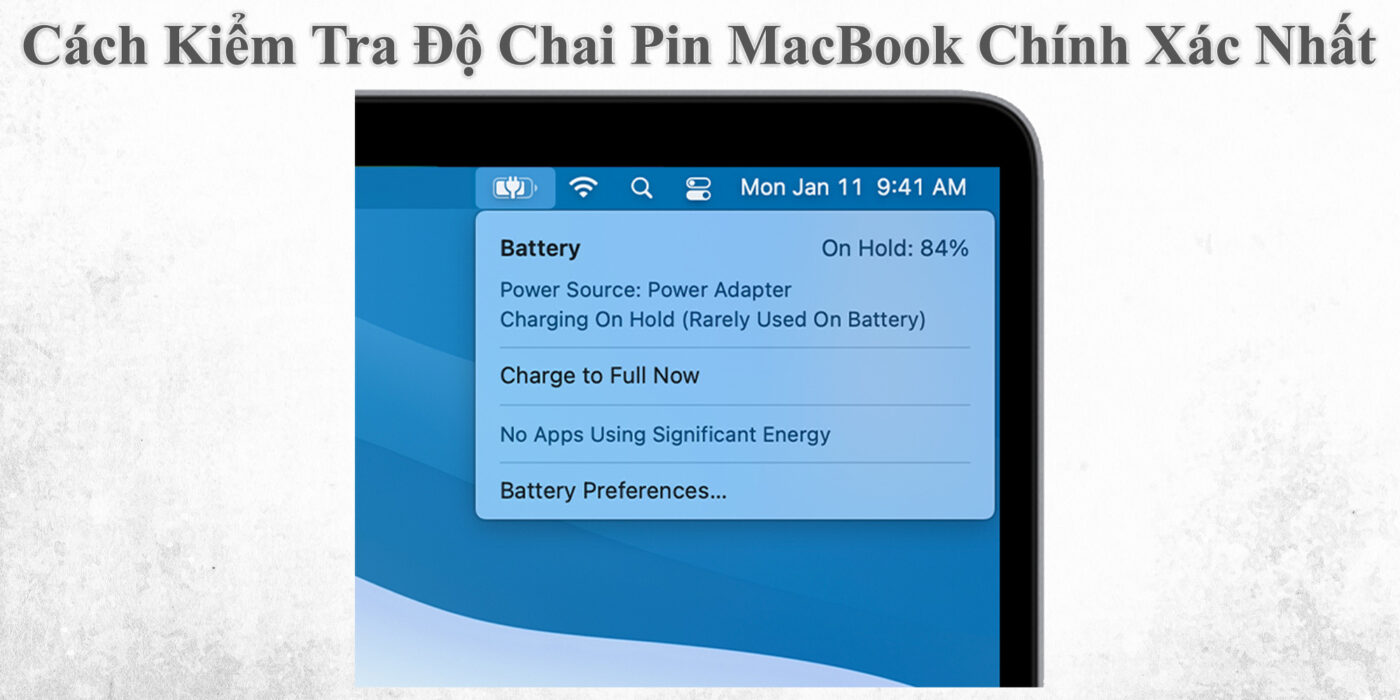
Dấu Hiệu Cho Thấy Pin MacBook Đã Bị Chai
Trước khi đi vào chi tiết kiểm tra, bạn có thể nhận biết tình trạng chai pin thông qua các dấu hiệu thực tế:
- Pin sụt nhanh dù chỉ mở vài ứng dụng cơ bản.
- MacBook tự tắt khi pin vẫn còn trên 10-20%.
- Máy nóng hơn bình thường khi sạc.
- Thời gian sạc đầy lâu hơn.
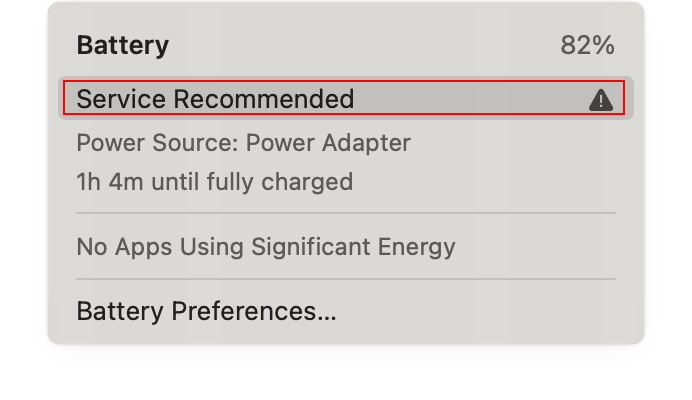
- Hiện thông báo “Service Recommended” trong phần quản lý pin.
Những Cách Kiểm Tra Độ Chai Pin MacBook
Bài viết sau đây của Sửa Máy Tính HCM sẽ hướng dẫn bạn cách kiểm tra độ chai pin MacBook chính xác nhất, áp dụng được cho mọi phiên bản macOS từ cũ đến mới.
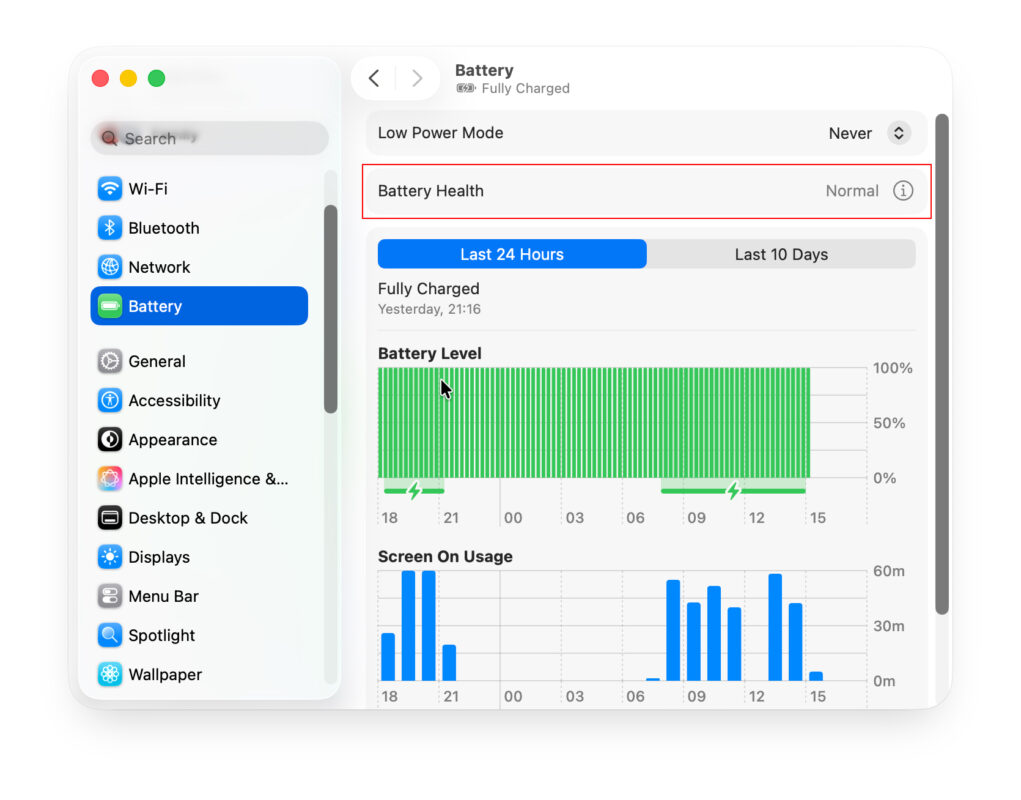
Cách 1: Kiểm Tra Độ Chai Pin Qua System Settings (Cài Đặt Hệ Thống)
Từ macOS Catalina trở lên, Apple đã tích hợp công cụ hiển thị tình trạng pin ngay trong phần cài đặt hệ thống.
Các bước thực hiện:
- Chọn biểu tượng Apple ở góc trên bên trái.
- Vào System Settings > Battery > Battery Health.
- Tại đây, bạn sẽ thấy thông tin như:
- Maximum Capacity: Dung lượng pin tối đa còn lại so với lúc mới.
- Battery Condition: Tình trạng pin (Normal, Replace Soon, Service Recommended).
Ví dụ:
- Nếu hiển thị Maximum Capacity: 90%, nghĩa là pin của bạn đã chai 10%.
- Nếu dòng trạng thái là Service Recommended, pin cần được kiểm tra và thay thế sớm.
Cách 2: Kiểm Tra Bằng System Information (Thông Tin Hệ Thống)
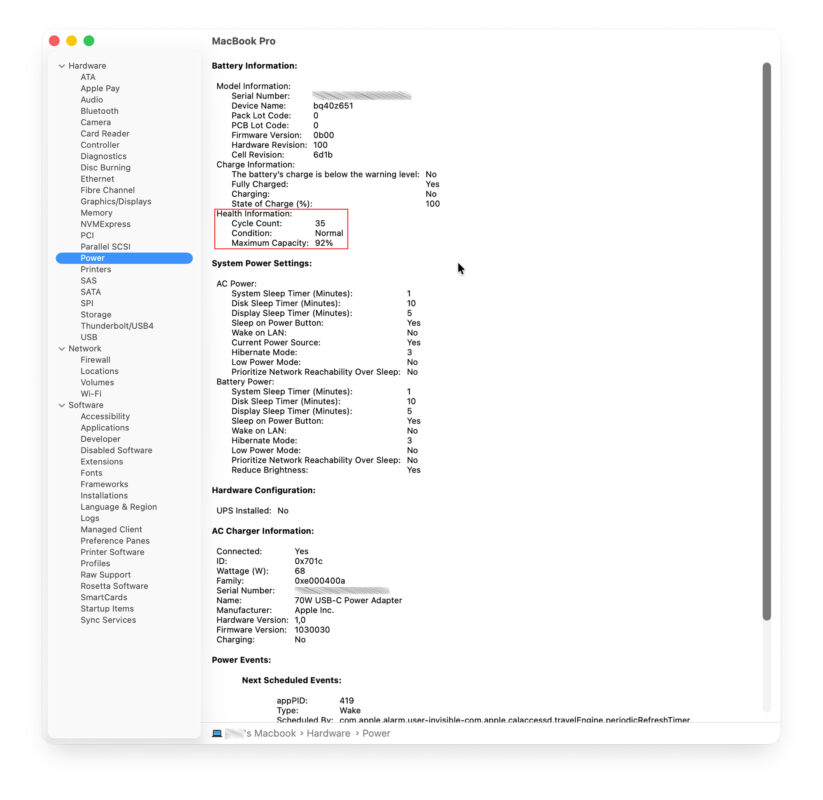
Đây là cách phổ biến và chính xác hơn, cho phép xem số chu kỳ sạc (Cycle Count) và tình trạng chi tiết của pin.
Cách thực hiện:
- Nhấn phím Option + click vào biểu tượng Apple ở góc trên.
- Chọn System Information.
- Trong thanh bên trái, chọn Power.
- Xem các thông tin quan trọng:
- Cycle Count: Số lần sạc đầy pin.
- Condition: Tình trạng pin.
- Full Charge Capacity và Design Capacity (nếu có).
Cách đọc kết quả:
- Cycle Count < 300: Pin còn tốt.
- Cycle Count 300-700: Pin bắt đầu có dấu hiệu giảm hiệu suất.
- Cycle Count > 1000: Nên cân nhắc thay pin để đảm bảo hiệu năng.
Cách 3: Dùng Lệnh Terminal Để Xem Độ Chai Pin
Nếu bạn thích thao tác nhanh bằng dòng lệnh, Terminal trên macOS cũng có thể giúp kiểm tra độ chai pin chi tiết.
Thao tác:
- Mở Terminal (Command + Space > gõ “Terminal”).
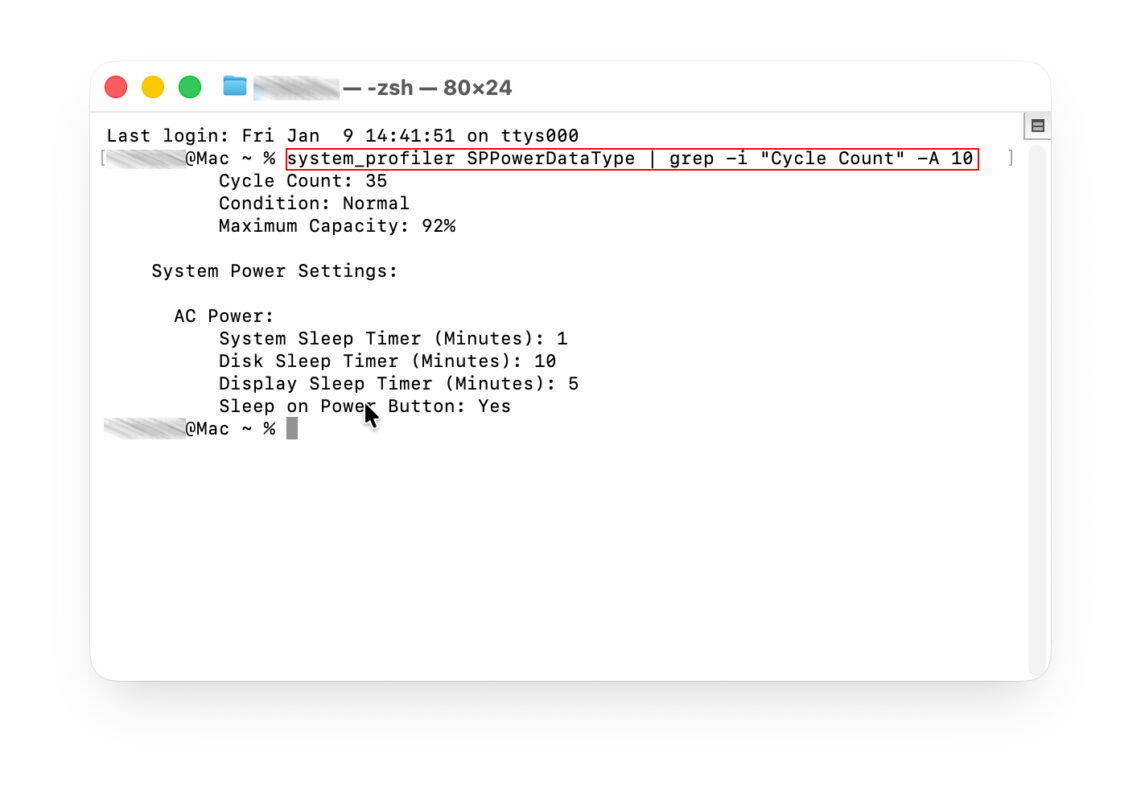
- Nhập lệnh sau và nhấn Enter:
system_profiler SPPowerDataType | grep -i "Cycle Count" -A 10
- Kết quả sẽ hiển thị các thông tin về pin, bao gồm: Cycle Count, Condition, Full Charge Capacity, Design Capacity.
Cách tính độ chai pin:
Dựa trên công thức:
Mức độ chai pin (%) = (1 – Full Charge Capacity / Design Capacity) × 100
Ví dụ:
- Design Capacity: 7000 mAh
- Full Charge Capacity: 6300 mAh
>> Pin chai: (1 – 6300/7000) × 100 = 10%
Cách 4: Sử Dụng Ứng Dụng Kiểm Tra Pin Chuyên Dụng
Một số phần mềm hỗ trợ hiển thị chi tiết tình trạng pin MacBook, rất tiện cho người không rành kỹ thuật.
Các công cụ phổ biến:
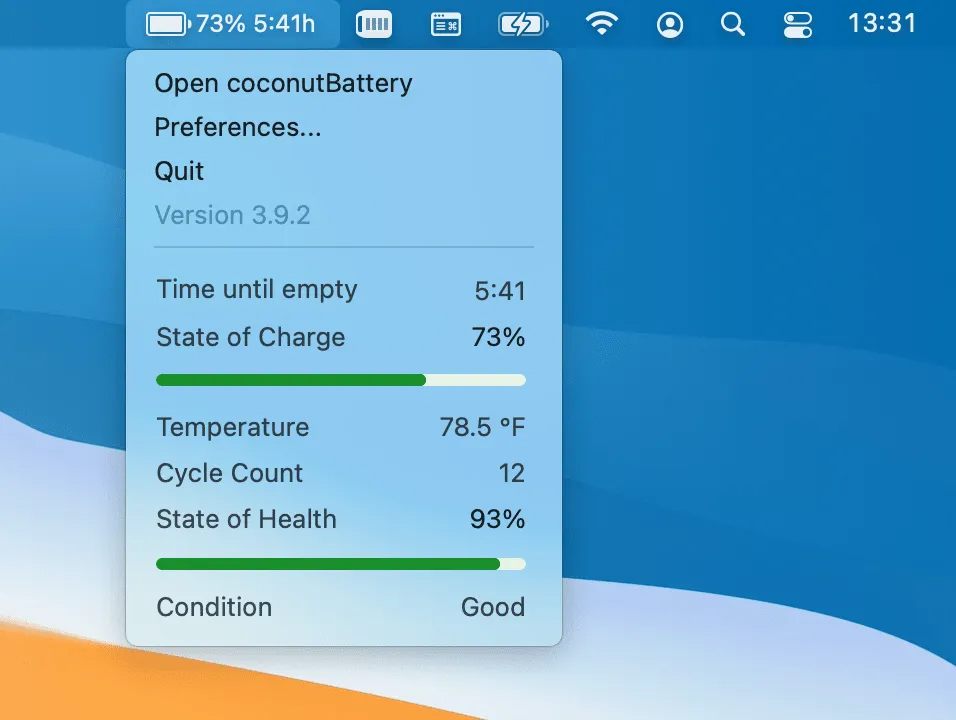
- CoconutBattery: Hiển thị phần trăm chai pin, dung lượng pin thực tế và nhiệt độ pin.
- iStat Menus: Theo dõi tình trạng pin, CPU, RAM, nhiệt độ hệ thống.
- Battery Monitor: Có giao diện trực quan, dễ hiểu cho người mới dùng.
Gợi ý: CoconutBattery là phần mềm được cộng đồng người dùng MacBook đánh giá cao nhất vì tính chính xác và gọn nhẹ.
Cách 5: Kiểm Tra Bằng Apple Diagnostics
Nếu bạn nghi ngờ pin gặp lỗi phần cứng, có thể dùng công cụ Apple Diagnostics để kiểm tra tự động.
Cách thực hiện:
- Tắt MacBook hoàn toàn.
- Giữ phím D khi bật máy lên cho đến khi thấy màn hình kiểm tra.
- Làm theo hướng dẫn, hệ thống sẽ hiển thị mã lỗi nếu pin gặp vấn đề.
Lưu ý: Nếu hiển thị mã lỗi PPT004, PPT005 hoặc PPT006, pin cần được thay thế sớm.

Khi Nào Nên Thay Pin MacBook?
Apple thiết kế pin MacBook có tuổi thọ khoảng 1000 chu kỳ sạc. Sau ngưỡng này, pin sẽ xuống cấp rõ rệt.
Bạn nên thay pin khi:
- Dung lượng pin chỉ còn dưới 80%.
- Pin phồng, nóng, hoặc máy tắt nguồn bất thường.
- Hiển thị cảnh báo “Service Recommended” trong Battery Health.
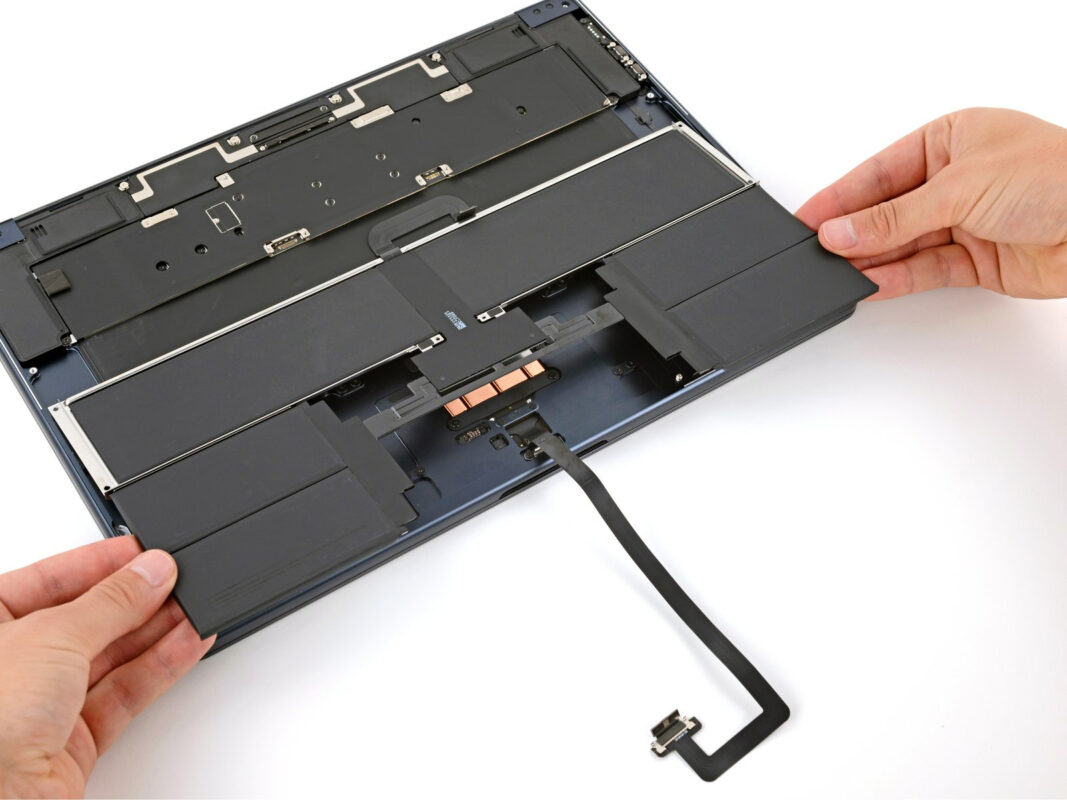
Việc kiểm tra độ chai pin MacBook định kỳ không chỉ giúp bạn nắm rõ tình trạng thiết bị mà còn giúp kéo dài tuổi thọ và đảm bảo hiệu suất hoạt động ổn định. Dù bạn là người dùng phổ thông hay chuyên nghiệp, chỉ cần thực hiện một trong các cách trên là đã có thể biết chính xác mức độ chai pin và thời điểm cần bảo dưỡng.