
50 Phím Tắt Trên MacOS Giúp Làm Việc Nhanh Hơn
Mục Lục Nội Dung
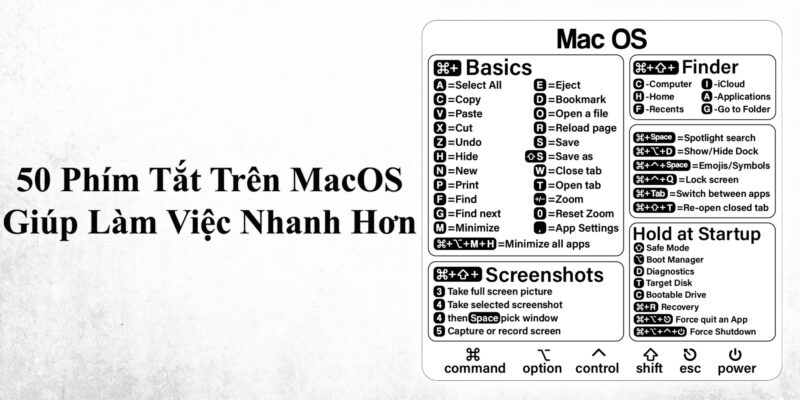
Tổng hợp 50 phím tắt trên macOS hữu ích nhất giúp bạn thao tác nhanh chóng, tiết kiệm thời gian và nâng cao hiệu quả làm việc trên MacBook.
Giới Thiệu Về Phím Tắt Trên MacOS
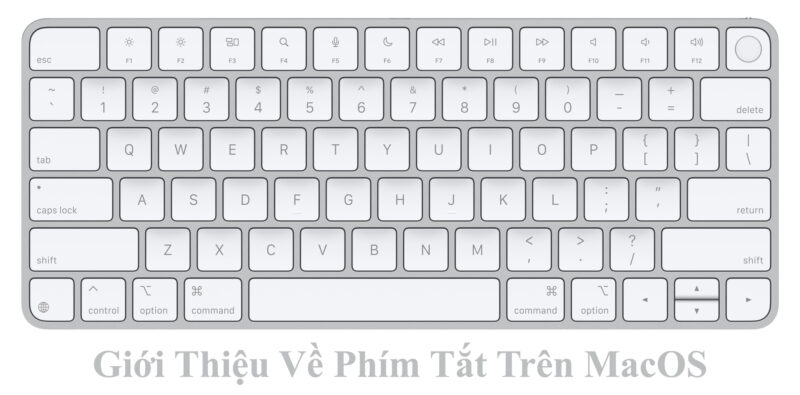
Người dùng MacBook thường đánh giá cao sự mượt mà và tối ưu của macOS. Tuy nhiên, để khai thác tối đa sức mạnh của hệ điều hành này, việc sử dụng phím tắt (keyboard shortcuts) là điều không thể bỏ qua. Các phím tắt macOS không chỉ giúp tăng tốc độ thao tác mà còn hỗ trợ quản lý cửa sổ, ứng dụng và dữ liệu hiệu quả hơn.
Trong bài viết này, chúng ta sẽ cùng điểm qua 50 phím tắt macOS phổ biến và hữu ích nhất, chia theo từng nhóm để bạn dễ áp dụng vào công việc hàng ngày.
Nhóm 1: Phím Tắt Cơ Bản Trong MacOS
- Command (⌘) + C: Sao chép nội dung đã chọn.
- Command (⌘) + V: Dán nội dung vừa sao chép.
- Command (⌘) + X: Cắt nội dung đã chọn.
- Command (⌘) + Z: Hoàn tác thao tác gần nhất.
- Command (⌘) + Shift + Z: Làm lại thao tác đã hoàn tác.
- Command (⌘) + A: Chọn toàn bộ nội dung.
- Command (⌘) + S: Lưu tài liệu đang mở.
- Command (⌘) + P: In tài liệu.
- Command (⌘) + Q: Thoát ứng dụng hiện tại.
- Command (⌘) + W: Đóng cửa sổ hiện tại.
Nhóm 2: Quản Lý Ứng Dụng Và Cửa Sổ
- Command (⌘) + Tab: Chuyển đổi nhanh giữa các ứng dụng đang mở.
- Command (⌘) + Option + Esc: Mở Force Quit để thoát ứng dụng bị treo.
- Command (⌘) + H: Ẩn cửa sổ ứng dụng hiện tại.
- Command (⌘) + Option + H: Ẩn tất cả ứng dụng khác, chỉ giữ ứng dụng hiện tại.
- Command (⌘) + M: Thu nhỏ cửa sổ đang mở.
- Command (⌘) + Option + M: Thu nhỏ tất cả cửa sổ ứng dụng đang mở.
- Control + Up Arrow: Kích hoạt Mission Control để xem tất cả cửa sổ.
- Control + Down Arrow: Xem cửa sổ của ứng dụng đang sử dụng.
- Control + Right/Left Arrow: Chuyển đổi nhanh giữa các Desktop (Spaces).
- F3 (hoặc fn + F3): Mở Mission Control nhanh chóng.
Nhóm 3: Phím Tắt Finder
- Command (⌘) + N: Mở cửa sổ Finder mới.
- Command (⌘) + T: Mở tab mới trong Finder.
- Command (⌘) + Shift + N: Tạo thư mục mới.
- Command (⌘) + Delete: Chuyển tệp đã chọn vào Thùng rác.
- Command (⌘) + Shift + Delete: Dọn sạch Thùng rác.
- Command (⌘) + Option + Delete: Xóa ngay lập tức, bỏ qua Thùng rác.
- Command (⌘) + I: Xem thông tin chi tiết về tệp/thư mục.
- Spacebar: Xem nhanh nội dung tệp bằng Quick Look.
- Command (⌘) + Shift + G: Mở hộp thoại đi đến thư mục (Go to Folder).
- Command (⌘) + F: Tìm kiếm trong Finder.
Nhóm 4: Phím Tắt Chụp Màn Hình
- Command (⌘) + Shift + 3: Chụp toàn bộ màn hình.
- Command (⌘) + Shift + 4: Chụp một vùng chọn trên màn hình.
- Command (⌘) + Shift + 4 + Spacebar: Chụp cửa sổ cụ thể.
- Command (⌘) + Shift + 5: Mở giao diện chụp màn hình và quay video màn hình.
- Command (⌘) + Shift + 6: Chụp màn hình Touch Bar (nếu MacBook có Touch Bar).
Nhóm 5: Phím Tắt Trình Duyệt (Safari, Chrome, Edge)
- Command (⌘) + T: Mở tab mới.
- Command (⌘) + W: Đóng tab hiện tại.
- Command (⌘) + Shift + T: Mở lại tab vừa đóng.
- Command (⌘) + L: Chọn nhanh thanh địa chỉ.
- Command (⌘) + R: Tải lại trang web.
Nhóm 6: Phím Tắt Hệ Thống Và Hỗ Trợ
- Command (⌘) + Space: Mở Spotlight Search để tìm kiếm nhanh.
- Control + Command (⌘) + Q: Khóa màn hình ngay lập tức.
- Command (⌘) + Option + Power: Đưa máy về chế độ Sleep.
- Command (⌘) + Control + Power: Khởi động lại MacBook.
- Command (⌘) + Option + Control + Power: Tắt nguồn MacBook.
- Fn + Left Arrow: Di chuyển về đầu tài liệu.
- Fn + Right Arrow: Di chuyển về cuối tài liệu.
- Fn + Up Arrow: Cuộn trang lên (Page Up).
- Fn + Down Arrow: Cuộn trang xuống (Page Down).
- Command (⌘) + Option + D: Ẩn/hiện Dock.
Trên đây là danh sách 50 phím tắt macOS giúp người dùng MacBook tăng tốc độ làm việc, quản lý ứng dụng và dữ liệu hiệu quả hơn. Việc ghi nhớ và áp dụng các phím tắt này sẽ giúp bạn tiết kiệm thời gian, đặc biệt khi làm việc đa nhiệm.
Nếu bạn mới sử dụng MacBook, hãy bắt đầu với các phím tắt cơ bản như Command + C, V, Z, Q, W, sau đó dần làm quen với các tổ hợp nâng cao như Mission Control, chụp màn hình, Finder để trở thành một “cao thủ macOS”.