
Hướng Dẫn Thay Đổi Thư Mục Lưu Zalo PC Trên Windows
Mục Lục Nội Dung
Hướng dẫn thay đổi thư mục lưu Zalo PC trên Windows, chuyển nơi lưu file tải về sang ổ D hoặc ổ khác để tiết kiệm dung lượng ổ C.
Zalo PC là ứng dụng nhắn tin được nhiều người sử dụng trên máy tính Windows để trao đổi công việc, gửi tài liệu và tải hình ảnh. Tuy nhiên, khi thường xuyên nhận file dung lượng lớn, thư mục lưu dữ liệu Zalo có thể chiếm nhiều dung lượng ổ C, khiến máy tính thiếu không gian lưu trữ.
Để giải quyết vấn đề này, bạn có thể thay đổi nơi lưu file tải về sang ổ D hoặc một phân vùng khác. Trong bài viết dưới đây, Sửa Máy Tính HCM sẽ hướng dẫn cách kiểm tra, thay đổi thư mục lưu file Zalo PC và xử lý những vấn đề thường gặp trên Windows 10, Windows 11.
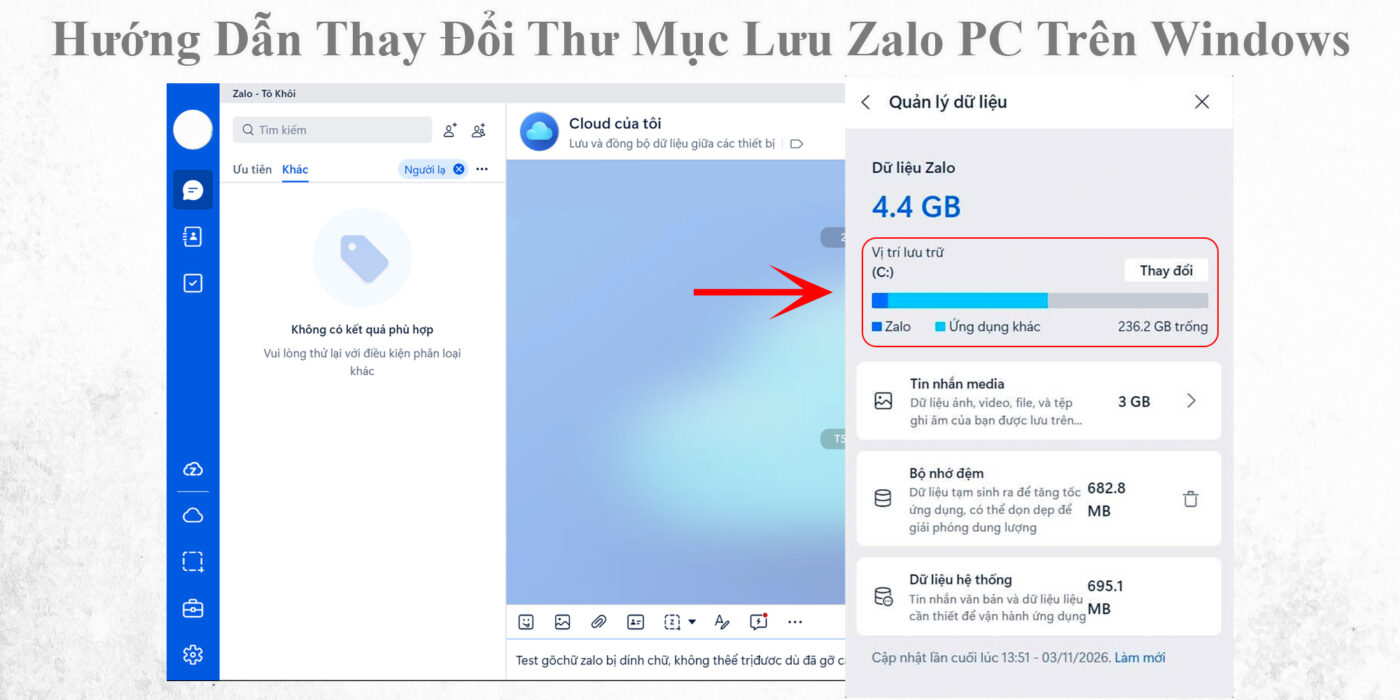
Vì Sao Nên Thay Đổi Thư Mục Lưu Zalo PC?
Theo thiết lập mặc định hoặc tùy phiên bản ứng dụng, file tải từ Zalo PC có thể được lưu trong thư mục nằm trên ổ C hoặc tại vị trí do người dùng lựa chọn. Khi dung lượng dữ liệu tăng lên, việc chuyển nơi lưu file sang ổ khác mang lại một số lợi ích:
- Giải Phóng Dung Lượng Ổ C: Hạn chế tình trạng ổ cài Windows bị đầy do tải quá nhiều tài liệu, hình ảnh và video.
- Quản Lý File Thuận Tiện: Gom dữ liệu Zalo vào một thư mục riêng để dễ tìm kiếm và sao lưu.
- Tận Dụng Dung Lượng Ổ Khác: Có thể sử dụng ổ D hoặc ổ dữ liệu còn nhiều dung lượng để lưu file tải về.
- Hạn Chế Ảnh Hưởng Đến Windows: Giảm lượng file cá nhân lưu trên phân vùng hệ thống, giúp quản lý dung lượng ổ C dễ dàng hơn.
Cần lưu ý rằng thay đổi thư mục tải file không đồng nghĩa với việc chuyển toàn bộ dữ liệu nội bộ, bộ nhớ đệm hoặc cơ sở dữ liệu của Zalo sang ổ khác.
Cách Thay Đổi Thư Mục Lưu File Tải Về Trên Zalo PC
Đây là phương pháp nên thử đầu tiên nếu mục đích của bạn là thay đổi vị trí lưu ảnh, video và tài liệu được tải từ Zalo.
Bước 1: Mở Zalo PC
Khởi động Zalo trên máy tính Windows và đăng nhập tài khoản nếu được yêu cầu.
Bước 2: Mở Phần Cài Đặt
Nhấn biểu tượng bánh răng hoặc mở menu tài khoản ở giao diện Zalo. Tùy phiên bản, mục cài đặt có thể được bố trí khác nhau.
Bước 3: Tìm Thiết Lập Lưu File
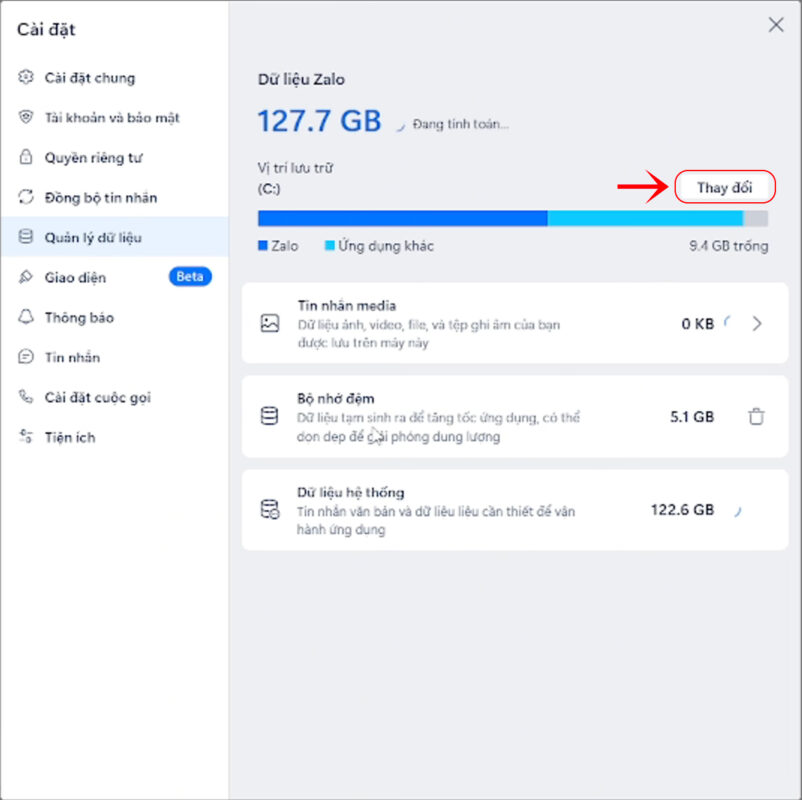
Kiểm tra các mục liên quan đến tin nhắn, dữ liệu, tải file hoặc thư mục lưu file (Thường có tên “Quản lý dữ liệu”. Nếu phiên bản Zalo PC đang sử dụng có tùy chọn “Thay đổi” vị trí lưu file tải về, hãy mở tùy chọn đó.
Bước 4: Chọn Thư Mục Mới
Bạn có thể tạo trước một thư mục riêng, chẳng hạn:
D:\DuLieuZalo
Sau đó, chọn thư mục này làm nơi lưu file tải về nếu ứng dụng hỗ trợ.
Nên đặt tên thư mục ngắn gọn, dễ nhớ và ưu tiên ổ đĩa có đủ dung lượng trống.
Bước 5: Lưu Thiết Lập Và Kiểm Tra
Xác nhận thay đổi nếu có yêu cầu, sau đó tải thử một hình ảnh hoặc tài liệu từ Zalo. Mở thư mục mới để kiểm tra file đã được lưu đúng vị trí hay chưa.
Lưu Ý: Giao diện và các tùy chọn lưu file có thể khác nhau giữa các phiên bản Zalo PC. Nếu bạn không tìm thấy thiết lập này, không nên tự ý sửa Registry hoặc di chuyển các thư mục dữ liệu nội bộ của ứng dụng. Hãy kiểm tra phiên bản Zalo đang dùng và những tùy chọn thực tế được cung cấp.
Cách Xử Lý Khi Zalo PC Vẫn Lưu File Vào Thư Mục Cũ
Sau khi thay đổi thiết lập, nếu file tải về vẫn xuất hiện ở vị trí cũ, hãy kiểm tra lần lượt những vấn đề sau.
- Kiểm tra lại đường dẫn lưu file: Mở cài đặt Zalo và xác nhận đường dẫn đã được lưu chính xác. Nếu ứng dụng không có tùy chọn thay đổi thư mục, việc tạo thư mục mới trong Windows sẽ không tự động chuyển nơi lưu file của Zalo.
- Tải file mới để kiểm tra: Không phải mọi file cũ đều tự động được di chuyển khi thay đổi thư mục. Hãy tải một file mới và kiểm tra vị trí lưu để xác định thiết lập hiện tại có hoạt động hay không.
- Khởi động lại Zalo PC: Đóng ứng dụng hoàn toàn rồi mở lại. Sau đó, tải thử một file khác để kiểm tra.
- Cập nhật Zalo PC: Nếu giao diện cài đặt có dấu hiệu khác thường hoặc ứng dụng hoạt động không ổn định, hãy kiểm tra và cập nhật phiên bản mới từ nguồn chính thức của Zalo.
- Kiểm tra quyền truy cập thư mục: Nếu thư mục mới nằm trong khu vực bị hạn chế quyền ghi, Zalo có thể không lưu file được. Hãy chọn một thư mục thông thường mà tài khoản Windows của bạn có quyền tạo và chỉnh sửa file.
Những Lưu Ý Khi Di Chuyển Dữ Liệu Zalo Sang Ổ Khác
Nếu mục tiêu của bạn không chỉ là đổi nơi lưu file tải về mà còn muốn chuyển toàn bộ dữ liệu Zalo khỏi ổ C, cần phân biệt rõ hai loại dữ liệu:
- File Đã Tải Về: Ảnh, video, tài liệu được tải xuống và lưu thành file thông thường. Bạn có thể sao chép chúng sang ổ khác bằng File Explorer.
- Dữ Liệu Nội Bộ Của Ứng Dụng: Bao gồm bộ nhớ đệm, dữ liệu ứng dụng và những thành phần phục vụ hoạt động của Zalo. Vị trí lưu phụ thuộc vào phiên bản ứng dụng và cách cài đặt.
Không nên tự ý cắt và dán toàn bộ thư mục dữ liệu Zalo khi ứng dụng vẫn đang chạy. Việc này có thể khiến ứng dụng không đọc được dữ liệu hoặc phát sinh lỗi.
Nếu cần di chuyển file đã tải về, hãy thực hiện theo cách an toàn:
- Đóng Zalo PC nếu cần di chuyển các file đang được ứng dụng sử dụng.
- Mở File Explorer và tìm đúng thư mục chứa file tải về.
- Sao chép dữ liệu sang thư mục mới trên ổ D hoặc phân vùng khác.
- Kiểm tra một số file sau khi sao chép để bảo đảm chúng vẫn mở bình thường.
- Chỉ xóa bản cũ sau khi đã xác nhận dữ liệu được sao chép đầy đủ và không còn cần sử dụng tại vị trí cũ.
Đối với dữ liệu tin nhắn và tài khoản, hãy sử dụng các tính năng sao lưu hoặc khôi phục mà Zalo cung cấp. Không nên cho rằng việc sao chép thư mục tải file sẽ sao lưu đầy đủ lịch sử trò chuyện.
Thay đổi thư mục lưu Zalo PC trên Windows là cách hữu ích để quản lý file tải về và hạn chế tình trạng ổ C bị đầy. Nếu phiên bản Zalo của bạn hỗ trợ thay đổi vị trí lưu file, hãy mở phần cài đặt, chọn thư mục mới trên ổ D hoặc phân vùng còn nhiều dung lượng rồi tải thử một file để xác nhận.
Nếu không tìm thấy tùy chọn này, bạn cần kiểm tra phiên bản ứng dụng thay vì tự ý chỉnh sửa dữ liệu nội bộ. Đặc biệt, hãy phân biệt việc chuyển file tải về với việc di chuyển toàn bộ dữ liệu Zalo, bởi hai thao tác này có cách thực hiện và mức độ rủi ro khác nhau.