
Tìm Hiểu Về Control Panel Trên Windows Và Cách Sử Dụng
Mục Lục Nội Dung
Control Panel trên Windows là gì? Khám phá chức năng, cách mở và sử dụng các công cụ quản lý hệ thống để tùy chỉnh máy tính dễ dàng.
Control Panel là một công cụ quản lý quen thuộc trên Windows, cho phép người dùng thiết lập hệ thống, quản lý thiết bị phần cứng, cài đặt phần mềm và tùy chỉnh nhiều tính năng quan trọng. Mặc dù Microsoft đang chuyển dần các chức năng sang ứng dụng Settings, Control Panel vẫn được duy trì trên Windows 10 và Windows 11 để hỗ trợ nhiều thiết lập truyền thống.
Vậy Control Panel có những chức năng gì, cách mở như thế nào và khi nào nên sử dụng công cụ này? Hãy cùng tìm hiểu trong bài viết dưới đây.
Control Panel Trên Windows Là Gì?
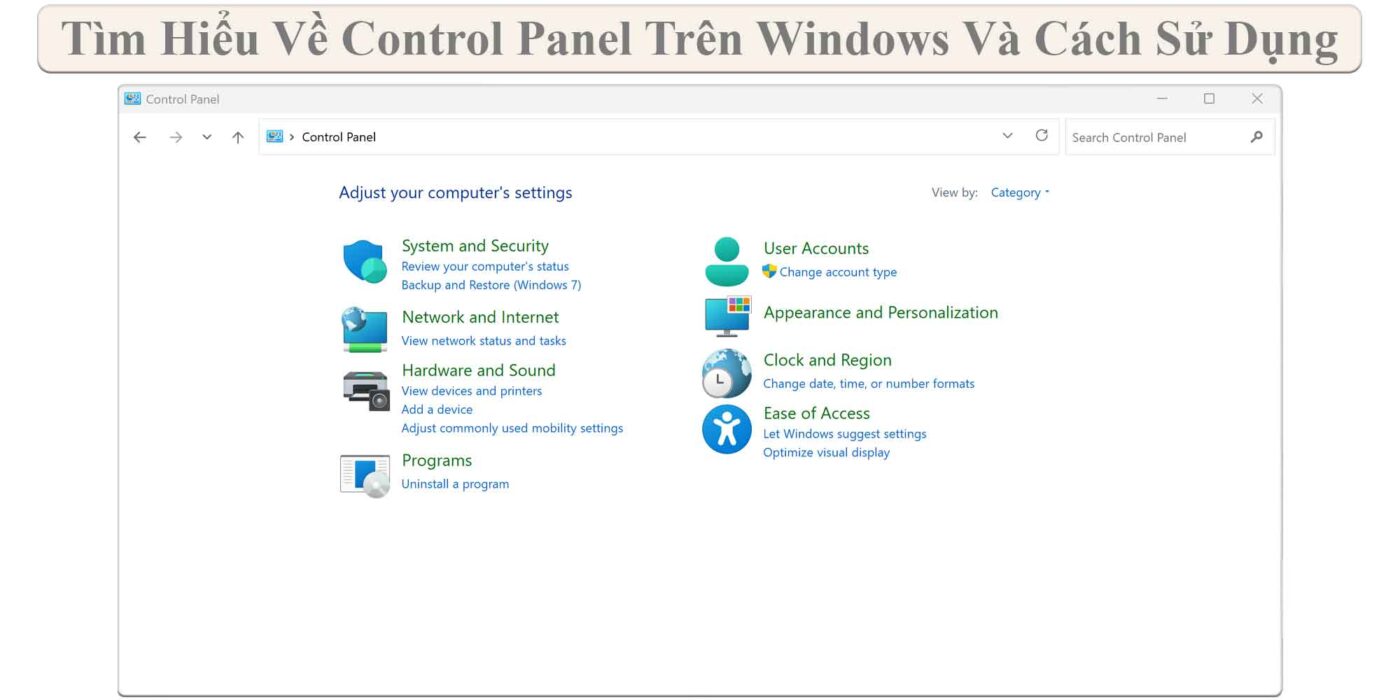
Control Panel (Bảng điều khiển) là thành phần tích hợp trong hệ điều hành Windows, cung cấp giao diện đồ họa để người dùng quản lý và cấu hình các thiết lập của máy tính.
Thông qua Control Panel, bạn có thể thực hiện nhiều công việc như:
- Gỡ cài đặt phần mềm không cần thiết.
- Thay đổi thiết lập chuột, bàn phím và âm thanh.
- Quản lý tài khoản người dùng.
- Cấu hình mạng và kết nối Internet.
- Thiết lập máy in và các thiết bị phần cứng.
- Điều chỉnh nguồn điện và một số tùy chọn hệ thống.
Control Panel đã xuất hiện từ những phiên bản Windows đầu tiên và tiếp tục được duy trì qua nhiều thế hệ. Trên Windows 10 và Windows 11, một số chức năng đã được chuyển sang Settings, nhưng Control Panel vẫn hữu ích khi cần truy cập các thiết lập nâng cao hoặc công cụ quản lý cũ.
Các Chế Độ Hiển Thị Trong Control Panel
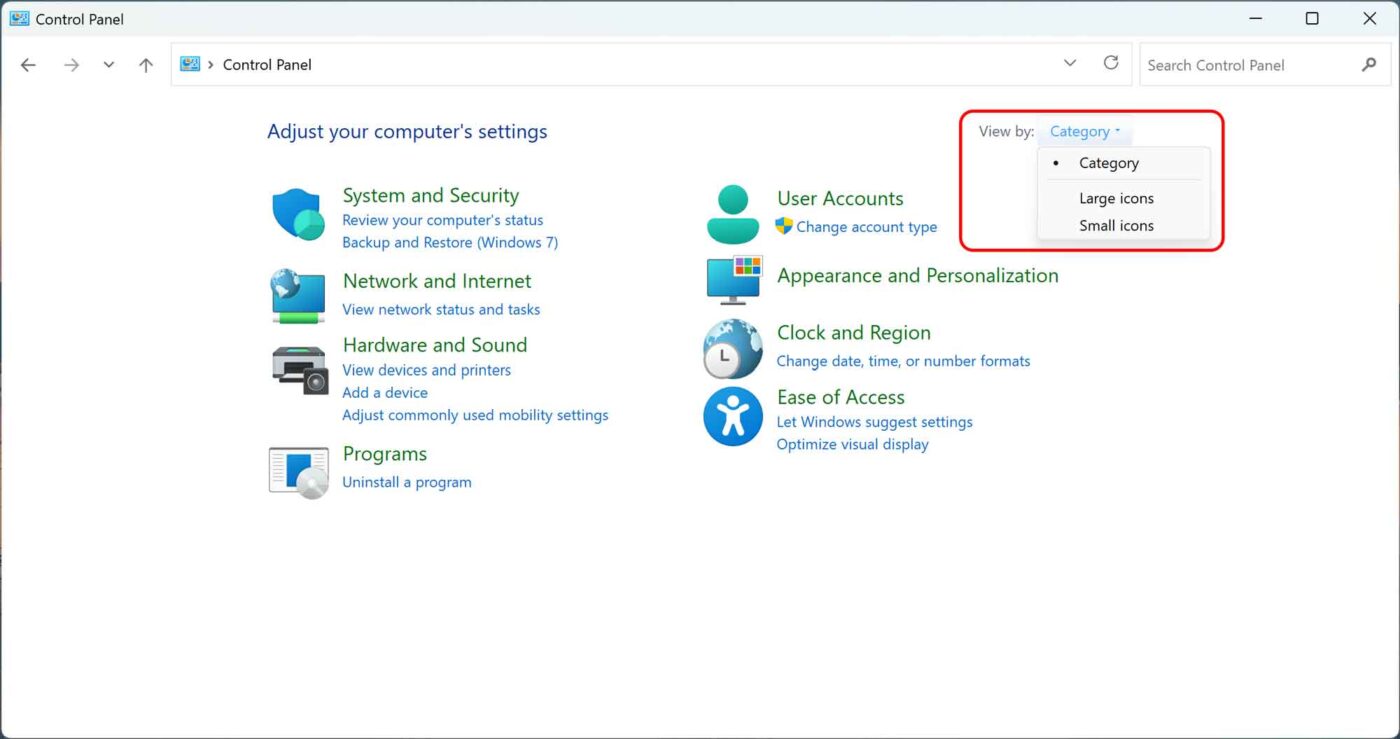
Khi mở Control Panel, người dùng có thể lựa chọn cách hiển thị các công cụ để thuận tiện tìm kiếm và sử dụng. Control Panel cung cấp ba chế độ hiển thị chính:
Category (Theo Danh Mục)
Đây là chế độ hiển thị mặc định trên nhiều phiên bản Windows. Các chức năng được phân chia thành từng nhóm như System and Security, Network and Internet, Hardware and Sound và Programs.
Cách hiển thị này phù hợp với người mới sử dụng vì các công cụ được sắp xếp theo mục đích, giúp dễ dàng tìm đúng thiết lập cần thay đổi.
Large Icons (Biểu Tượng Lớn)
Chế độ này hiển thị các công cụ dưới dạng biểu tượng lớn kèm tên chức năng. Người dùng có thể quan sát trực tiếp những mục như Mouse, Keyboard, Devices and Printers, Power Options và Programs and Features.
Small Icons (Biểu Tượng Nhỏ)
Tương tự Large Icons nhưng sử dụng biểu tượng nhỏ hơn. Chế độ này hiển thị nhiều công cụ trên cùng một màn hình, phù hợp với người đã quen sử dụng Control Panel.
Bạn có thể thay đổi chế độ hiển thị bằng cách chọn mục View by ở góc trên bên phải cửa sổ Control Panel.
Các Chức Năng Quan Trọng Của Control Panel
Control Panel chứa nhiều công cụ phục vụ việc quản lý và bảo trì máy tính Windows. Dưới đây là những chức năng người dùng thường xuyên sử dụng.
System and Security
Đây là nhóm công cụ liên quan đến bảo mật và quản lý hệ thống.
Một số chức năng đáng chú ý:
- Security and Maintenance: Theo dõi trạng thái bảo mật và bảo trì hệ thống.
- Windows Defender Firewall: Quản lý tường lửa Windows.
- Power Options: Thiết lập chế độ sử dụng điện năng.
- File History: Cấu hình sao lưu các phiên bản tệp tin.
- Backup and Restore: Truy cập công cụ sao lưu và khôi phục truyền thống.
- BitLocker Drive Encryption: Quản lý mã hóa ổ đĩa trên các phiên bản Windows hỗ trợ.
Network and Internet
Nhóm này cung cấp các công cụ quản lý kết nối mạng và thiết lập Internet.
Người dùng có thể truy cập Network and Sharing Center để xem trạng thái kết nối, thay đổi một số thiết lập mạng và kiểm tra thông tin kết nối.
Ngoài ra, mục Internet Options cho phép quản lý một số thiết lập liên quan đến kết nối Internet, bảo mật và cấu hình trình duyệt sử dụng các thành phần Windows tương thích.
Hardware and Sound
Đây là khu vực quản lý thiết bị phần cứng và các thiết lập âm thanh.
Một số công cụ thường dùng gồm:
- Devices and Printers: Xem và quản lý máy in, thiết bị ngoại vi được Windows nhận diện.
- Sound: Thiết lập thiết bị phát âm thanh và ghi âm.
- Mouse: Điều chỉnh tốc độ con trỏ, nút chuột và các tùy chọn liên quan.
- Keyboard: Thay đổi một số thiết lập bàn phím.
- Power Options: Quản lý chế độ nguồn điện và trạng thái hoạt động của máy tính.
Programs
Nhóm Programs hỗ trợ quản lý phần mềm được cài đặt trên máy tính.
Trong đó, Programs and Features là công cụ quen thuộc cho phép người dùng xem danh sách phần mềm, gỡ cài đặt hoặc thay đổi một số thành phần chương trình.
Mục Turn Windows features on or off cho phép bật hoặc tắt các tính năng tùy chọn của Windows, chẳng hạn như .NET Framework 3.5 hoặc một số thành phần hệ thống khác.
User Accounts
User Accounts cung cấp các tùy chọn quản lý tài khoản người dùng trên Windows.
Người dùng có thể truy cập để thay đổi một số thông tin tài khoản, quản lý thông tin đăng nhập và thiết lập các tùy chọn liên quan đến User Account Control (UAC).
Tuy nhiên, một số thao tác quản lý tài khoản trên Windows 10 và Windows 11 hiện đã được chuyển sang ứng dụng Settings.
Appearance and Personalization
Nhóm này tập trung vào việc tùy chỉnh giao diện Windows.
Các chức năng có thể bao gồm:
- Thay đổi chủ đề giao diện.
- Điều chỉnh một số thiết lập hiển thị.
- Tùy chỉnh thanh Taskbar và các thành phần giao diện trên những phiên bản Windows hỗ trợ.
- Quản lý Font chữ được cài đặt trên máy tính.
Một số tùy chọn cá nhân hóa mới đã được Microsoft chuyển sang Settings, vì vậy giao diện và số lượng công cụ có thể khác nhau tùy phiên bản Windows.
Clock and Region
Clock and Region cho phép thay đổi các thiết lập liên quan đến thời gian và khu vực.
Người dùng có thể điều chỉnh ngày giờ, múi giờ, định dạng ngày tháng, số và tiền tệ. Đây là nhóm chức năng hữu ích khi máy tính hiển thị sai định dạng thời gian hoặc khu vực.
Ease of Access
Ease of Access cung cấp các thiết lập hỗ trợ người dùng có nhu cầu sử dụng máy tính đặc biệt.
Một số tính năng gồm điều chỉnh độ tương phản, phóng to nội dung hiển thị, hỗ trợ bàn phím và tối ưu khả năng quan sát.
Trên các phiên bản Windows mới, nhiều tùy chọn hỗ trợ tiếp cận đã được chuyển sang mục Accessibility trong Settings.
Cách Mở Control Panel Trên Windows 10 Và Windows 11
Có nhiều cách truy cập Control Panel. Người dùng có thể lựa chọn phương pháp phù hợp với thói quen sử dụng.
Mở Control Panel Bằng Windows Search
Đây là cách đơn giản nhất:
- Nhấn phím Windows trên bàn phím.
- Nhập từ khóa Control Panel vào ô tìm kiếm.
- Chọn ứng dụng Control Panel trong kết quả hiển thị.
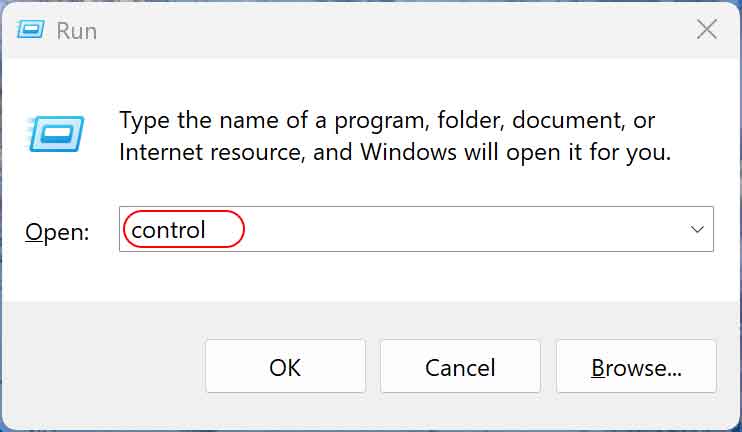
Mở Control Panel Bằng Hộp Thoại Run
Bạn cũng có thể sử dụng lệnh Run để truy cập nhanh:
- Nhấn tổ hợp phím Windows + R.
- Nhập lệnh control.
- Nhấn Enter để mở Control Panel.
Mở Control Panel Bằng Command Prompt
Nếu đang sử dụng Command Prompt, hãy nhập lệnh sau:
control
Nhấn Enter để khởi chạy Control Panel.
Mở Control Panel Từ File Explorer
Người dùng có thể mở File Explorer bằng tổ hợp phím Windows + E, nhập Control Panel vào thanh địa chỉ rồi nhấn Enter.
Sự Khác Biệt Giữa Control Panel Và Settings Trên Windows
Settings là ứng dụng thiết lập hiện đại được Microsoft phát triển để thay thế dần Control Panel. Cả hai đều có chức năng quản lý Windows nhưng khác nhau về giao diện và cách tổ chức.
| Tiêu chí | Control Panel | Settings |
| Giao diện | Truyền thống | Hiện đại |
| Cách sử dụng | Chia theo danh mục hoặc biểu tượng | Chia theo nhóm thiết lập |
| Quản lý phần mềm | Có Programs and Features | Có mục Apps |
| Quản lý mạng | Có Network and Sharing Center | Có Network and Internet |
| Tùy chỉnh hệ thống | Còn nhiều công cụ truyền thống | Tập trung vào thiết lập mới |
| Khả năng sử dụng | Vẫn được duy trì | Là giao diện thiết lập chính |
Microsoft đang chuyển dần nhiều chức năng từ Control Panel sang Settings. Tuy nhiên, quá trình này chưa hoàn tất nên người dùng vẫn có thể cần sử dụng cả hai công cụ.
Có Nên Sử Dụng Control Panel Trên Windows 11 Không?
Câu trả lời là có. Mặc dù Windows 11 ưu tiên ứng dụng Settings, Control Panel vẫn hữu ích trong nhiều tình huống.
Ví dụ, khi cần gỡ một phần mềm theo cách truyền thống, truy cập Network and Sharing Center hoặc thay đổi một số thiết lập thiết bị, Control Panel có thể giúp thao tác nhanh hơn.
Tuy nhiên, với những thiết lập mới như Bluetooth, Windows Update, tài khoản Microsoft và quyền riêng tư, người dùng nên ưu tiên Settings để có giao diện đầy đủ và phù hợp với phiên bản Windows hiện tại.
Không nên tự ý thay đổi những thiết lập hệ thống khi chưa hiểu rõ chức năng, đặc biệt là tường lửa, bảo mật, tài khoản và các tính năng Windows tùy chọn.
Control Panel là công cụ quản lý hệ thống quan trọng trên Windows, cung cấp nhiều chức năng liên quan đến phần cứng, phần mềm, mạng, tài khoản và giao diện máy tính. Dù Microsoft đang chuyển dần các thiết lập sang Settings, Control Panel vẫn giữ vai trò nhất định trên Windows 10 và Windows 11.
Nắm được cách mở và sử dụng Control Panel sẽ giúp người dùng chủ động hơn khi cấu hình máy tính, xử lý sự cố và quản lý các thiết bị ngoại vi.