
Tìm Hiểu Về AMD EXPO Và Cách Bật AMD EXPO Trên Máy Tính
Mục Lục Nội Dung
Tìm hiểu về AMD EXPO là gì, lợi ích khi bật EXPO và cách kích hoạt RAM DDR5 trên mainboard AMD. Xem hướng dẫn chi tiết và lưu ý quan trọng!
Khi lắp ráp máy tính sử dụng CPU AMD Ryzen, nhiều người nhận thấy RAM DDR5 có tốc độ được quảng cáo là 6000 MT/s, 6400 MT/s hoặc cao hơn nhưng hệ thống lại chạy ở tốc độ thấp hơn. Đây có thể là hiện tượng bình thường vì RAM thường khởi động với cấu hình mặc định trước khi người dùng kích hoạt cấu hình hiệu năng trong BIOS/UEFI.
Để giải quyết vấn đề này, AMD phát triển công nghệ EXPO (Extended Profiles for Overclocking), cho phép người dùng áp dụng cấu hình RAM được nhà sản xuất thiết lập sẵn trên các hệ thống tương thích.
Vậy AMD EXPO là gì, có tác dụng như thế nào, có nên bật EXPO hay không và cách kích hoạt tính năng này trên mainboard AMD ra sao? Hãy cùng Sửa Máy Tính HCM tìm hiểu chi tiết trong bài viết dưới đây.
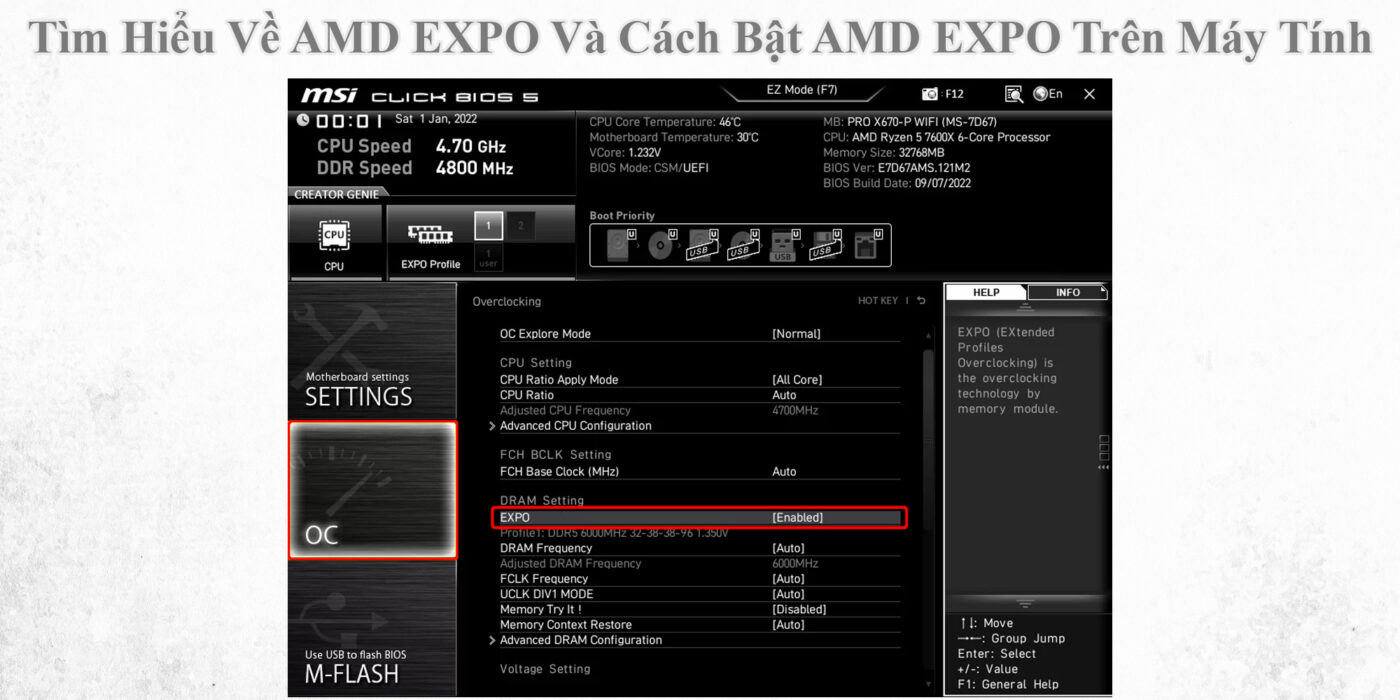
Tìm Hiểu Về AMD EXPO?
AMD EXPO là viết tắt của Extended Profiles for Overclocking, một công nghệ do AMD phát triển nhằm đơn giản hóa việc thiết lập cấu hình bộ nhớ hiệu năng cao trên các nền tảng tương thích.
Công nghệ này được sử dụng phổ biến với RAM DDR5 trên các hệ thống AMD Ryzen hỗ trợ EXPO, đặc biệt là nền tảng máy tính để bàn sử dụng socket AM5.
Các cấu hình EXPO có thể chứa những thông số như:
- Tốc độ truyền dữ liệu của RAM.
- Độ trễ bộ nhớ, bao gồm các thông số như CL, tRCD, tRP và tRAS.
- Điện áp hoạt động theo cấu hình được lưu.
- Những thông số bộ nhớ liên quan khác tùy theo mô-đun RAM.
Khi người dùng bật EXPO trong BIOS/UEFI, mainboard có thể đọc cấu hình tương ứng được lưu trên RAM và áp dụng các thông số đó.
Nhờ vậy, người dùng không cần tự điều chỉnh từng thông số bộ nhớ để đạt cấu hình hiệu năng mà nhà sản xuất RAM cung cấp.
Ví dụ: Một bộ RAM DDR5 có cấu hình EXPO 6000 MT/s nhưng đang hoạt động ở tốc độ mặc định thấp hơn. Nếu CPU, mainboard và RAM tương thích, người dùng có thể bật EXPO để hệ thống thử hoạt động ở mức 6000 MT/s.
Tuy nhiên, tốc độ thực tế và độ ổn định sau khi bật EXPO còn phụ thuộc vào CPU, mainboard, BIOS/UEFI, số lượng thanh RAM và khả năng tương thích của toàn bộ hệ thống.
AMD EXPO Hoạt Động Như Thế Nào?
Khi máy tính khởi động, BIOS/UEFI sẽ khởi tạo bộ nhớ và lựa chọn những thông số hoạt động phù hợp với hệ thống.
Nếu không bật EXPO, RAM thường sử dụng cấu hình mặc định theo tiêu chuẩn bộ nhớ mà nền tảng hỗ trợ. Tốc độ này có thể thấp hơn tốc độ được quảng cáo trên sản phẩm.
Khi bật EXPO, BIOS/UEFI đọc cấu hình hiệu năng được lưu trên mô-đun RAM và áp dụng các thông số tương ứng. Tùy cấu hình, hệ thống có thể thay đổi tốc độ truyền dữ liệu, độ trễ và điện áp bộ nhớ.
Cần phân biệt hai trạng thái:
- Cấu hình RAM mặc định: RAM hoạt động theo các thông số tiêu chuẩn mà hệ thống lựa chọn khi khởi tạo bộ nhớ.
- Cấu hình AMD EXPO: RAM sử dụng các thông số hiệu năng được nhà sản xuất thiết lập sẵn, có thể vượt mức hoạt động mặc định của bộ nhớ hoặc nền tảng.
EXPO không làm tăng dung lượng vật lý của RAM. Công nghệ này giúp người dùng khai thác hiệu năng bộ nhớ thông qua cấu hình được lưu sẵn, thay vì phải điều chỉnh thủ công nhiều thông số trong BIOS/UEFI.
Lợi Ích Khi Bật AMD EXPO Trên Mainboard
Bật AMD EXPO có thể giúp người dùng tận dụng tốt hơn hiệu năng của bộ RAM DDR5 tương thích. Những lợi ích phổ biến gồm:
- Tăng Tốc Độ Truyền Dữ Liệu Của RAM
Một trong những lợi ích dễ nhận thấy nhất là RAM có thể hoạt động ở tốc độ cao hơn so với cấu hình mặc định.
Ví dụ, bộ RAM DDR5 được quảng cáo có tốc độ 6000 MT/s nhưng đang chạy ở tốc độ thấp hơn. Khi bật EXPO, hệ thống có thể đạt mức 6000 MT/s nếu phần cứng hỗ trợ ổn định.
Băng thông bộ nhớ cao hơn có thể giúp CPU trao đổi dữ liệu với RAM hiệu quả hơn trong những tác vụ phù hợp.
- Cải Thiện Hiệu Năng Chơi Game
Một số trò chơi có thể hưởng lợi từ tốc độ RAM cao hơn, đặc biệt là những trò chơi phụ thuộc nhiều vào CPU và băng thông bộ nhớ.
Tùy cấu hình, việc bật EXPO có thể cải thiện FPS trung bình hoặc độ ổn định của tốc độ khung hình.
Tuy nhiên, mức cải thiện không giống nhau trên mọi máy tính. Nếu hiệu năng trò chơi chủ yếu bị giới hạn bởi GPU, việc tăng tốc độ RAM có thể không mang lại khác biệt đáng kể.
- Hỗ Trợ Các Tác Vụ Cần Băng Thông Bộ Nhớ
Một số công việc như xử lý dữ liệu lớn, nén và giải nén dữ liệu, biên dịch phần mềm hoặc chạy ứng dụng có nhu cầu truy cập RAM cao có thể hưởng lợi từ băng thông bộ nhớ tốt hơn.
Mức cải thiện phụ thuộc vào ứng dụng, bộ xử lý và cấu hình tổng thể của máy tính.
- Đơn Giản Hóa Việc Cấu Hình RAM
Nếu điều chỉnh RAM thủ công, người dùng cần hiểu nhiều thông số như tốc độ, độ trễ và điện áp.
AMD EXPO cung cấp cấu hình được thiết lập sẵn, giúp đơn giản hóa quá trình tối ưu RAM. Người dùng chỉ cần chọn cấu hình phù hợp trong BIOS/UEFI nếu mainboard hỗ trợ.
AMD EXPO Có An Toàn Không? Có Nên Bật Không?
AMD EXPO là tính năng được thiết kế để giúp người dùng thiết lập RAM hiệu năng cao trên các hệ thống tương thích. Tuy nhiên, bật EXPO không đồng nghĩa mọi cấu hình máy tính đều chắc chắn hoạt động ổn định.
Khi kích hoạt EXPO, RAM có thể chạy ở tốc độ cao hơn mức mặc định mà bộ điều khiển bộ nhớ trong CPU được bảo đảm hỗ trợ theo thông số tiêu chuẩn. Vì vậy, việc sử dụng EXPO thường được xem là một dạng ép xung bộ nhớ.
Nếu RAM, CPU và mainboard tương thích tốt, cấu hình EXPO có thể hoạt động ổn định. Ngược lại, hệ thống có thể gặp một số vấn đề:
- Máy tính khởi động lâu hơn sau khi bật EXPO.
- Mainboard tự khởi động lại nhiều lần trong quá trình huấn luyện bộ nhớ.
- Windows xuất hiện màn hình xanh.
- Máy tính treo hoặc tự khởi động lại khi chạy tác vụ nặng.
- Ứng dụng hoặc trò chơi bị đóng đột ngột.
Trước khi bật AMD EXPO, người dùng nên kiểm tra:
- CPU có hỗ trợ nền tảng bộ nhớ tương ứng hay không.
- Mainboard có hỗ trợ EXPO và tốc độ RAM mong muốn hay không.
- Bộ RAM có cấu hình EXPO được lưu sẵn hay không.
- BIOS/UEFI có phiên bản phù hợp với CPU và RAM đang sử dụng hay không.
- Hệ thống có đang hoạt động ổn định trước khi thay đổi cấu hình không.
Nếu máy tính được sử dụng cho công việc quan trọng, nên kiểm tra độ ổn định sau khi bật EXPO. Trong trường hợp phát sinh lỗi, hãy đưa RAM về cấu hình mặc định thay vì cố duy trì tốc độ cao.
AMD EXPO Khác Gì Intel XMP?
AMD EXPO và Intel XMP đều là công nghệ cấu hình bộ nhớ hiệu năng cao, giúp người dùng áp dụng thông số RAM được nhà sản xuất thiết lập sẵn.
Tuy nhiên, hai công nghệ có nguồn gốc và định hướng nền tảng khác nhau.
| Tiêu chí | AMD EXPO | Intel XMP |
| Tên đầy đủ | Extended Profiles for Overclocking | Extreme Memory Profile |
| Nhà phát triển | AMD | Intel |
| Mục đích | Áp dụng cấu hình bộ nhớ hiệu năng cao | Áp dụng cấu hình bộ nhớ hiệu năng cao |
| Nền tảng phổ biến | Các hệ thống AMD tương thích, đặc biệt là AM5 với DDR5 | Các hệ thống Intel tương thích |
| Loại RAM | Chủ yếu được biết đến với DDR5 trên nền tảng AMD tương thích | Có các phiên bản hỗ trợ DDR4 và DDR5 tùy nền tảng |
| Cấu hình lưu sẵn | Có | Có |
| Điều chỉnh thông số bộ nhớ | Có thể thay đổi tốc độ, độ trễ và điện áp theo cấu hình | Có thể thay đổi tốc độ, độ trễ và điện áp theo cấu hình |
| Khả năng tương thích | Phụ thuộc CPU, mainboard, RAM và BIOS/UEFI | Phụ thuộc CPU, mainboard, RAM và BIOS/UEFI |
Về mục đích sử dụng, cả hai công nghệ đều giúp đơn giản hóa quá trình cấu hình RAM.
Tuy nhiên, không nên mặc định RAM có EXPO chỉ hoạt động trên AMD hoặc RAM có XMP chỉ hoạt động trên Intel. Một số bộ RAM có thể cung cấp cả cấu hình EXPO và XMP, trong khi khả năng đọc và áp dụng cấu hình phụ thuộc vào BIOS/UEFI và nền tảng đang sử dụng.
Nếu đang lắp máy tính AMD, người dùng nên ưu tiên bộ RAM có cấu hình EXPO được nhà sản xuất công bố và kiểm tra danh sách tương thích của mainboard.
Cách Kiểm Tra RAM Đang Chạy Ở Tốc Độ Bao Nhiêu Trên Windows
Trước khi bật EXPO, người dùng nên kiểm tra tốc độ RAM hiện tại để có cơ sở so sánh sau khi thay đổi cấu hình.
Cách 1: Kiểm Tra Bằng Task Manager
- Nhấn Ctrl + Shift + Esc để mở Task Manager.
- Chọn Performance.
- Chọn Memory.
- Tìm mục Speed để xem tốc độ RAM mà Windows báo cáo.
Cách hiển thị có thể khác nhau tùy phiên bản Windows.
Cách 2: Kiểm Tra Bằng CPU-Z
CPU-Z là tiện ích cung cấp thông tin về CPU, mainboard và bộ nhớ.
Sau khi mở chương trình:
- Chọn thẻ Memory để xem thông số RAM đang hoạt động.
- Kiểm tra mục DRAM Frequency.
- Chọn thẻ SPD để xem thông tin mô-đun RAM và cấu hình bộ nhớ được lưu, nếu được hỗ trợ.
Với RAM DDR, tốc độ truyền dữ liệu hiệu dụng thường gấp đôi tần số DRAM hiển thị trong CPU-Z.
Ví dụ, DRAM Frequency khoảng 3000 MHz thường tương ứng với tốc độ truyền dữ liệu hiệu dụng 6000 MT/s. Vì vậy, không nên kết luận RAM chạy sai tốc độ chỉ vì con số trong CPU-Z bằng khoảng một nửa thông số được quảng cáo.
Hướng Dẫn Cách Bật AMD EXPO Trong BIOS/UEFI
Tên tùy chọn và vị trí thiết lập EXPO có thể khác nhau tùy nhà sản xuất mainboard, dòng chipset và phiên bản BIOS/UEFI. Tuy nhiên, quy trình cơ bản thường tương tự nhau.
Trước khi thực hiện, hãy lưu công việc đang mở và ghi nhớ cấu hình BIOS hiện tại nếu cần.
Bước 1: Truy Cập BIOS/UEFI
- Khởi động lại máy tính.
- Khi máy bắt đầu khởi động, nhấn phím truy cập BIOS/UEFI theo hướng dẫn của nhà sản xuất.
- Trên nhiều mainboard máy tính để bàn, phím thường gặp là Delete hoặc F2.
Nếu không thể vào BIOS bằng phím tắt, người dùng có thể sử dụng Advanced Startup của Windows để truy cập UEFI Firmware Settings nếu hệ thống hỗ trợ.
Bước 2: Tìm Tùy Chọn AMD EXPO
Sau khi vào BIOS/UEFI, tìm phần thiết lập bộ nhớ hoặc ép xung.
Tùy theo mainboard, EXPO có thể xuất hiện trong các mục như:
- OC.
- Ai Tweaker.
- Tweaker.
- Memory.
- DRAM Configuration.
- Overclocking.
Đây là những tên mục tham khảo. Không phải mọi bo mạch chủ đều sử dụng cùng cách bố trí.
Bước 3: Chọn Cấu Hình EXPO
Nếu mainboard và RAM hỗ trợ EXPO, tùy chọn có thể xuất hiện dưới dạng:
- Disabled.
- EXPO Profile 1.
- EXPO Profile 2.
- Một tên cấu hình EXPO khác tùy nhà sản xuất.
Chọn cấu hình phù hợp với bộ RAM đang sử dụng. Nếu chỉ có một cấu hình được cung cấp, hãy chọn cấu hình đó thay vì tự nhập thông số thủ công.
Không nên tự tăng điện áp hoặc điều chỉnh các thông số bộ nhớ khác nếu chưa hiểu rõ ảnh hưởng của chúng đến độ ổn định hệ thống.
Bước 4: Lưu Cấu Hình Và Khởi Động Lại
Sau khi chọn EXPO:
- Nhấn phím lưu cấu hình theo hướng dẫn trên màn hình, thường là F10 trên nhiều BIOS.
- Kiểm tra các thay đổi được hiển thị.
- Xác nhận lưu và khởi động lại máy tính.
- Chờ hệ thống hoàn tất quá trình khởi tạo bộ nhớ.
Trong lần khởi động đầu tiên sau khi bật EXPO, một số mainboard có thể mất thêm thời gian để thực hiện Memory Training. Máy có thể tự khởi động lại trong quá trình này.
Không nên ngắt nguồn ngay khi hệ thống đang thực hiện quá trình khởi tạo bộ nhớ.
Sau khi Windows khởi động bình thường, hãy kiểm tra lại tốc độ RAM và theo dõi độ ổn định trong quá trình sử dụng.
Cách Bật AMD EXPO Trên Một Số Hãng Mainboard Phổ Biến
Dưới đây là hướng dẫn khái quát giúp người dùng tìm đúng tùy chọn EXPO trên các dòng mainboard phổ biến.
Mainboard ASUS
Trên nhiều bo mạch chủ ASUS sử dụng nền tảng AMD tương thích, tùy chọn EXPO có thể nằm trong mục Ai Tweaker.
- Truy cập BIOS/UEFI.
- Chuyển sang Advanced Mode nếu cần.
- Mở Ai Tweaker.
- Tìm tùy chọn AI Overclock Tuner hoặc thiết lập EXPO tương ứng.
- Chọn cấu hình EXPO được hỗ trợ.
- Lưu thay đổi và khởi động lại.
Tên và vị trí tùy chọn có thể khác nhau tùy dòng mainboard và phiên bản BIOS.
Mainboard MSI
Trên nhiều bo mạch chủ MSI tương thích, tùy chọn EXPO có thể xuất hiện trên giao diện BIOS chính hoặc trong mục ép xung.
- Truy cập BIOS.
- Tìm tùy chọn EXPO hoặc thiết lập cấu hình bộ nhớ tương ứng.
- Chọn cấu hình được cung cấp.
- Lưu thay đổi và khởi động lại.
Nếu không tìm thấy tùy chọn, hãy kiểm tra hướng dẫn sử dụng của mẫu mainboard cụ thể.
Mainboard Gigabyte
Trên các bo mạch chủ Gigabyte hỗ trợ EXPO, thiết lập có thể nằm trong mục Tweaker hoặc phần cấu hình bộ nhớ.
- Truy cập BIOS/UEFI.
- Tìm mục EXPO hoặc thiết lập cấu hình bộ nhớ tương ứng.
- Chọn cấu hình phù hợp.
- Lưu thiết lập và khởi động lại.
Tên menu và vị trí có thể thay đổi theo thế hệ mainboard.
Mainboard ASRock
Trên nhiều bo mạch chủ ASRock tương thích, EXPO có thể nằm trong mục OC Tweaker hoặc phần cấu hình DRAM.
- Truy cập BIOS.
- Mở OC Tweaker nếu có.
- Tìm tùy chọn Load EXPO Setting hoặc thiết lập tương ứng.
- Chọn cấu hình RAM.
- Lưu thay đổi và khởi động lại.
Nếu không tìm thấy EXPO, hãy kiểm tra tài liệu dành riêng cho mẫu mainboard đang sử dụng.
Lưu ý chung: Các bước trên chỉ mang tính tham khảo. Tên gọi, vị trí và khả năng hỗ trợ EXPO có thể khác nhau tùy model, chipset và phiên bản BIOS/UEFI. Người dùng nên đối chiếu với hướng dẫn chính thức của nhà sản xuất trước khi thay đổi cấu hình.
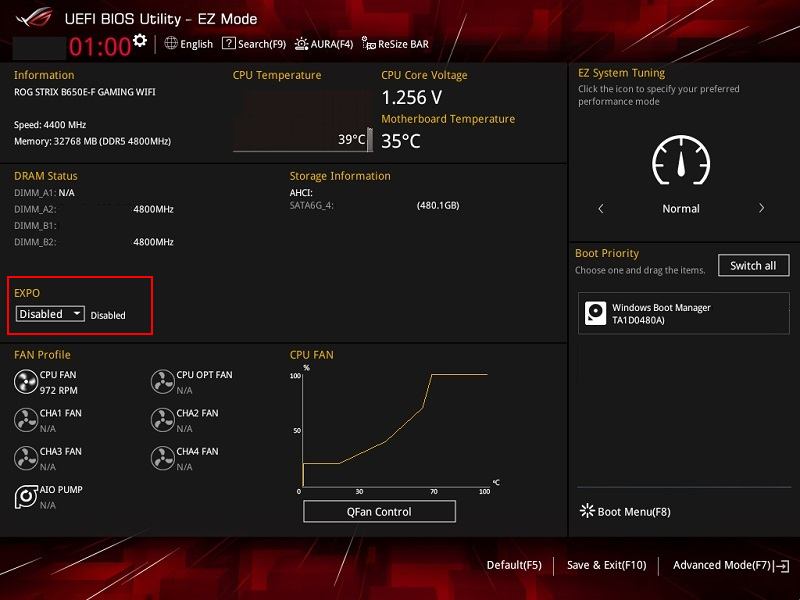
Cách Xử Lý Khi Bật AMD EXPO Nhưng Máy Tính Không Khởi Động
Sau khi bật EXPO, một số máy tính có thể không khởi động bình thường hoặc liên tục khởi động lại. Nguyên nhân có thể là cấu hình RAM không ổn định, CPU không đáp ứng tốc độ đã chọn, RAM không tương thích hoặc BIOS cần cập nhật.
- Chờ Quá Trình Huấn Luyện Bộ Nhớ
Một số hệ thống cần thêm thời gian để thực hiện Memory Training sau khi thay đổi cấu hình RAM.
Nếu mainboard vẫn hoạt động theo trạng thái đèn báo hoặc hướng dẫn của nhà sản xuất, hãy chờ đủ thời gian trước khi can thiệp. Không nên liên tục ngắt nguồn ngay khi máy vừa bật.
- Đưa Cấu Hình RAM Về Mặc Định
Nếu máy tính không khởi động được sau khi bật EXPO, hãy làm theo hướng dẫn khôi phục cấu hình BIOS của nhà sản xuất.
Tùy mainboard, người dùng có thể sử dụng nút Clear CMOS hoặc phương pháp xóa CMOS được hướng dẫn trong tài liệu chính thức.
Trước khi thực hiện, cần tắt máy và ngắt nguồn điện theo đúng quy trình an toàn.
Xóa CMOS có thể đưa nhiều thiết lập BIOS về mặc định, không chỉ riêng EXPO. Sau khi khôi phục, máy tính sẽ thử khởi động với cấu hình bộ nhớ mặc định.
Khi vào được Windows, hãy kiểm tra độ ổn định trước khi cân nhắc bật lại EXPO.
- Kiểm Tra Tương Thích RAM Và Mainboard
Nếu máy tính tiếp tục gặp lỗi, hãy kiểm tra:
- Model RAM có nằm trong danh sách tương thích của mainboard hay không.
- CPU có hỗ trợ tốc độ bộ nhớ mong muốn hay không.
- Các thanh RAM có cùng bộ kit hoặc thông số tương thích không.
- RAM có được lắp đúng khe theo hướng dẫn của mainboard hay không.
- BIOS/UEFI có phiên bản phù hợp với CPU và bộ nhớ hay không.
Việc sử dụng nhiều thanh RAM hoặc kết hợp các bộ RAM khác nhau có thể khiến hệ thống khó đạt tốc độ EXPO cao nhất.
Trong trường hợp này, nên ưu tiên độ ổn định thay vì cố gắng đạt tốc độ cao nhất được quảng cáo.
- Kiểm Tra BIOS/UEFI
Nếu nhà sản xuất cung cấp bản cập nhật BIOS có cải thiện khả năng tương thích RAM hoặc khắc phục lỗi khởi tạo bộ nhớ, người dùng có thể cân nhắc cập nhật theo hướng dẫn chính thức.
Tuy nhiên, cập nhật BIOS có rủi ro nếu dùng sai tệp hoặc quá trình bị gián đoạn. Hãy xác định chính xác model mainboard, kiểm tra hướng dẫn và bảo đảm nguồn điện ổn định.
Không nên cập nhật BIOS chỉ để bật EXPO nếu máy tính đang hoạt động ổn định và không có vấn đề tương thích cần giải quyết.
Cách Kiểm Tra Độ Ổn Định Sau Khi Bật AMD EXPO
Sau khi bật EXPO thành công, người dùng nên kiểm tra hệ thống trong các điều kiện sử dụng thực tế thay vì chỉ dựa vào việc Windows khởi động được.
Có thể thực hiện những bước sau:
- Sử dụng các ứng dụng thường dùng.
- Chạy trò chơi hoặc tác vụ có tải CPU và RAM phù hợp.
- Theo dõi hiện tượng treo máy, tự khởi động lại hoặc màn hình xanh.
- Sử dụng công cụ kiểm tra bộ nhớ đáng tin cậy nếu cần xác minh kỹ hơn.
Nếu xuất hiện lỗi sau khi bật EXPO, hãy tắt EXPO hoặc đưa RAM về cấu hình mặc định để kiểm tra lại.
Không nên tiếp tục sử dụng cấu hình bộ nhớ thường xuyên gây lỗi chỉ vì Windows vẫn có thể khởi động.
AMD EXPO là công nghệ giúp người dùng thiết lập RAM theo cấu hình hiệu năng được lưu sẵn trên các mô-đun bộ nhớ tương thích. Khi RAM đang chạy ở tốc độ mặc định thấp hơn cấu hình được hỗ trợ, bật EXPO có thể cải thiện băng thông bộ nhớ và mang lại lợi ích trong một số tác vụ.
Tuy nhiên, hiệu năng và độ ổn định còn phụ thuộc vào RAM, CPU, mainboard và BIOS/UEFI. Người dùng nên kiểm tra khả năng tương thích, bật đúng cấu hình và theo dõi hệ thống sau khi thay đổi.
Nếu máy tính không khởi động sau khi bật EXPO hoặc thường xuyên xuất hiện màn hình xanh, hãy đưa RAM về cấu hình mặc định và kiểm tra nguyên nhân trước khi tiếp tục điều chỉnh.
Sửa Máy Tính HCM hỗ trợ kiểm tra, nâng cấp và xử lý các vấn đề liên quan đến RAM, mainboard, BIOS/UEFI và hiệu năng máy tính Windows. Việc kiểm tra đúng cấu hình sẽ giúp hệ thống hoạt động ổn định và khai thác phần cứng phù hợp với khả năng hỗ trợ thực tế.