
Sửa Lỗi Màn Hình Xanh Stop Code DPC_WATCHDOG_VIOLATION
Mục Lục Nội Dung
DPC_WATCHDOG_VIOLATION là lỗi màn hình xanh nghiêm trọng khiến máy tính tự restart liên tục. Bài viết hướng dẫn nguyên nhân và cách sửa chi tiết!
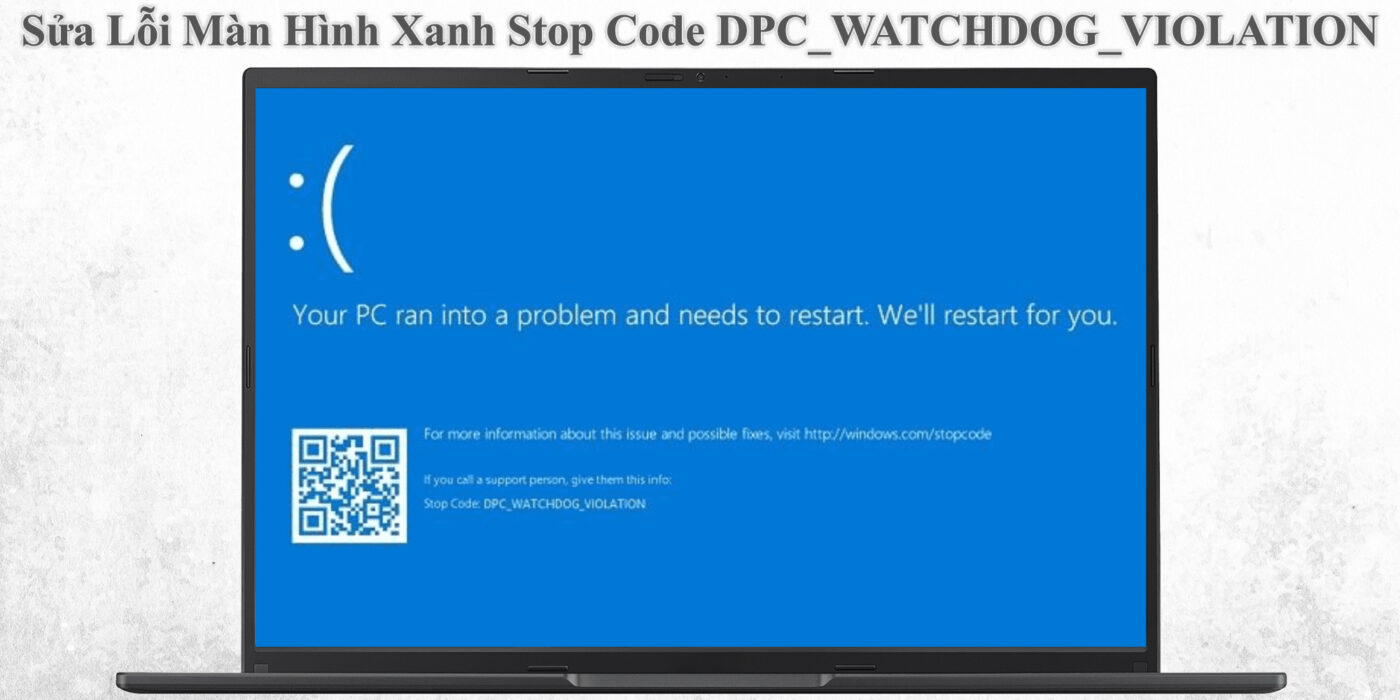
Lỗi DPC_WATCHDOG_VIOLATION là một trong những mã lỗi màn hình xanh (BSOD) phổ biến nhất trên Windows, thường xảy ra khi driver phần cứng hoặc hệ thống lưu trữ (SSD/HDD) gặp xung đột, hoạt động không ổn định hoặc mất khả năng phản hồi. Nếu không xử lý đúng cách, lỗi này khiến máy liên tục restart, đứng máy hoặc mất dữ liệu.
Bài viết này sẽ giúp bạn phân tích nguyên nhân gốc rễ và hướng dẫn đầy đủ các cách sửa lỗi từ đơn giản đến chuyên sâu, phù hợp với người dùng Windows 10/11 lẫn kỹ thuật viên IT.
Nguyên Nhân Gây Ra Lỗi DPC WATCHDOG VIOLATION Trên Windows
Để khắc phục triệt để, bạn cần hiểu những nguyên nhân phổ biến nhất sau đây.
Driver SATA/AHCI Lỗi Hoặc Không Tương Thích
- Đây là nguyên nhân số 1, đặc biệt trên máy dùng SSD.
- Khi driver SATA/AHCI (storahci.sys) ngừng phản hồi, Windows lập tức tạo BSOD.
Driver VGA (NVIDIA, AMD, Intel) Xung Đột
- Driver đồ họa lỗi hoặc bản cập nhật mới bị lỗi tối ưu cũng có thể gây DPC_WATCHDOG_VIOLATION.
Firmware SSD Lỗi/Quá Cũ
- SSD với firmware không tương thích dễ gây Timeout I/O khiến hệ thống sập.
Ổ Cứng HDD/SSD Gần Hỏng
- Bad sector hoặc lỗi cơ học khiến tín hiệu phản hồi chậm, Windows không nhận được đáp ứng đúng thời gian.
RAM Lỗi Hoặc Xung Đột
- RAM hỏng, lỗi ECC, hoặc xung nhịp OC không ổn định đều có thể gây BSOD.
File Hệ Thống Windows Bị Hỏng
Tình trạng phổ biến sau khi:
- Mất điện đột ngột
- Tắt máy sai cách
- Virus phá file system
Thiết Bị Ngoại Vi Không Tương Thích
- USB thiết kế kém, card mạng rời, adapter chuyển đổi HDMI, ổ cứng gắn ngoài cũng có thể gây lỗi DPC Watchdog.
Cách Sửa Lỗi DPC_WATCHDOG_VIOLATION Đầy Đủ Và Hiệu Quả Nhất
Dưới đây là các giải pháp được sắp xếp theo thứ tự ưu tiên xử lý.
Cập Nhật Hoặc Thay Driver SATA AHCI (Nguyên nhân hàng đầu)
Driver SATA/AHCI lỗi là thủ phạm phổ biến nhất.
Bước 1: Mở Device Manager
- Nhấn Windows + X > Device Manager
- Mở mục IDE ATA/ATAPI controllers
- Nhấp chuột phải Standard SATA AHCI Controller > Properties
Bước 2: Cập nhật driver
- Chọn: Driver > Update Driver > Browse my computer > Let me pick
- Chọn driver: Standard SATA AHCI Controller (Microsoft)
- Khởi động lại máy.
Bước 3: Kiểm tra trong Event Viewer
Nếu xuất hiện lỗi storahci.sys Timeout, đúng là do driver SATA.
Kiểm Tra Và Cập Nhật Firmware SSD
Nếu bạn dùng SSD Kingston, Samsung, Crucial, WD Blue… hãy kiểm tra firmware.
Cách cập nhật firmware SSD:
- Samsung: Samsung Magician
- Kingston: Kingston SSD Manager
- Crucial: Crucial Storage Executive
- WD/SanDisk: Dashboard Utility
Truy cập phần Firmware Update và cập nhật bản mới nhất.
Gỡ Cài Đặt Driver VGA Lỗi Và Cài Mới
Driver VGA cũng là nguyên nhân quan trọng.
Cách xử lý:
- Vào Device Manager
- Mục Display adapters
- Click phải GPU > Uninstall device
- Tick Delete driver software for this device
Sau đó cài lại từ website chính hãng:
- NVIDIA.com > Drivers
- AMD.com > Support
- Intel.com > Download Center
Chạy Kiểm Tra Sức Khỏe Ổ Cứng (SSD/HDD)
- Kiểm tra bằng CMD
Nhập:
chkdsk /f /r
Chọn Y > Restart.
- Kiểm tra bằng CrystalDiskInfo
Tải miễn phí: CrystalDiskInfo (blue edition).
Trạng thái:
- Good > Không vấn đề
- Caution > Cảnh báo, có bad sector
- Bad > Ổ sắp hỏng
Nếu ổ báo Caution hoặc Bad > thay ổ mới để tránh mất dữ liệu.
Kiểm Tra RAM Bằng Windows Memory Diagnostic
RAM là một trong những phần cứng gây lỗi DPC_WATCHDOG_VIOLATION.
Cách kiểm tra:
- Nhấn Windows + R > gõ mdsched.exe
- Chọn Restart now and check for problems
- Xem kết quả sau khi máy khởi động
Nếu báo lỗi:
- Tháo RAM vệ sinh chân tiếp xúc
- Đổi khe RAM
- Thay thanh RAM khác để thử
Chạy Bộ Công Cụ Sửa File Hệ Thống Windows
- Bước 1: Chạy SFC
Mở Command Prompt (Admin):
sfc /scannow
- Bước 2: Chạy DISM
DISM /Online /Cleanup-Image /RestoreHealth
Khởi động lại máy để hoàn tất.
Gỡ Các Ứng Dụng Bảo Mật Bên Thứ Ba
Microsoft Defender hiện nay đã đủ mạnh. Một số phần mềm antivirus can thiệp kernel như:
- Kaspersky
- Bitdefender
- Avast
- AVG
- McAfee
… có thể gây lỗi BSOD.
Hãy gỡ chúng bằng Apps & Features, sau đó kiểm tra lại.
Ngắt Thiết Bị Ngoại Vi Để Kiểm Tra Xung Đột
Rút tất cả thiết bị ngoại vi:
- USB
- Ổ cứng di động
- Card mạng rời
- HDMI/DP Adapter
- Hub USB
Khởi động lại máy.
Nếu hết lỗi > thử gắn lại từng thiết bị.
Gỡ Bản Cập Nhật Windows Gây Lỗi
Một số bản update sau Patch Tuesday gây lỗi trên Windows 10/11.
Gỡ update theo cách:
Settings > Windows Update > Update history > Uninstall updates
Chọn bản update mới nhất và gỡ.
Khởi động lại máy để kiểm tra.
Reset Windows Khi Lỗi Quá Phức Tạp
Nếu mọi phương pháp đều không hiệu quả, hãy Reset Windows.
Cách thực hiện:
Settings > System > Recovery > Reset this PC
Chọn:
Keep my files (giữ dữ liệu)

Khi Nào Nên Mang Máy Đến Trung Tâm Sửa Chữa?
Bạn cần hỗ trợ kỹ thuật nếu gặp các trường hợp:
- Máy liên tục BSOD ngay khi vừa khởi động
- Kiểm tra SSD/RAM báo lỗi
- Ổ cứng đọc ghi chậm hoặc phát tiếng kêu lạ
- Cập nhật driver nhưng lỗi không hết
- DPC_WATCHDOG_VIOLATION xuất hiện kèm treo máy
Kỹ thuật viên chuyên nghiệp sẽ dùng thiết bị test RAM, kiểm tra SSD, đo nguồn CPU/MAIN để tìm ra lỗi chính xác.
Sửa Lỗi DPC_WATCHDOG_VIOLATION Không Khó Nếu Làm Đúng Quy Trình
Lỗi DPC_WATCHDOG_VIOLATION gây ra bởi nhiều yếu tố:
- driver SATA
- firmware SSD
- driver VGA
- RAM
- ổ cứng
- xung đột thiết bị ngoại vi
Tuy nhiên, bạn hoàn toàn có thể tự xử lý tại nhà theo từng bước trong bài viết này. Thực hiện từ các giải pháp đơn giản như cập nhật driver, kiểm tra SSD, chạy SFC/DISM cho đến phương án mạnh hơn như Reset Windows.