
Reset This PC Là Gì? Cách Đưa Máy Tính Về Trạng Thái Ban Đầu
Mục Lục Nội Dung
Reset This PC là tính năng giúp đưa máy tính về trạng thái ban đầu mà không cần cài lại Windows. Tìm hiểu cách sử dụng Reset This PC chi tiết và an toàn.
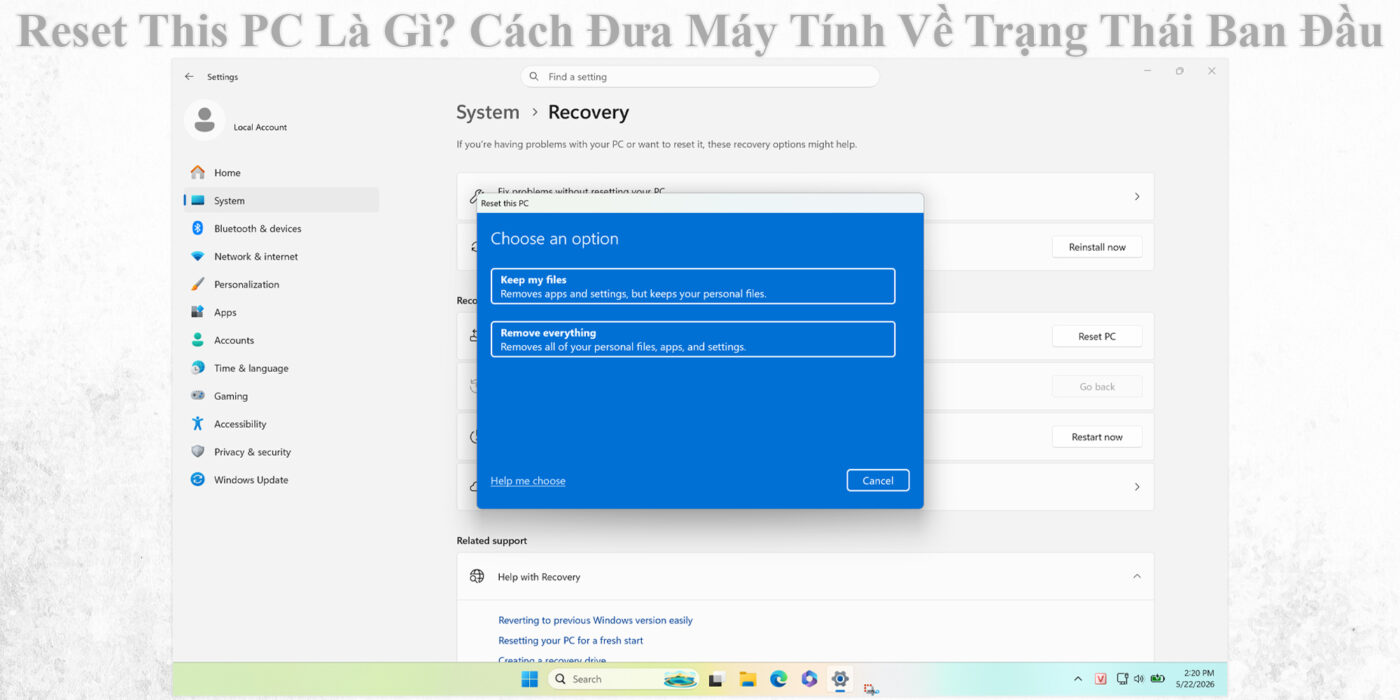
Reset This PC – Tính Năng Khôi Phục Windows
Reset This PC là một tính năng tích hợp sẵn trên hệ điều hành Windows giúp người dùng khôi phục máy tính về trạng thái ban đầu khi gặp lỗi hệ thống, máy chạy chậm, hoặc bị nhiễm phần mềm độc hại. Điểm đặc biệt của công cụ này là bạn không cần cài lại Windows bằng USB hoặc đĩa cài đặt, mọi thao tác đều được thực hiện trực tiếp trong hệ thống.
Khi sử dụng tính năng này, Windows sẽ tự động cài đặt lại các tệp hệ điều hành cần thiết và loại bỏ những phần mềm gây lỗi. Người dùng có thể lựa chọn giữ lại dữ liệu cá nhân hoặc xóa toàn bộ dữ liệu tùy theo nhu cầu sử dụng.
Tính năng này đặc biệt hữu ích cho:
- Máy tính chạy chậm sau thời gian dài sử dụng
- Windows bị lỗi hệ thống hoặc xung đột phần mềm
- Máy bị virus hoặc malware làm ảnh hưởng đến hiệu suất
- Người dùng muốn làm mới hệ thống trước khi bán hoặc chuyển nhượng máy
Reset This PC Hoạt Động Như Thế Nào Trên Windows
Reset This PC sử dụng file hệ thống có sẵn trong Windows Recovery Environment (WinRE) để cài đặt lại hệ điều hành. Điều này giúp quá trình khôi phục diễn ra nhanh chóng mà không cần tải Windows từ bên ngoài.
Khi thực hiện Reset, hệ thống sẽ:
- Xóa các ứng dụng đã cài đặt
- Khôi phục lại cài đặt hệ thống mặc định
- Cài đặt lại file Windows
- Tùy chọn giữ hoặc xóa dữ liệu cá nhân
Tùy theo lựa chọn của người dùng, Windows sẽ xử lý dữ liệu theo các chế độ khác nhau.
Khi Nào Nên Sử Dụng Reset This PC
Reset là giải pháp hiệu quả trong nhiều tình huống liên quan đến lỗi Windows.
Bạn nên sử dụng tính năng này khi:
- Máy tính chạy chậm bất thường
- Windows bị lỗi hệ thống
- Phần mềm xung đột liên tục
- Máy bị nhiễm virus
- Cần làm mới hệ điều hành
Nếu các phương pháp sửa lỗi thông thường không hiệu quả, Reset This PC là lựa chọn đáng cân nhắc.
Những Lưu Ý Quan Trọng Trước Khi Reset Máy Tính
Trước khi thực hiện, bạn nên chuẩn bị một số bước để tránh rủi ro mất dữ liệu.
Sao Lưu Dữ Liệu Quan Trọng
Hãy sao lưu các file quan trọng như:
- Tài liệu
- Hình ảnh
- Video
- File công việc
Bạn có thể lưu dữ liệu vào:
- USB
- Ổ cứng ngoài
- Cloud Storage
Chuẩn Bị Lại Phần Mềm Cần Thiết
Sau khi reset, các phần mềm sẽ bị xóa nên bạn cần cài lại như:
- Microsoft Office
- Trình duyệt
- Phần mềm làm việc
Kiểm Tra Tài Khoản Microsoft
Nếu máy tính sử dụng tài khoản Microsoft, bạn nên đảm bảo:
- Nhớ mật khẩu đăng nhập
- Đồng bộ dữ liệu cần thiết
Các Tùy Chọn Reset Trên Windows
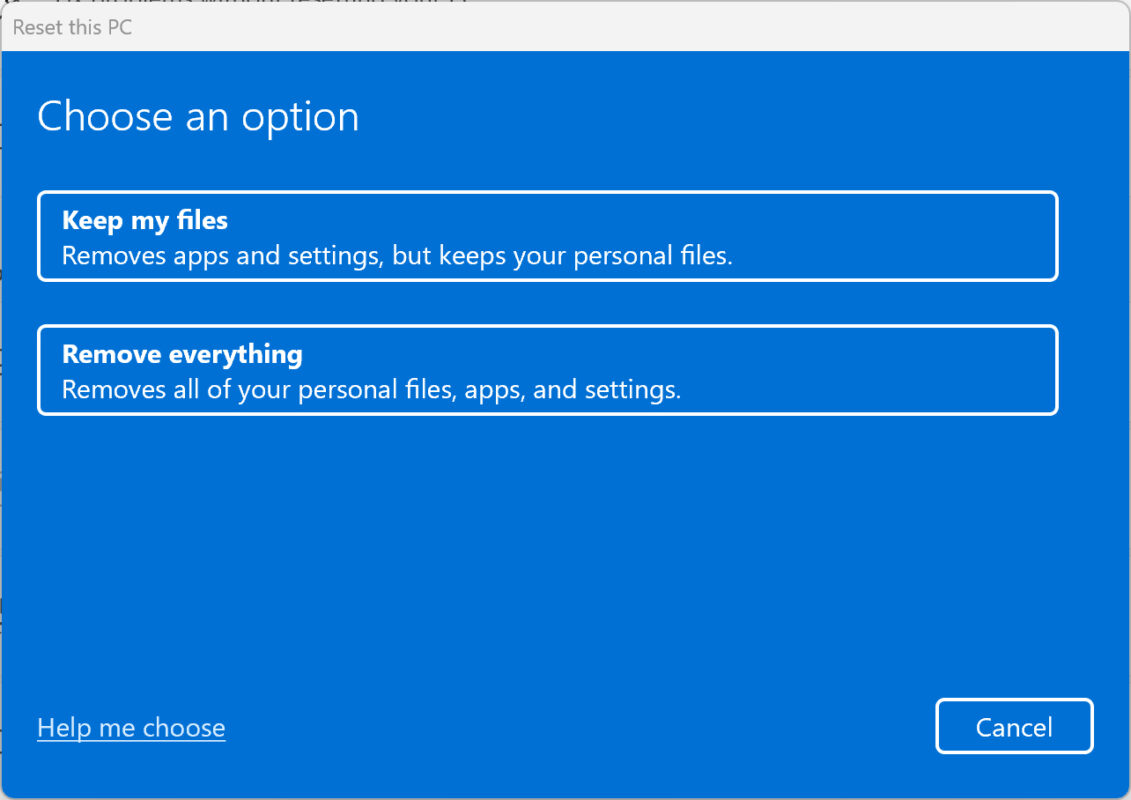
Trước khi tiến hành Reset, bạn cần hiểu rõ các tùy chọn để tránh mất dữ liệu quan trọng.
Keep My Files – Giữ Lại Dữ Liệu Cá Nhân
Chế độ này sẽ:
- Giữ lại các file trong thư mục người dùng như Desktop, Documents, Pictures
- Xóa các phần mềm đã cài đặt
- Khôi phục cài đặt hệ thống về mặc định
Đây là lựa chọn phù hợp khi:
- Windows bị lỗi
- Máy chạy chậm
- Không muốn mất dữ liệu cá nhân
Remove Everything – Xóa Toàn Bộ Dữ Liệu
Chế độ này sẽ:
- Xóa toàn bộ dữ liệu trên ổ hệ thống
- Xóa phần mềm đã cài đặt
- Đưa Windows về trạng thái hoàn toàn mới
Phù hợp trong các trường hợp:
- Máy bị virus nặng
- Muốn bán hoặc chuyển nhượng máy tính
- Muốn cài lại hệ thống sạch hoàn toàn
Hướng Dẫn Cách Reset This PC Trên Windows 10 Và Windows 11
Để đưa máy tính về trạng thái ban đầu bằng Reset This PC, bạn có thể thực hiện theo các bước sau.
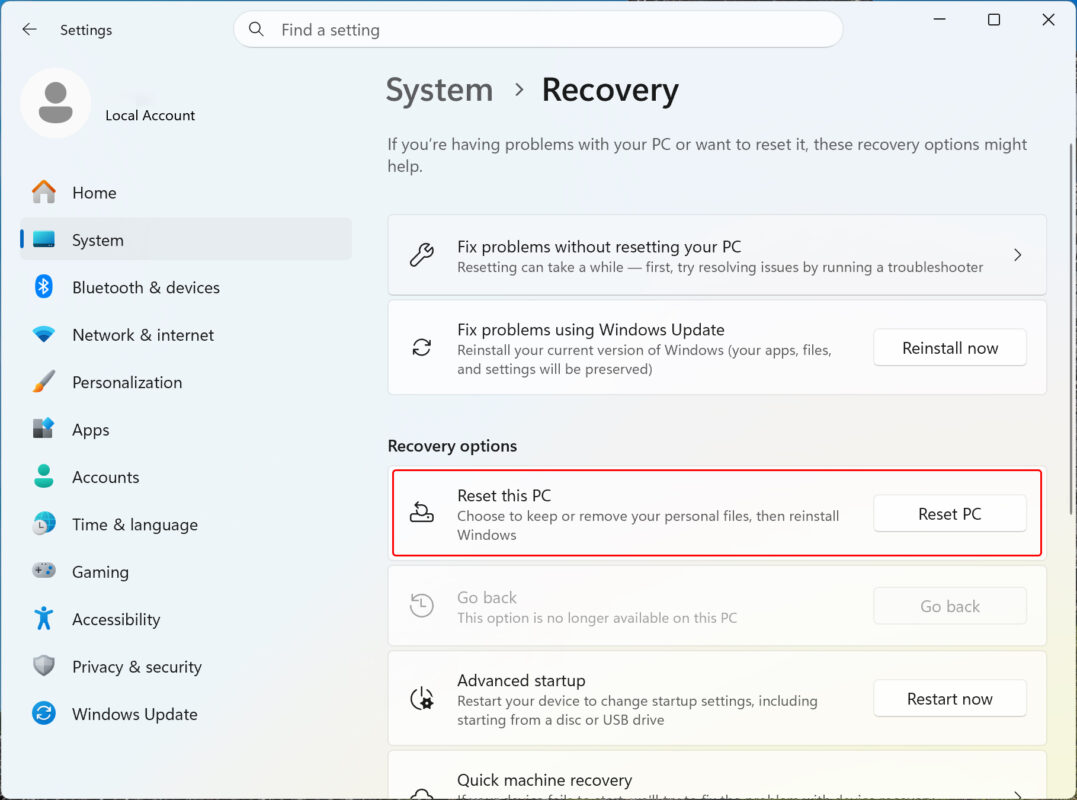
Bước 1: Mở Settings
- Nhấn tổ hợp phím: Windows + I
- Sau đó chọn: System > Recovery
Bước 2: Chọn Reset This PC
Tại mục Recovery Options, nhấn: Reset PC
Windows sẽ hiển thị các tùy chọn reset.
Bước 3: Chọn Kiểu Reset
Bạn chọn một trong hai chế độ:
- Keep My Files
- Remove Everything
Sau đó nhấn Next để tiếp tục.
Bước 4: Xác Nhận Reset
Windows sẽ hiển thị danh sách những thay đổi sắp thực hiện. Nếu đồng ý, bạn chọn Reset.
Máy tính sẽ tự động khởi động lại và bắt đầu quá trình cài đặt lại Windows.
Thời Gian Reset This PC Mất Bao Lâu
Thời gian reset phụ thuộc vào nhiều yếu tố:
- Cấu hình máy tính
- Dung lượng dữ liệu
- Loại ổ cứng (SSD hoặc HDD)
Thông thường quá trình này mất khoảng: 20 – 60 phút
Trong thời gian này máy sẽ khởi động lại nhiều lần.
Reset This PC Có Giống Cài Lại Windows Không
Nhiều người thường nhầm lẫn giữa Reset This PC và cài lại Windows.
Sự khác biệt chính:
| Tiêu chí | Reset This PC | Cài lại Windows |
| Công cụ | Có sẵn trong Windows | USB hoặc file cài đặt |
| Độ phức tạp | Dễ thực hiện | Cần kỹ thuật hơn |
| Thời gian | Nhanh | Lâu hơn |
| Khả năng giữ dữ liệu | Có | Thường phải sao lưu |
Tùy chọn Reset phù hợp với người dùng phổ thông vì thao tác đơn giản và an toàn hơn.
Một Số Lỗi Thường Gặp Khi Reset This PC
Trong một số trường hợp, quá trình Reset có thể gặp lỗi.
Các lỗi phổ biến gồm:
- There was a problem resetting your PC
- Reset This PC not working
- Windows Recovery Environment missing
Nguyên nhân thường là:
- File hệ thống bị hỏng
- Phân vùng recovery bị lỗi
- Ổ cứng gặp vấn đề
Khi gặp tình trạng này, bạn có thể cần cài lại Windows bằng USB để khắc phục triệt để.
Reset This PC là công cụ cực kỳ hữu ích giúp người dùng khôi phục hệ điều hành Windows về trạng thái ban đầu mà không cần cài lại hệ điều hành từ đầu. Chỉ với vài bước đơn giản trong phần cài đặt, bạn có thể giải quyết nhiều lỗi hệ thống, cải thiện hiệu suất và làm mới máy tính nhanh chóng.
Nếu máy tính của bạn đang gặp các vấn đề như chạy chậm, lỗi phần mềm hoặc virus, Reset This PC là giải pháp an toàn và hiệu quả trước khi lựa chọn cài đặt lại Windows hoàn toàn.