
Nên Nâng Cấp macOS Lên Các Phiên Bản Mới Hay Không?
Mục Lục Nội Dung
Nâng cấp macOS có nên không? Bài viết phân tích ưu nhược điểm của việc cập nhật macOS mới giúp bạn quyết định có nên nâng cấp MacBook hay giữ nguyên bản cũ.
Việc nâng cấp macOS lên phiên bản mới luôn là vấn đề khiến người dùng MacBook băn khoăn. Apple thường xuyên phát hành các bản cập nhật macOS mới với nhiều tính năng, cải tiến hiệu năng và vá lỗi bảo mật. Tuy nhiên, không phải lúc nào việc nâng cấp cũng mang lại trải nghiệm tốt, đặc biệt với những máy đời cũ.
Bài viết này sẽ giúp bạn hiểu rõ lợi ích, rủi ro và thời điểm thích hợp để nâng cấp macOS, từ đó đưa ra quyết định phù hợp nhất với nhu cầu sử dụng của mình.
Lợi Ích Khi Nâng Cấp Lên Phiên Bản macOS Mới
Trước khi quyết định, hãy cùng xem xét những ưu điểm khi cập nhật macOS mới nhất mà Apple cung cấp.
Tăng Cường Bảo Mật Và Ổn Định Hệ Thống
Một trong những lý do lớn nhất để nâng cấp là bảo mật. Mỗi bản macOS mới đều vá các lỗ hổng bảo mật của phiên bản cũ, giúp bảo vệ bạn khỏi phần mềm độc hại, virus, hay các cuộc tấn công mạng.
Bên cạnh đó, Apple cũng tối ưu hiệu năng hệ thống, giảm lỗi, khắc phục các vấn đề như sập ứng dụng hoặc treo máy mà người dùng gặp ở bản cũ.
Nhiều Tính Năng Mới Tiện Lợi
Phiên bản macOS mới thường đi kèm các tính năng độc quyền như:
- Stage Manager, Continuity Camera, Freeform (macOS Ventura trở đi)
- Hỗ trợ iCloud Shared Library, cải tiến FaceTime và Safari
- Tối ưu khả năng kết nối với iPhone, iPad, và Apple Watch
Những tính năng này không chỉ giúp làm việc hiệu quả hơn mà còn tăng tính liên kết giữa các thiết bị Apple trong cùng hệ sinh thái.
Tối Ưu Cho Ứng Dụng Mới
Các ứng dụng mới trên App Store hay phần mềm từ bên thứ ba thường yêu cầu phiên bản macOS cao hơn để chạy ổn định. Việc nâng cấp giúp bạn tránh lỗi tương thích, tận dụng tối đa hiệu năng của máy.

Những Rủi Ro Khi Nâng Cấp macOS Mới
Tuy có nhiều lợi ích, nhưng việc nâng cấp macOS không phải lúc nào cũng hoàn hảo – nhất là khi bạn sử dụng máy đời cũ.
Giảm Hiệu Năng Trên MacBook Cũ
Các phiên bản macOS mới thường được tối ưu cho chip Apple Silicon (M1, M2, M3, M4, M5). Vì vậy, nếu bạn dùng MacBook Intel đời cũ (2015-2019), có thể sẽ gặp:
- Hiện tượng giật lag, load chậm, nóng máy
- Thời lượng pin giảm nhanh hơn
- Một số tính năng không khả dụng
Nếu máy của bạn đã trên 5 năm tuổi, hãy cân nhắc kỹ trước khi nâng cấp.
Một Số Ứng Dụng Không Tương Thích
Nhiều phần mềm cũ (nhất là các ứng dụng 32-bit hoặc công cụ văn phòng cũ) không chạy được trên macOS mới. Điều này gây khó khăn cho người dùng làm việc chuyên môn hoặc sử dụng phần mềm đặc thù.
Lỗi Phát Sinh Sau Khi Cập Nhật
Một số người dùng phản ánh các lỗi như:
- Wi-Fi yếu hoặc mất kết nối Bluetooth
- Không khởi động được ứng dụng quen thuộc
- Không thể khôi phục dữ liệu từ Time Machine
Do đó, trước khi cập nhật, bạn nên sao lưu toàn bộ dữ liệu và chờ vài tuần sau khi bản macOS chính thức ra mắt để Apple khắc phục lỗi ban đầu.

Khi Nào Nên Update macOS?
Việc cập nhật macOS phụ thuộc vào mục đích sử dụng và cấu hình máy của bạn.
Nên Nâng Cấp Khi
- Máy bạn dùng chip Apple Silicon (M1/M2/M3/M4/M5) trở lên.
- Bạn muốn trải nghiệm tính năng mới và bảo mật tốt hơn.
- Các phần mềm chính của bạn đã hỗ trợ macOS mới.
Không Nên Nâng Cấp Khi
- Máy bạn là MacBook đời cũ (2015-2017).
- Bạn đang dùng phần mềm đặc thù hoặc ứng dụng chưa tương thích.
- Bạn cần sự ổn định tuyệt đối để làm việc (ví dụ: dựng video, lập trình, thiết kế đồ họa).

Cách Kiểm Tra Và Nâng Cấp macOS An Toàn
Nếu bạn quyết định nâng cấp, hãy làm theo các bước dưới đây để đảm bảo quá trình cập nhật diễn ra suôn sẻ.
Bước 1 – Kiểm Tra Phiên Bản macOS Hiện Tại
- Chọn biểu tượng Apple > Giới thiệu về máy Mac này (About This Mac).
- Bạn sẽ thấy tên và phiên bản macOS hiện tại (ví dụ: macOS Sonoma 14.5).
Bước 2 – Kiểm Tra Cập Nhật Mới
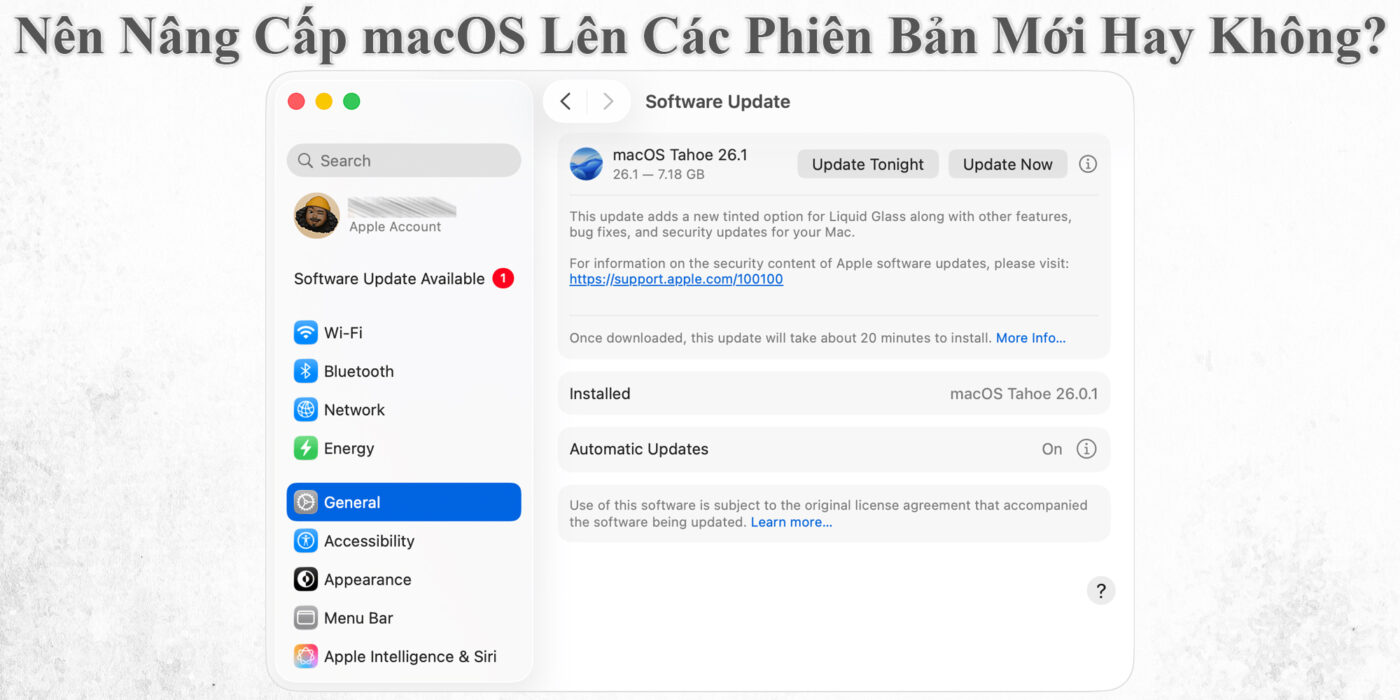
- Chọn Cài đặt hệ thống (System Settings) > Cập nhật phần mềm (Software Update).
- Nếu có phiên bản mới, chọn Tải xuống và cài đặt (Download and Install).
Bước 3 – Sao Lưu Dữ Liệu Trước Khi Cập Nhật
Trước khi nâng cấp, bạn nên sao lưu toàn bộ dữ liệu bằng Time Machine hoặc iCloud Drive để tránh mất dữ liệu khi có lỗi xảy ra.
Bước 4 – Cập Nhật Và Khởi Động Lại
Khi đã tải xong bản cập nhật, MacBook sẽ tự động khởi động lại và cài đặt macOS mới. Hãy đảm bảo pin còn trên 50% hoặc cắm sạc trong quá trình cập nhật.

Có Nên Nâng Cấp macOS Hay Không?
Tóm lại, việc nâng cấp macOS mang lại nhiều lợi ích về bảo mật, hiệu năng và tính năng mới, nhưng cũng tiềm ẩn rủi ro cho máy cũ hoặc người dùng cần sự ổn định.
Nếu bạn sử dụng MacBook đời mới, cấu hình mạnh và thường xuyên cập nhật phần mềm, nên nâng cấp để trải nghiệm tốt hơn. Ngược lại, nếu bạn dùng máy cũ hoặc đang làm việc trên hệ thống ổn định, nên trì hoãn cập nhật cho đến khi macOS mới chứng minh được độ ổn định.