
Lỗi A Failure May Be Imminent And Cause Unpredictable Fail – Nguyên Nhân Và Cách Khắc Phục
Mục Lục Nội Dung
Lỗi A Failure May Be Imminent And Cause Unpredictable Fail cảnh báo ổ cứng có nguy cơ hỏng. Tìm hiểu nguyên nhân và cách xử lý an toàn.
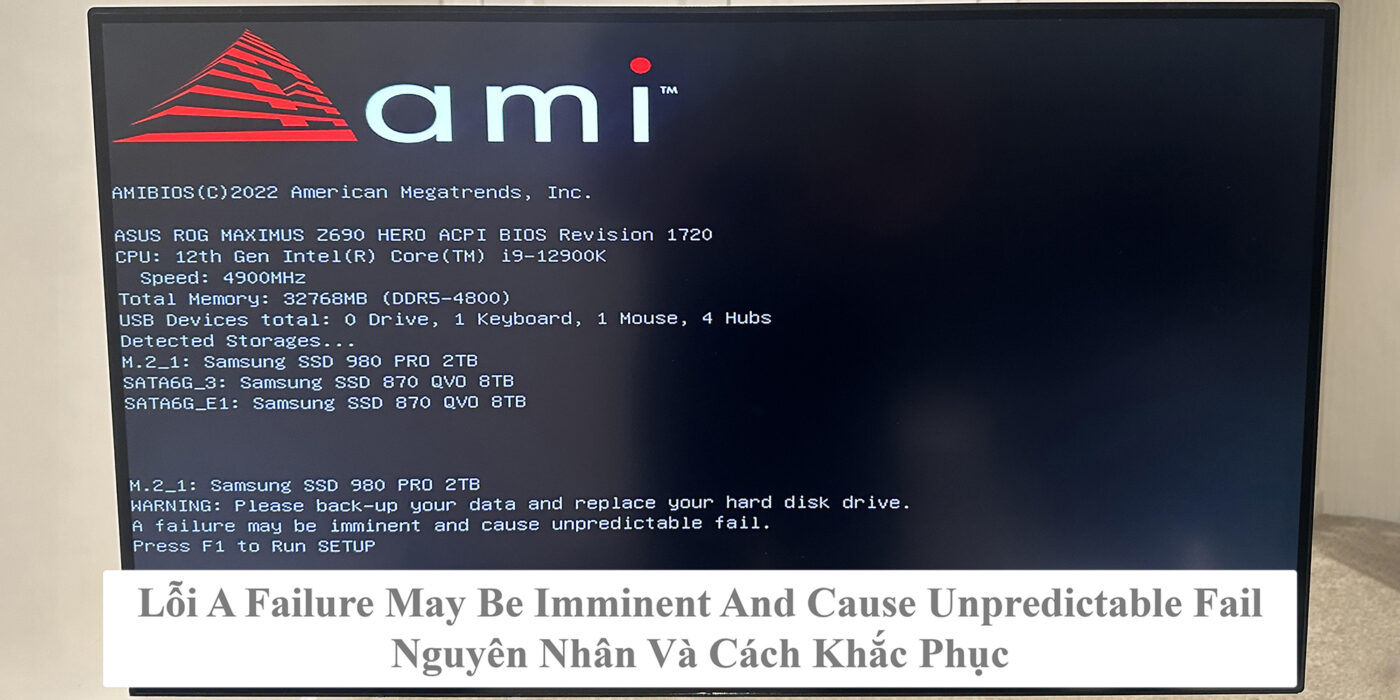
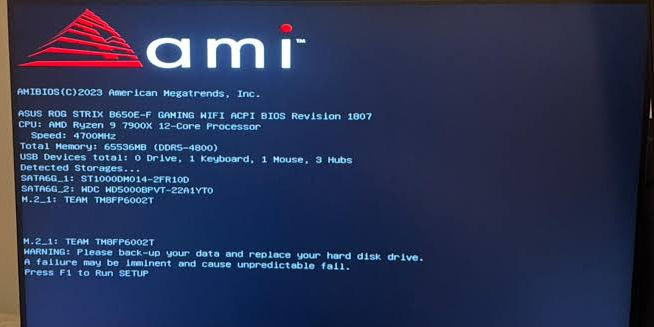
Khi khởi động máy tính Windows, người dùng có thể gặp màn hình cảnh báo “WARNING: Please back-up your data and replace your hard disk drive. A failure may be imminent and cause unpredictable fail.” kèm theo thông báo “Press F1 to Run SETUP”. Lỗi thường xuất hiện trước khi Windows được khởi động, ngay tại màn hình BIOS/UEFI.
Đây không phải là lỗi Windows thông thường. BIOS đang nhận được thông tin cảnh báo từ cơ chế S.M.A.R.T. (Self-Monitoring, Analysis and Reporting Technology) của thiết bị lưu trữ. Cảnh báo cho biết ổ HDD, SSD SATA hoặc SSD NVMe có thể đang gặp vấn đề về tình trạng lưu trữ và có nguy cơ không hoạt động ổn định.
Điểm quan trọng nhất khi gặp thông báo này là không nên chỉ tìm cách bỏ qua cảnh báo để tiếp tục sử dụng máy. Nếu Windows vẫn còn khởi động được, hãy sao lưu dữ liệu quan trọng trước khi tiến hành kiểm tra hoặc thay ổ.
Lỗi A Failure May Be Imminent And Cause Unpredictable Fail Là Gì?
Thông báo này có thể hiểu là:
“Hãy sao lưu dữ liệu và thay ổ đĩa. Ổ đĩa có thể sắp xảy ra lỗi và gây ra những sự cố không thể dự đoán.”
BIOS thường hiển thị thêm tên ổ đĩa hoặc vị trí kết nối, chẳng hạn như SMART Failure Predicted on SATA…. Thông tin này giúp xác định thiết bị lưu trữ nào đang bị cảnh báo.
Cơ chế SMART theo dõi nhiều thông số hoạt động của ổ đĩa. Khi firmware của ổ phát hiện một chỉ số quan trọng vượt ngưỡng hoặc trạng thái ổ được đánh giá là có vấn đề, BIOS có thể hiển thị cảnh báo trước khi Windows khởi động.
Do đó, việc Windows vẫn hoạt động bình thường không có nghĩa ổ đĩa đã an toàn. Một số trường hợp ổ vẫn có thể khởi động được trong một khoảng thời gian nhưng sau đó xuất hiện lỗi đọc dữ liệu, treo máy hoặc không còn nhận ổ.
Nguyên Nhân Xuất Hiện Lỗi A Failure May Be Imminent
Nguyên nhân phổ biến nhất là ổ HDD hoặc SSD thực sự đang có vấn đề. Với HDD, lỗi có thể liên quan đến sector không thể đọc ổn định, sector được thay thế hoặc các vấn đề cơ học bên trong ổ. Với SSD, cảnh báo có thể liên quan đến tình trạng NAND, bộ nhớ dự phòng, lỗi media hoặc các thông số SMART quan trọng khác.
Ngoài lỗi phần cứng, cũng có những trường hợp cảnh báo xuất hiện do firmware, BIOS hoặc khả năng tương thích giữa SSD và hệ thống. Một số trường hợp thực tế đã ghi nhận SSD mới hoặc SSD vẫn có thể hoạt động nhưng BIOS vẫn phát cảnh báo SMART. Vì vậy, nếu ổ còn mới và công cụ chẩn đoán của nhà sản xuất không phát hiện lỗi, cần kiểm tra thêm firmware, BIOS và thông tin SMART thay vì kết luận ngay rằng ổ chắc chắn đã hỏng.
Tuy nhiên, khi BIOS đã đưa ra cảnh báo “Please back-up your data and replace your hard disk drive”, việc sao lưu dữ liệu vẫn nên được ưu tiên.
Dấu Hiệu Ổ Đĩa Có Thể Đang Gặp Vấn Đề
Ngoài cảnh báo xuất hiện khi khởi động, người dùng có thể gặp thêm một số dấu hiệu:
- Windows khởi động chậm bất thường.
- Máy bị treo khi mở hoặc sao chép dữ liệu.
- File bị lỗi hoặc không thể mở.
- Ổ đĩa thỉnh thoảng biến mất khỏi Windows.
- Xuất hiện lỗi đọc/ghi dữ liệu.
- HDD phát ra tiếng động bất thường.
- SSD hoạt động không ổn định hoặc thường xuyên báo lỗi.
- Máy tự khởi động lại hoặc xuất hiện lỗi liên quan đến thiết bị lưu trữ.
Không phải tất cả các dấu hiệu trên đều xuất hiện cùng lúc. Vì vậy, cần kiểm tra trực tiếp tình trạng ổ đĩa.
Cách Khắc Phục Lỗi A Failure May Be Imminent And Cause Unpredictable Fail
Nên thực hiện theo thứ tự dưới đây. Nếu dữ liệu quan trọng vẫn còn truy cập được, hãy ưu tiên sao lưu trước khi chạy các thao tác kiểm tra chuyên sâu.
Sao Lưu Dữ Liệu Quan Trọng
Đây là việc cần thực hiện đầu tiên khi Windows vẫn có thể khởi động.
Bước 1: Kết nối ổ cứng ngoài hoặc thiết bị lưu trữ khác có đủ dung lượng.
Bước 2: Sao chép các dữ liệu quan trọng như:
- Tài liệu.
- Hình ảnh, video.
- File công việc.
- Dữ liệu Desktop.
- Downloads.
- Dữ liệu ứng dụng cần thiết.
Bước 3: Kiểm tra thử một số file đã sao lưu để đảm bảo chúng có thể mở bình thường.
Nếu ổ đĩa có dấu hiệu đọc dữ liệu rất chậm hoặc liên tục bị treo, không nên cố sao chép toàn bộ dữ liệu nhiều lần. Với dữ liệu quan trọng và ổ có dấu hiệu hỏng nặng, nên ưu tiên phương án sao lưu hoặc phục hồi dữ liệu chuyên nghiệp.
Kiểm Tra Ổ Đĩa Nào Đang Bị Cảnh Báo
Thông báo BIOS thường cho biết vị trí hoặc tên thiết bị bị cảnh báo.
Bước 1: Đọc toàn bộ thông báo trên màn hình BIOS.
Bước 2: Tìm thông tin như:
SMART Failure Predicted on SATA6G_1
hoặc tên model của ổ đĩa.
Bước 3: Ghi lại tên model và cổng kết nối của ổ.
Bước 4: Vào BIOS/UEFI để kiểm tra danh sách Storage và xác định thiết bị tương ứng.
Việc xác định đúng ổ bị cảnh báo rất quan trọng, đặc biệt khi máy có nhiều HDD, SSD SATA hoặc NVMe.
Kiểm Tra Sức Khỏe Ổ Đĩa Trong Windows
Nếu vẫn vào được Windows, có thể sử dụng công cụ đọc thông tin SMART để kiểm tra tình trạng ổ.
Bước 1: Mở công cụ kiểm tra SMART mà bạn tin cậy.
Bước 2: Chọn đúng ổ đang bị BIOS cảnh báo.
Bước 3: Kiểm tra các thông tin như:
- Health Status.
- Temperature.
- Reallocated Sector.
- Current Pending Sector.
- Uncorrectable Sector.
- Media/Data Integrity Errors.
- Percentage Used hoặc Wear Level đối với SSD.
Không nên chỉ dựa vào một con số phần trăm Health để kết luận ổ còn tốt. Cần xem cả các chỉ số SMART và kết quả chẩn đoán của nhà sản xuất.
Chạy Công Cụ Chẩn Đoán Của Nhà Sản Xuất
Đây là bước hữu ích để xác định liệu cảnh báo SMART có liên quan đến lỗi phần cứng thực tế hay không.
Bước 1: Xác định chính xác model ổ đĩa.
Bước 2: Sử dụng công cụ chẩn đoán chính thức dành cho model đó.
Bước 3: Chạy bài kiểm tra tình trạng ổ theo hướng dẫn của nhà sản xuất.
Bước 4: Ghi lại mã lỗi hoặc kết quả kiểm tra nếu có.
Nếu công cụ chẩn đoán xác nhận lỗi phần cứng, nên thay ổ thay vì tiếp tục sử dụng ổ hiện tại làm ổ lưu trữ chính.
Kiểm Tra Cáp Và Kết Nối Với SSD/HDD SATA
Với máy sử dụng ổ SATA, kết nối kém cũng có thể gây ra các lỗi đọc/ghi và nhận diện ổ không ổn định. Tuy nhiên, nếu BIOS đã đưa ra cảnh báo SMART cụ thể, không nên mặc định rằng chỉ cần thay cáp là giải quyết được vấn đề.
Bước 1: Tắt máy hoàn toàn.
Bước 2: Ngắt nguồn điện.
Bước 3: Kiểm tra cáp SATA và cáp nguồn của ổ.
Bước 4: Nếu có điều kiện, thử cáp SATA khác và cổng SATA khác.
Bước 5: Khởi động lại và kiểm tra cảnh báo.
Nếu cảnh báo vẫn xuất hiện với cùng một ổ, cần tiếp tục kiểm tra SMART và tình trạng phần cứng của ổ.
Kiểm Tra SSD NVMe
Đối với SSD M.2 NVMe, không có cáp SATA để kiểm tra. Nếu BIOS cảnh báo SMART đối với NVMe, cần kiểm tra trực tiếp model SSD và các thông số sức khỏe của ổ.
Bước 1: Tắt máy và ngắt nguồn.
Bước 2: Kiểm tra SSD M.2 đã được gắn đúng vị trí chưa.
Bước 3: Kiểm tra vít cố định SSD.
Bước 4: Vào BIOS và xác nhận model SSD.
Bước 5: Khi vào được Windows, kiểm tra tình trạng SMART và công cụ chẩn đoán của nhà sản xuất.
Nếu SSD vẫn báo lỗi SMART sau khi kiểm tra kết nối, khả năng cao vấn đề nằm ở chính thiết bị lưu trữ.
Cập Nhật BIOS Hoặc Firmware Khi Có Nghi Ngờ Tương Thích
Một số trường hợp thực tế cho thấy cảnh báo có thể liên quan đến firmware SSD hoặc khả năng tương thích với BIOS. Tuy nhiên, đây không phải phương pháp đầu tiên nên thử khi ổ đang chứa dữ liệu quan trọng.
Bước 1: Sao lưu dữ liệu trước.
Bước 2: Kiểm tra phiên bản BIOS hiện tại.
Bước 3: Kiểm tra firmware SSD nếu nhà sản xuất cung cấp bản cập nhật.
Bước 4: Đọc thông tin phát hành để xác định bản cập nhật có liên quan đến lỗi lưu trữ hoặc SMART hay không.
Bước 5: Chỉ thực hiện cập nhật khi xác định đúng model và làm theo hướng dẫn của nhà sản xuất.
Không nên cập nhật firmware hoặc BIOS một cách tùy tiện khi chưa sao lưu dữ liệu.
Thay HDD Hoặc SSD Bị Cảnh Báo
Nếu kiểm tra xác nhận ổ đang gặp lỗi phần cứng hoặc công cụ chẩn đoán của nhà sản xuất trả về lỗi, phương án xử lý lâu dài thường là thay ổ mới.
Bước 1: Sao lưu hoặc phục hồi dữ liệu từ ổ cũ.
Bước 2: Chọn ổ mới tương thích với máy.
Bước 3: Nếu ổ cũ là ổ hệ thống, chuẩn bị phương án:
- Clone sang ổ mới nếu tình trạng ổ cho phép.
- Cài mới Windows.
- Khôi phục từ bản sao lưu.
Bước 4: Lắp ổ mới.
Bước 5: Kiểm tra BIOS nhận đúng ổ.
Bước 6: Cài đặt hoặc khôi phục Windows.
Bước 7: Kiểm tra lại sức khỏe ổ sau khi hoàn tất.
Nếu ổ cũ đang có dấu hiệu hỏng nặng, việc clone toàn bộ ổ có thể làm tăng tải đọc và khiến quá trình sao chép thất bại. Với dữ liệu quan trọng, nên cân nhắc phục hồi dữ liệu trước khi cố gắng clone.
Có Nên Tắt SMART Để Bỏ Qua Cảnh Báo Không?
Một số BIOS cho phép thay đổi hoặc tắt tính năng kiểm tra SMART. Tuy nhiên, đây không phải là cách sửa lỗi ổ đĩa.
Tắt cảnh báo chỉ có thể khiến BIOS không hiển thị thông báo ở lần khởi động tiếp theo, trong khi tình trạng phần cứng của ổ vẫn còn nguyên. Một số hướng dẫn trên Internet cũng đề cập đến việc tắt SMART Self-Test để máy tiếp tục boot, nhưng đây chỉ nên được xem là giải pháp tạm thời trong những trường hợp đặc biệt, không phải phương án khắc phục ổ đĩa.
Nếu ổ đang chứa dữ liệu quan trọng, không nên tắt cảnh báo rồi tiếp tục sử dụng như bình thường.
Có Thể Sửa Ổ Cứng Bị Lỗi SMART Không?
Điều này phụ thuộc vào nguyên nhân và loại lỗi. SMART không phải là một lỗi Windows có thể đơn giản sửa bằng sfc, DISM hoặc cài lại hệ điều hành. Đây chủ yếu là cơ chế cảnh báo tình trạng thiết bị lưu trữ.
Nếu lỗi xuất phát từ cáp SATA hoặc kết nối không ổn định, việc xử lý kết nối có thể giải quyết hiện tượng nhận diện không ổn định. Nhưng nếu các chỉ số SMART cho thấy ổ thực sự đang xuống cấp hoặc công cụ chẩn đoán xác nhận lỗi phần cứng, thay ổ là phương án phù hợp hơn.
Đặc biệt, không nên format hoặc cài lại Windows chỉ để làm mất cảnh báo SMART. Việc cài lại hệ điều hành không khắc phục được phần cứng lưu trữ đang có nguy cơ hỏng.
Khi Nào Cần Thay Ổ Ngay?
Nên ưu tiên thay ổ khi xuất hiện một hoặc nhiều tình trạng sau:
- BIOS liên tục cảnh báo SMART.
- Công cụ chẩn đoán của nhà sản xuất xác nhận lỗi.
- Ổ thường xuyên mất kết nối.
- File bị lỗi hoặc không thể đọc.
- HDD xuất hiện dấu hiệu cơ học bất thường.
- SSD báo lỗi liên quan đến media/data integrity.
- Windows thường xuyên treo khi truy cập dữ liệu.
- Ổ đã có dấu hiệu xuống cấp và đang được sử dụng làm ổ hệ thống.
Nếu dữ liệu trên ổ quan trọng, hãy sao lưu trước rồi mới thay ổ. Đừng chờ đến khi Windows hoàn toàn không khởi động được mới xử lý.
Lỗi “A Failure May Be Imminent And Cause Unpredictable Fail” là cảnh báo nghiêm trọng liên quan đến tình trạng của thiết bị lưu trữ. Trong nhiều trường hợp, BIOS nhận được cảnh báo SMART từ HDD, SSD SATA hoặc SSD NVMe và yêu cầu người dùng sao lưu dữ liệu, thay ổ đĩa.
Khi gặp lỗi, việc đầu tiên cần làm không phải là tắt cảnh báo mà là sao lưu dữ liệu quan trọng. Sau đó xác định chính xác ổ bị cảnh báo, kiểm tra SMART, chạy công cụ chẩn đoán của nhà sản xuất và kiểm tra kết nối nếu sử dụng SSD/HDD SATA.
Nếu kết quả xác nhận ổ có lỗi phần cứng, nên thay ổ mới và chuyển dữ liệu sang thiết bị mới. Việc tắt SMART hoặc cố gắng cài lại Windows chỉ để bỏ qua cảnh báo không giải quyết được nguyên nhân thực tế và có thể khiến người dùng mất dữ liệu khi ổ hỏng hoàn toàn.