
Cách Cập Nhật Driver Microsoft Basic Display Adapter
Mục Lục Nội Dung
Cách cập nhật driver Microsoft Basic Display Adapter giúp khắc phục lỗi hiển thị và tăng hiệu năng GPU. Hướng dẫn chi tiết, dễ hiểu và đầy đủ.
Cách cập nhật driver Microsoft Basic Display Adapter là một trong những thao tác quan trọng khi Windows không nhận đúng card màn hình hoặc driver VGA bị lỗi. Khi driver bị thiếu, hệ thống sẽ tự động dùng Microsoft Basic Display Adapter – phiên bản driver đồ họa “chung chung” của Microsoft – khiến máy tính bị giảm hiệu suất, lag, không chơi game được, độ phân giải thấp và không xuất được màn hình ngoài.
Bài viết này sẽ hướng dẫn bạn toàn bộ cách cập nhật driver VGA đúng chuẩn, khắc phục lỗi Microsoft Basic Display Adapter trên Windows 10/11, đồng thời cung cấp các phương pháp thay thế khi không tìm thấy driver phù hợp.
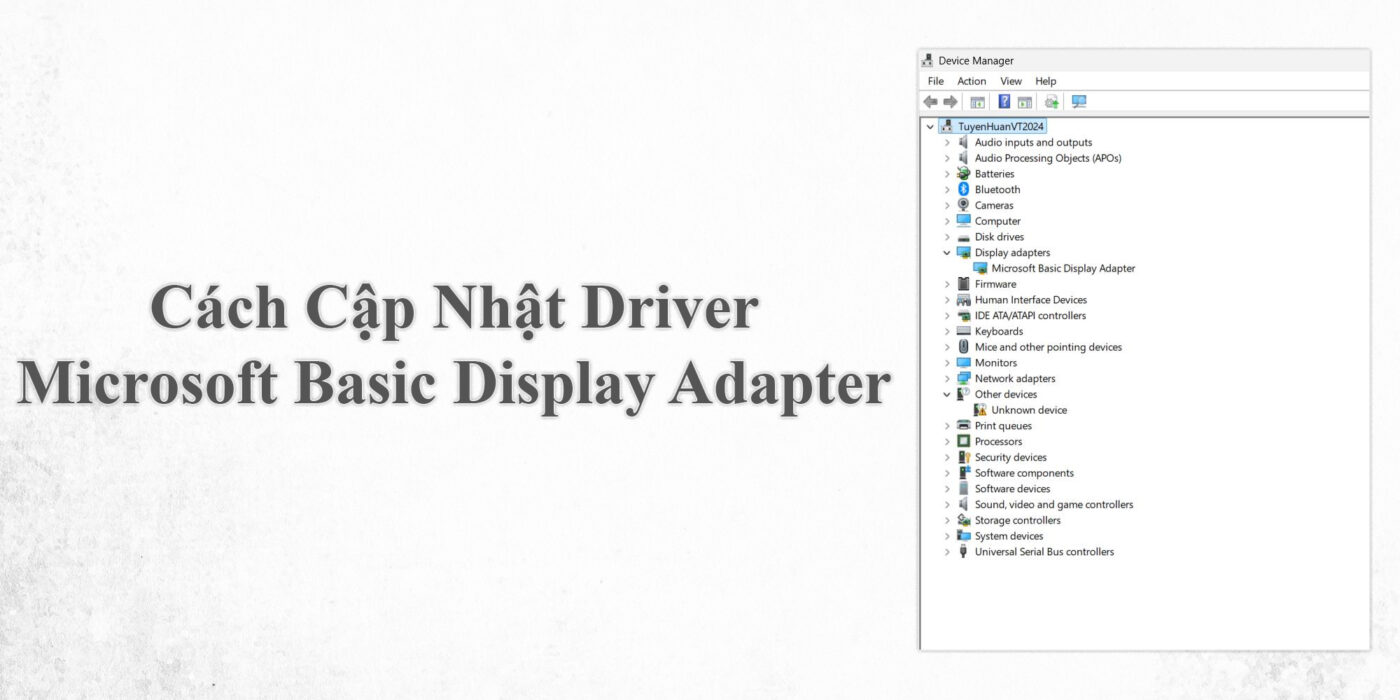
Microsoft Basic Display Adapter Là Gì? Vì Sao Windows Lại Hiển Thị Driver Này?
Trước khi cập nhật, bạn cần hiểu bản chất của driver này.
Microsoft Basic Display Adapter Là Gì?
Đây là driver đồ họa mặc định mà Windows sử dụng khi:
- Không có driver GPU phù hợp
- Driver VGA đang lỗi hoặc bị hỏng
- Windows vừa mới cài lại và chưa cập nhật driver
- GPU không được nhận diện đúng
Driver này không tối ưu, chỉ giúp máy chạy được giao diện cơ bản.
Những Dấu Hiệu Cho Thấy Bạn Đang Dùng Microsoft Basic Display Adapter
- Độ phân giải màn hình thấp (720p, 1024×768)
- Không mở được game
- Video giật, không xem được 4K
- Không xuất HDMI/DisplayPort sang màn ngoài
- Hiệu năng máy tính cực kỳ chậm
- BIOS hoặc Device Manager hiển thị Microsoft Basic Display Adapter
Nguyên Nhân Khiến Máy Tính Không Nhận Driver VGA Và Chuyển Về Microsoft Basic Display Adapter
Các nguyên nhân phổ biến:
- Chưa cài driver GPU sau khi cài lại Windows: Windows chỉ cài driver cơ bản, không cài driver NVIDIA/AMD/Intel.
- Driver VGA bị lỗi, hỏng hoặc xung đột: Nhất là khi dùng bản driver quá cũ hoặc vừa update Windows.
- Windows Update tải nhầm driver không tương thích
- GPU không nhận hoặc lỏng chân (Laptop/PC)
- GPU rời bị tắt trong BIOS hoặc bị lỗi phần cứng
- Virus hoặc lỗi hệ thống làm hỏng file driver: Khi biết nguyên nhân, bạn sẽ dễ chọn đúng phương pháp cập nhật driver.
Cách Cập Nhật Driver Microsoft Basic Display Adapter Nhanh Và Hiệu Quả Nhất
Dưới đây là 6 phương pháp đầy đủ và chính xác nhất.
Cách 1: Cập Nhật Driver Qua Windows Update (Đơn Giản Nhất)
Windows Update thường cung cấp driver phù hợp cho phần lớn thiết bị.
Cách thực hiện:
- Vào Settings
- Chọn Windows Update
- Nhấn Check for updates
- Chọn mục Advanced options
- Mở Optional updates
- Chọn driver VGA nếu xuất hiện:
- Intel – Display
- NVIDIA – Graphics Adapter
- AMD – Display
Khởi động lại máy và kiểm tra lại Device Manager.

Cách 2: Cập Nhật Driver Qua Device Manager
Nếu Windows không tự tải, bạn có thể cập nhật trực tiếp trong Device Manager.
Các bước thực hiện:
- Nhấn Windows + X > Device Manager
- Mở Display adapters
- Click chuột phải Microsoft Basic Display Adapter
- Chọn Update driver
- Chọn Search automatically for drivers
Nếu không tìm thấy, tiếp tục phương pháp tiếp theo.

Cách 3: Cài Driver Từ Trang Chính Hãng (Đúng Chuẩn Và Ổn Định Nhất)
Đây là cách được khuyến nghị mạnh nhất, đảm bảo máy hoạt động đúng hiệu năng.
Driver theo từng loại GPU:
GPU Intel (Laptop/PC)
- Tải tại: Intel Driver & Support Assistant (iDSA)
- Phần mềm sẽ tự dò, tải và cài driver mới nhất.
GPU NVIDIA (Laptop Gaming, PC, Workstation)
- Tải tại: NVIDIA > Drivers
- Chọn theo:
-
- Product Type
- Product Series
- Product Name
- Hệ điều hành
GPU AMD Radeon / Ryzen APU
- Tải tại: AMD Support > Auto-detect and Install
- Sau khi tải về:
-
- Chạy file cài đặt
- Khởi động lại máy
- Kiểm tra Device Manager xem đã xuất hiện Intel UHD / NVIDIA GTX / AMD Radeon hay chưa

Cách 4: Gỡ Driver Cũ Bằng DDU Rồi Cài Lại (Chuẩn Kỹ Thuật Viên)
Trong trường hợp máy báo Microsoft Basic Display Adapter dù đã cài driver, có thể driver bị xung đột.
Sử dụng Display Driver Uninstaller (DDU):
- Tải DDU từ trang Wagnardsoft
- Khởi động Windows vào Safe Mode
- Gỡ driver hoàn toàn
- Khởi động lại và cài driver mới từ hãng
Phương pháp này xử lý triệt để lỗi driver VGA.

Cách 5: Kiểm Tra BIOS Và Bật GPU Rời (Laptop/PC)
Một số laptop có tùy chọn tắt GPU rời để tiết kiệm điện.
Cách kiểm tra:
- Vào BIOS bằng F2, Del hoặc F10
- Mở mục:
-
- Advanced
- Video Configuration
- Graphics Device
- Chọn:
- Switchable Graphics
- Discrete GPU
- Hybrid Mode
- Nếu bị tắt, bật lại rồi lưu BIOS.

Cách 6: Kiểm Tra Phần Cứng Khi GPU Không Nhận
Nếu sau khi cài driver đúng mà máy vẫn hiện Microsoft Basic Display Adapter, khả năng GPU bị lỗi phần cứng.
Kiểm tra gồm:
- GPU laptop bị chết chip BGA
- GPU PC lỏng chân PCIe
- Dây nguồn VGA (6pin/8pin) chưa cắm
- PSU yếu hoặc chập chờn
- Mainboard lỗi khe PCIe
Cách thử:
- Gắn VGA sang máy khác
- Dùng GPU rời dự phòng
- Kiểm tra nhiệt độ chip PCH/GPU
Nếu phần cứng hỏng > cần mang đến trung tâm kỹ thuật để kiểm tra và reball/thay chip.

Khi Nào Nên Mang Máy Tính Đến Trung Tâm Sửa Chữa?
Bạn cần hỗ trợ kỹ thuật khi gặp các trường hợp:
- Cài đúng driver nhưng máy vẫn báo Microsoft Basic Display Adapter
- GPU không nhận trong BIOS
- Máy đột ngột tắt khi cài driver VGA
- Windows bị treo đơ khi khởi động vào game
- Laptop nóng bất thường, quạt quay to khi mở ứng dụng đồ họa
Kỹ thuật viên sẽ kiểm tra sâu hơn:
- diagnostic GPU
- đo VRAM
- test MOSFET – VRM GPU
- nạp firmware VBIOS
Những phần này người dùng không thể tự làm tại nhà.
Cách Kiểm Tra Driver Đã Cập Nhật Thành Công
Sau khi cài driver, vào: Device Manager > Display adapters
Nếu hiển thị:
- Intel UHD / Iris Xe
- NVIDIA GeForce GTX/RTX
- AMD Radeon (RX/VEGA)
=>> Thành công
Nếu vẫn là Microsoft Basic Display Adapter > driver chưa cài hoặc máy không nhận GPU.
Cập Nhật Driver Microsoft Basic Display Adapter Giúp Máy Chạy Nhanh Hơn Rõ Rệt
Driver Microsoft Basic Display Adapter chỉ là giải pháp tạm thời.
Để máy hoạt động đúng hiệu năng, bạn cần:
- Cài driver đúng từ trang NVIDIA/AMD/Intel
- Kiểm tra BIOS
- Gỡ driver lỗi bằng DDU
- Kiểm tra phần cứng khi máy không nhận GPU
Thực hiện theo đúng hướng dẫn trong bài viết, bạn hoàn toàn có thể khắc phục lỗi hiển thị, cải thiện hiệu suất và sử dụng máy tính ổn định hơn.