
Cách Xem Mật Khẩu WiFi Đã Lưu Trên Windows 11
Mục Lục Nội Dung
Cách xem mật khẩu WiFi đã lưu trên Windows 11 đơn giản bằng Control Panel, CMD và PowerShell. Hướng dẫn chi tiết, dễ hiểu, áp dụng ngay.
Cách xem mật khẩu WiFi đã lưu trên Windows 11 là thủ thuật rất nhiều người dùng cần khi muốn chia sẻ lại WiFi cho điện thoại, máy khác hoặc khi quên mật khẩu mạng đang kết nối. Thay vì phải reset modem hoặc hỏi lại người quản trị mạng, Windows 11 cho phép bạn xem lại mật khẩu WiFi đã từng kết nối thông qua các công cụ sẵn có trong hệ thống.
Bài viết dưới đây sẽ hướng dẫn đầy đủ và chính xác các cách xem mật khẩu WiFi trên Windows 11, từ cơ bản đến nâng cao, không cần cài phần mềm bên thứ ba.
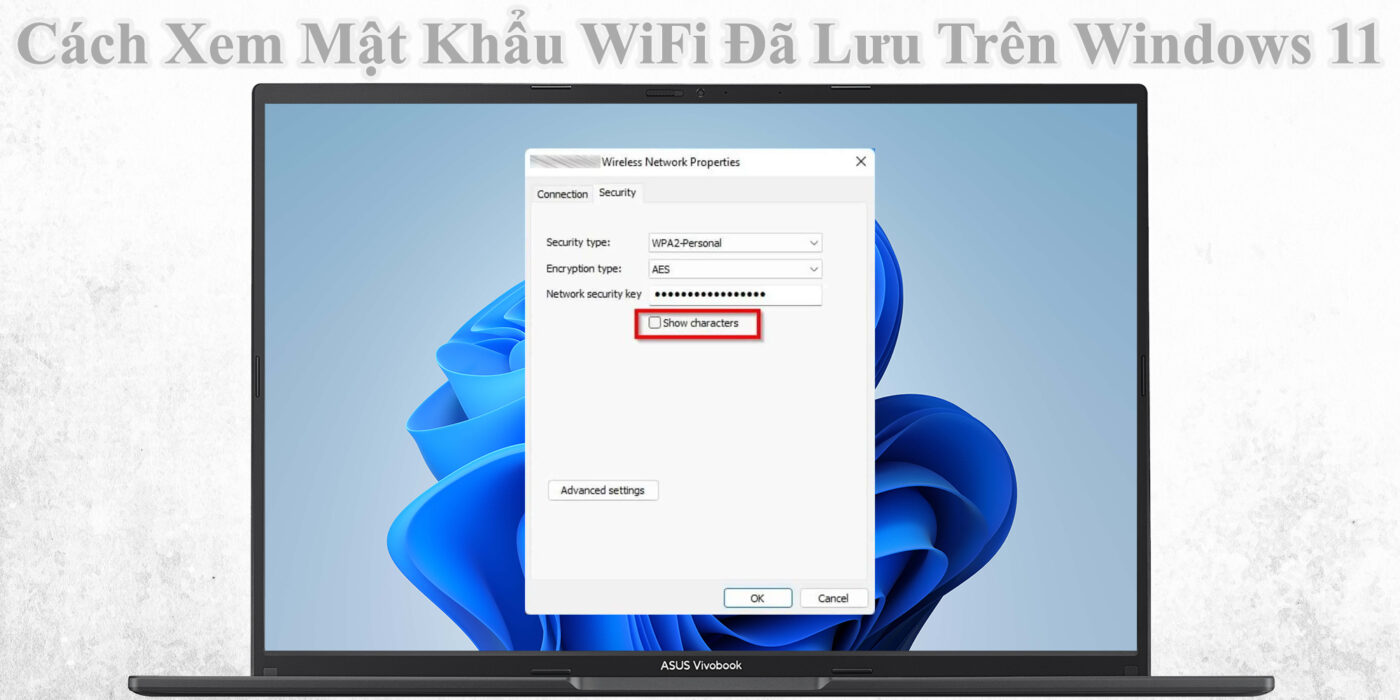
Khi Nào Cần Xem Mật Khẩu WiFi Đã Lưu Trên Windows 11?
Việc kiểm tra lại mật khẩu WiFi đã lưu thường phát sinh trong các trường hợp sau:
- Quên mật khẩu WiFi đang kết nối
- Cần chia sẻ WiFi cho điện thoại, laptop khác
- Kiểm tra lại mật khẩu mạng nội bộ công ty
- Router không có tem ghi mật khẩu
- WiFi đã kết nối từ lâu, không còn nhớ pass
Windows 11 lưu lại toàn bộ thông tin WiFi từng kết nối, bao gồm SSID và mật khẩu, nếu bạn có quyền truy cập máy.
Điều Kiện Để Xem Được Mật Khẩu WiFi Trên Windows 11
Trước khi thực hiện, bạn cần lưu ý:
- Máy tính phải đã từng kết nối WiFi đó
- Tài khoản Windows phải có quyền Administrator
- Không áp dụng cho WiFi chưa từng kết nối
Nếu đáp ứng đủ điều kiện trên, bạn có thể xem mật khẩu WiFi dễ dàng.
Cách Xem Mật Khẩu WiFi Đã Lưu Trên Windows 11 Bằng Control Panel
Đây là cách dễ thực hiện nhất, phù hợp với hầu hết người dùng phổ thông.
Bước 1: Mở Control Panel
- Nhấn Windows + R
- Nhập control
- Nhấn Enter
Bước 2: Truy Cập Network And Sharing Center
- Chọn Network and Internet
- Chọn Network and Sharing Center
Bước 3: Xem Thông Tin WiFi Đang Kết Nối
- Nhấn vào tên mạng WiFi đang kết nối
- Chọn Wireless Properties
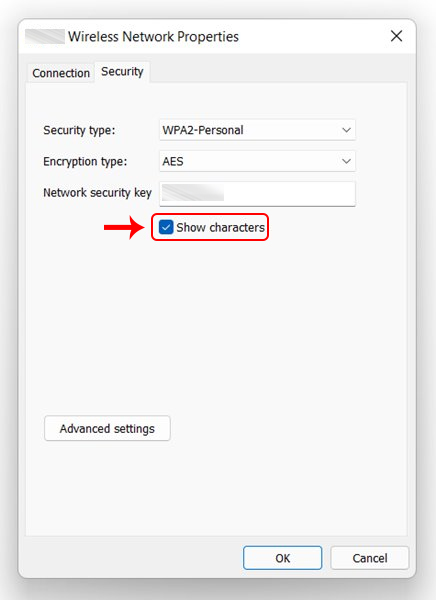
Bước 4: Hiển Thị Mật Khẩu WiFi
- Chuyển sang tab Security
- Tích vào Show characters
Ngay lập tức, mật khẩu WiFi sẽ hiển thị rõ ràng.
Cách Xem Mật Khẩu WiFi Đã Lưu Trên Windows 11 Bằng Command Prompt
Phương pháp này cho phép bạn xem cả những WiFi đã từng kết nối trước đó, kể cả khi hiện tại không kết nối.
Bước 1: Mở Command Prompt Với Quyền Admin
- Nhấn Windows
- Gõ cmd
- Chọn Run as administrator
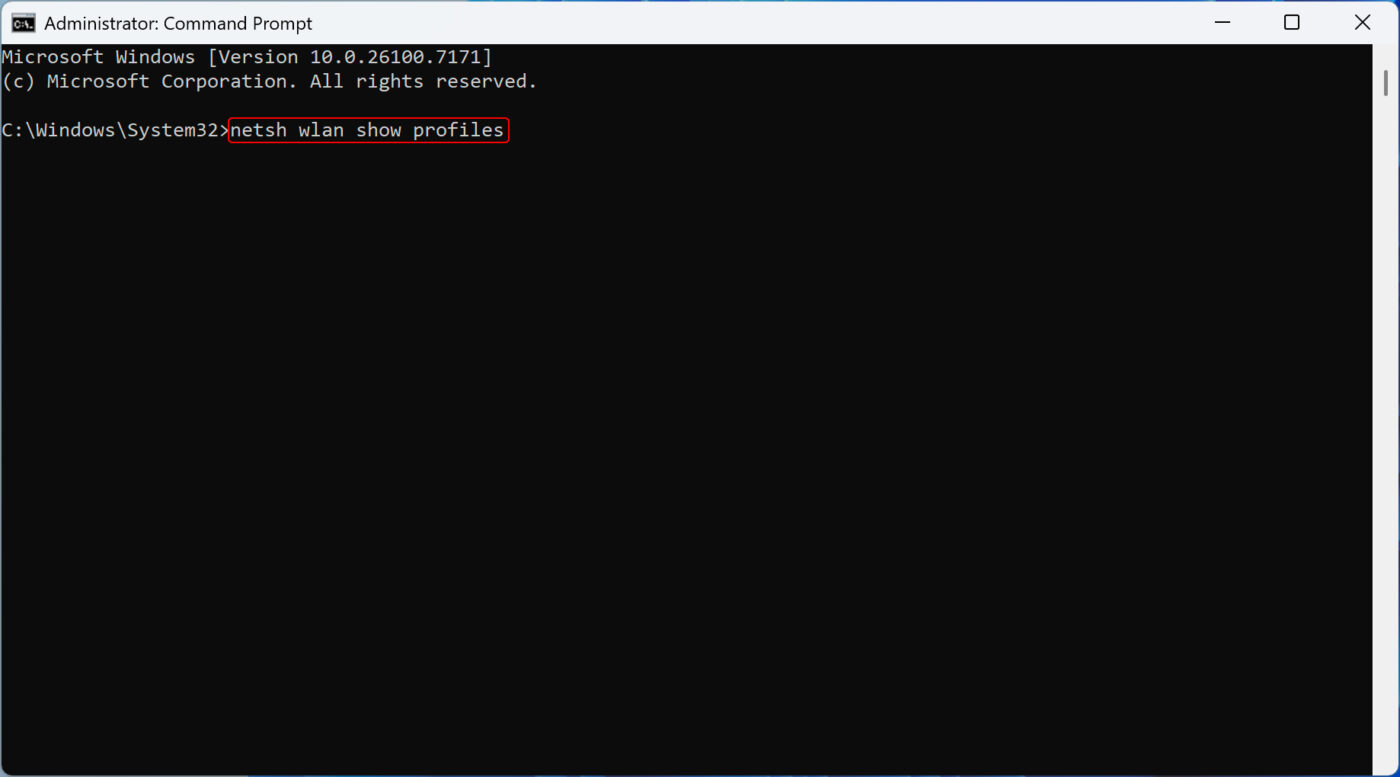
Bước 2: Xem Danh Sách WiFi Đã Lưu
Nhập lệnh:
netsh wlan show profiles
Hệ thống sẽ hiển thị toàn bộ tên WiFi đã từng kết nối.
Bước 3: Xem Mật Khẩu WiFi Cụ Thể
Nhập lệnh:
netsh wlan show profile name="Ten_WiFi" key=clear
Tại dòng Key Content, bạn sẽ thấy mật khẩu WiFi.
Lưu ý: Tên WiFi phải nhập đúng, có phân biệt khoảng trắng.
Cách Xem Mật Khẩu WiFi Trên Windows 11 Bằng PowerShell
PowerShell là công cụ nâng cao, phù hợp với người dùng kỹ thuật hoặc IT.
Bước 1: Mở Windows PowerShell (Admin)
- Nhấn chuột phải vào Start
- Chọn Windows Terminal (Admin)
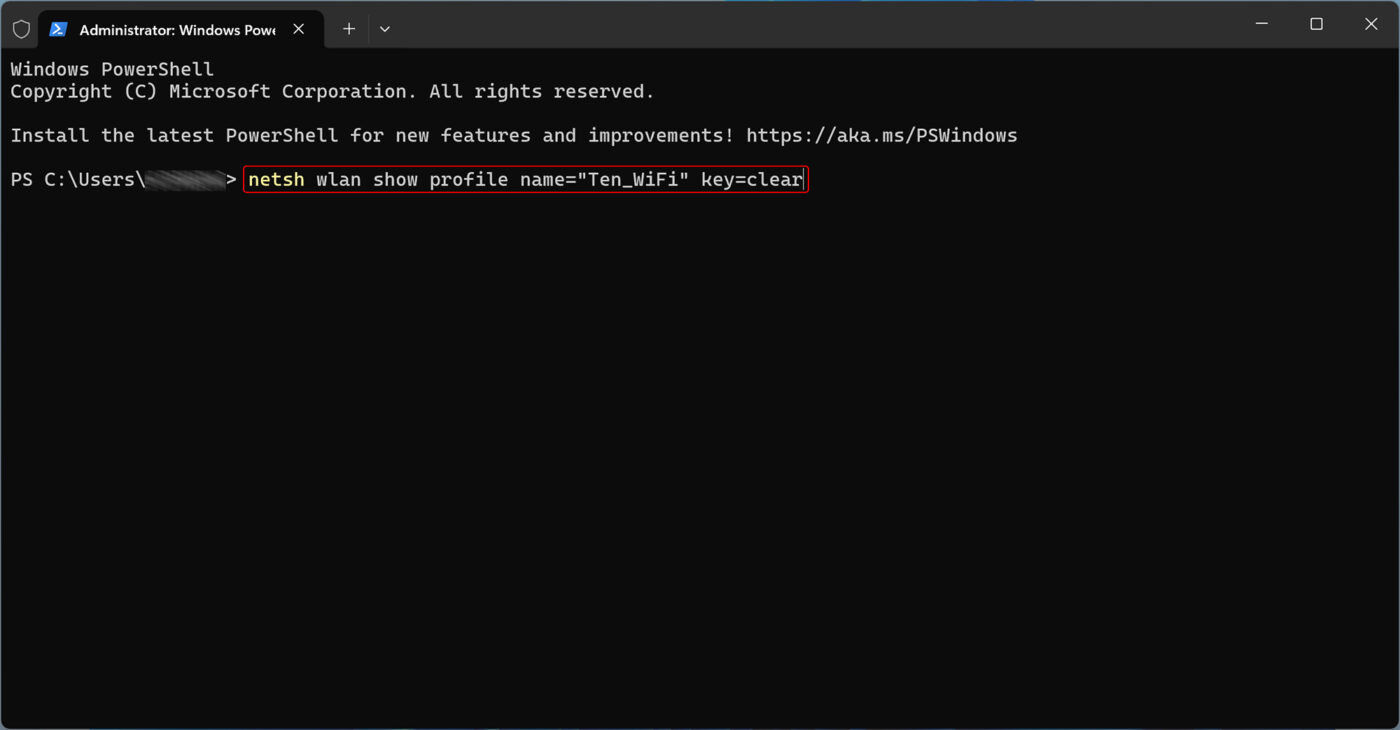
Bước 2: Nhập Lệnh Xem Mật Khẩu WiFi
Lệnh kiểm tra:
netsh wlan show profile name="Ten_WiFi" key=clear
Cách này cho kết quả tương tự CMD nhưng dễ tích hợp script.
So Sánh Các Cách Xem Mật Khẩu WiFi Trên Windows 11
| Phương pháp | Độ dễ | Xem WiFi cũ | Cần Admin |
| Control Panel | Rất dễ | Không | Có |
| Command Prompt | Trung bình | Có | Có |
| PowerShell | Khó hơn | Có | Có |
Tùy nhu cầu, bạn có thể chọn phương pháp phù hợp.
Có Nên Dùng Phần Mềm Xem Mật Khẩu WiFi Không?
Không khuyến nghị sử dụng phần mềm bên thứ ba vì:
- Nguy cơ chứa mã độc
- Đánh cắp dữ liệu
- Không cần thiết vì Windows 11 đã hỗ trợ sẵn
Các công cụ tích hợp sẵn của Windows an toàn và chính xác hơn.
Những Lưu Ý Quan Trọng Khi Xem Mật Khẩu WiFi
Khi kiểm tra lại mật khẩu Wifi trên máy tính Windows, bạn nên chú ý các vấn đề sau:
- Không sử dụng thông tin WiFi trái phép
- Không chia sẻ mật khẩu mạng nội bộ công ty
- Chỉ xem WiFi trên máy thuộc quyền sử dụng hợp pháp
Việc truy cập WiFi không được cho phép có thể vi phạm pháp luật.
Không Xem Được Mật Khẩu WiFi Trên Windows 11 Do Đâu?
Một số nguyên nhân phổ biến:
- Không chạy CMD với quyền Admin
- WiFi chưa từng kết nối
- Hồ sơ WiFi đã bị xóa
- Lỗi hệ thống mạng Windows
Trong trường hợp này, bạn có thể:
- Kết nối lại WiFi
- Reset Network Settings
- Kiểm tra lại quyền tài khoản
Cách xem mật khẩu WiFi đã lưu trên Windows 11 hoàn toàn có thể thực hiện dễ dàng bằng Control Panel, Command Prompt hoặc PowerShell mà không cần phần mềm hỗ trợ. Chỉ cần máy tính đã từng kết nối mạng và có quyền quản trị, bạn có thể kiểm tra lại mật khẩu WiFi nhanh chóng, chính xác và an toàn.