
Cách Kiểm Tra Tốc Độ Của Ổ Cứng MacBook
Mục Lục Nội Dung
Kiểm tra tốc độ của ổ cứng MacBook giúp đánh giá hiệu năng hệ thống và phát hiện lỗi sớm. Xem ngay hướng dẫn chi tiết cách đo tốc độ ổ SSD trên macOS nhanh, đơn giản và chuẩn xác nhất.
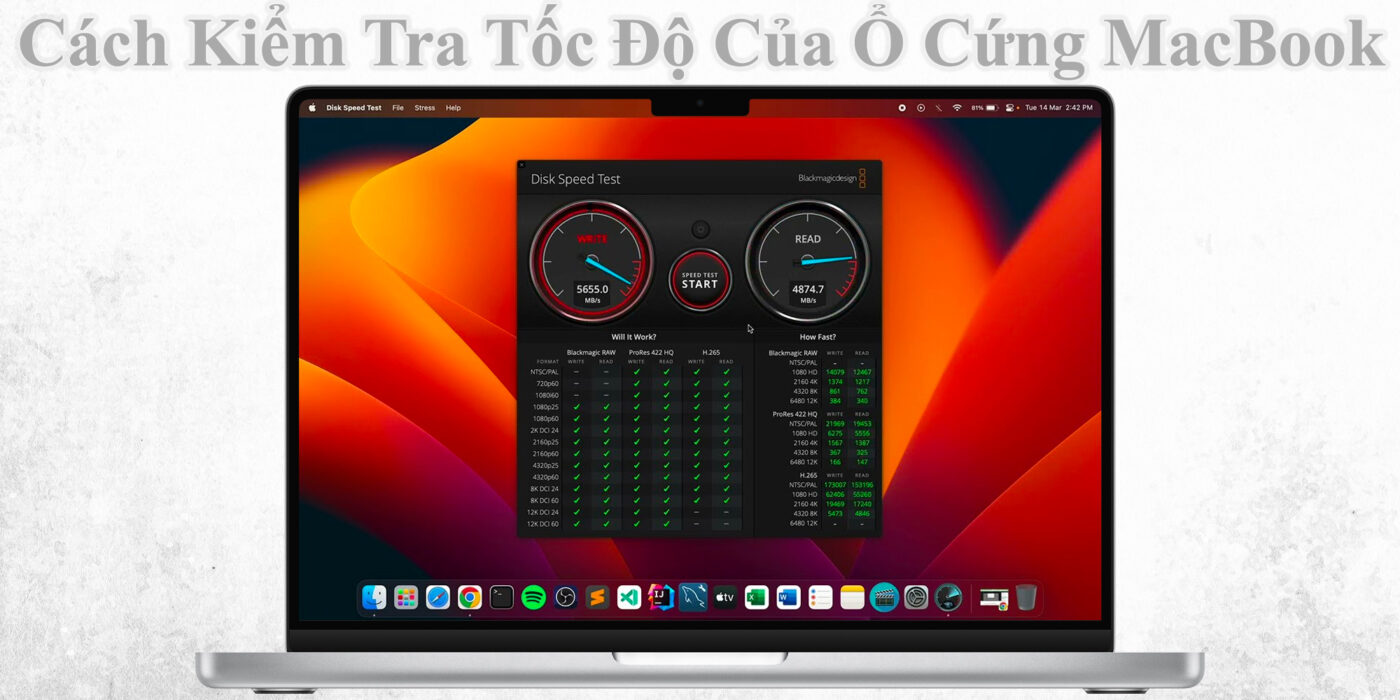
Tìm Hiểu Về Việc Kiểm Tra Tốc Độ Ổ Cứng Trên MacBook
Ổ cứng là bộ phận quan trọng ảnh hưởng trực tiếp đến tốc độ khởi động, xử lý dữ liệu và hiệu năng tổng thể của MacBook. Dù bạn đang dùng ổ SSD tốc độ cao hay ổ Fusion Drive, việc kiểm tra tốc độ đọc ghi (Read/Write) giúp đánh giá tình trạng ổ đĩa và phát hiện sớm các dấu hiệu xuống cấp.
Nếu MacBook của bạn bỗng chậm hơn, khởi động lâu hoặc sao chép file mất nhiều thời gian, rất có thể ổ cứng đang gặp vấn đề. Cùng tìm hiểu cách kiểm tra chi tiết ngay dưới đây.
Vì Sao Nên Kiểm Tra Tốc Độ Của Ổ Cứng MacBook?
Trước khi bắt đầu, bạn cần hiểu lý do vì sao việc kiểm tra tốc độ ổ đĩa lại quan trọng.
Một số lợi ích chính khi kiểm tra tốc độ đọc ghi của ổ cứng MacBook bao gồm:
- Đánh giá hiệu suất thực tế: Giúp bạn biết tốc độ đọc (Read) và ghi (Write) có đạt đúng tiêu chuẩn của SSD hay không.
- Phát hiện sớm lỗi phần cứng: Nếu tốc độ thấp bất thường, có thể ổ SSD đang gặp lỗi hoặc gần hỏng.
- So sánh khi nâng cấp: Dễ dàng kiểm tra và so sánh hiệu năng giữa ổ SSD cũ và mới.
- Cải thiện hiệu suất làm việc: Biết được nguyên nhân máy chậm để tối ưu lại hệ thống hoặc nâng cấp linh kiện.
Cách Kiểm Tra Tốc Độ Ổ Cứng Bằng Disk Speed Test
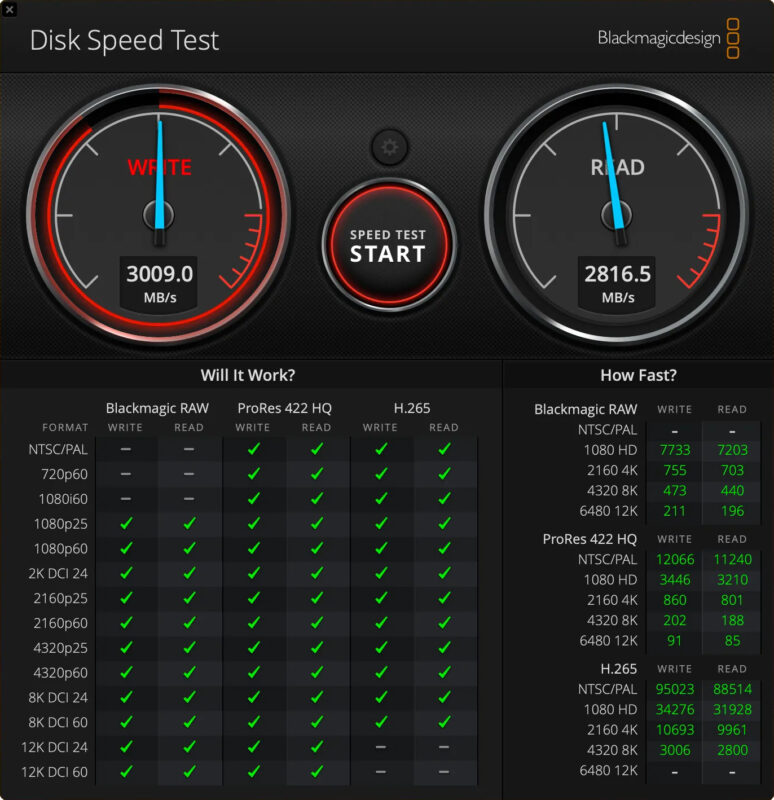
Công cụ Blackmagic Disk Speed Test là lựa chọn phổ biến và dễ sử dụng nhất để đo tốc độ đọc ghi của ổ cứng trên macOS.
Bước 1: Tải Ứng Dụng Blackmagic Disk Speed Test
Mở App Store > Tìm Blackmagic Disk Speed Test > Bấm Get để tải và cài đặt miễn phí.
Ứng dụng này do hãng Blackmagic Design phát triển, được sử dụng rộng rãi trong ngành dựng phim để kiểm tra hiệu năng lưu trữ.
Bước 2: Mở Ứng Dụng Và Chọn Ổ Cứng Cần Kiểm Tra
Sau khi mở phần mềm, bạn sẽ thấy giao diện chính với hai đồng hồ đo tốc độ.
Chọn Settings (biểu tượng bánh răng) > Select Target Drive > chọn ổ đĩa chính (thường là Macintosh HD).
Bước 3: Tiến Hành Kiểm Tra Tốc Độ
Nhấn nút Start để bắt đầu kiểm tra.
- Ứng dụng sẽ liên tục đo tốc độ ghi (Write) và tốc độ đọc (Read) theo đơn vị MB/s.
- Bạn có thể so sánh kết quả với thông số kỹ thuật SSD của Apple để biết hiệu suất thực tế.
Bước 4: Phân Tích Kết Quả
Kết quả thường hiển thị như sau:
- SSD Apple M1/M2: tốc độ ghi khoảng 2500 – 3500 MB/s, đọc 3000 – 5000 MB/s.
- SSD SATA cũ: tốc độ ghi 400 – 550 MB/s, đọc 450 – 600 MB/s.
Nếu con số thực tế thấp hơn nhiều, có thể ổ cứng đang bị lỗi hoặc hệ thống gặp vấn đề.
Kiểm Tra Tốc Độ Ổ Cứng Qua Terminal
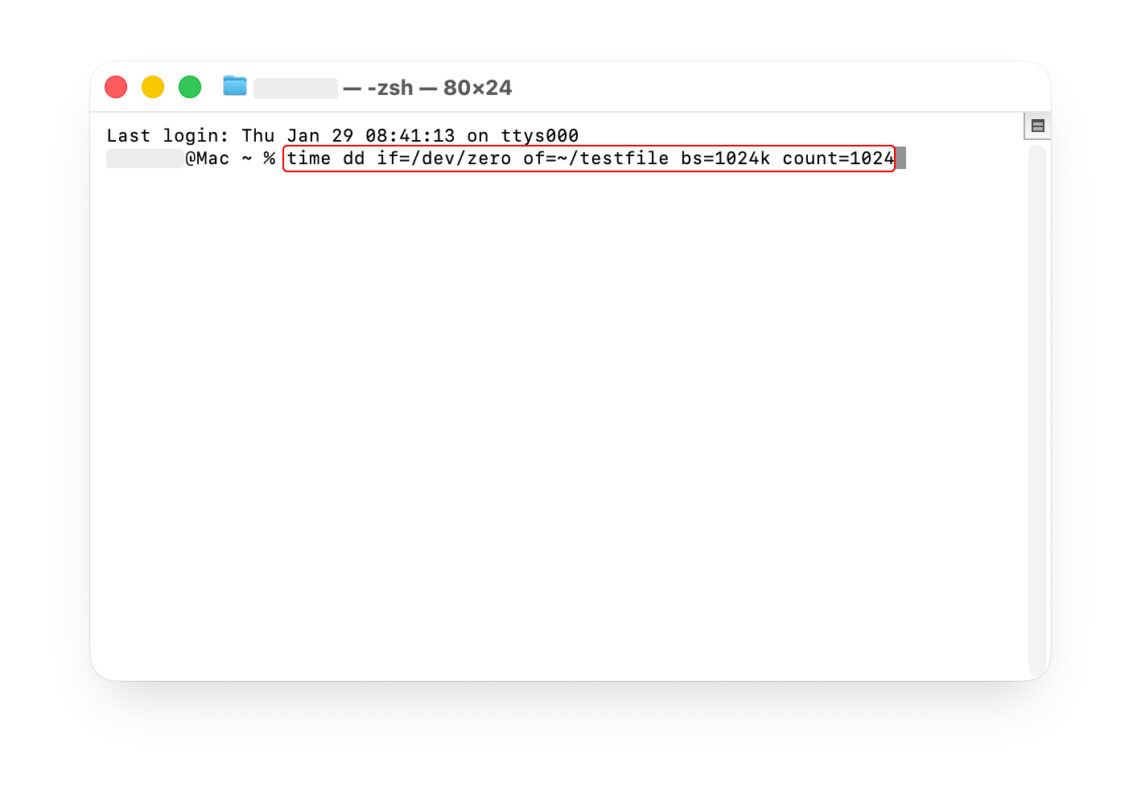
Nếu bạn không muốn cài ứng dụng bên ngoài, macOS cũng hỗ trợ kiểm tra tốc độ ổ cứng thông qua Terminal.
Cách thực hiện:
- Mở Terminal (Command + Space > gõ “Terminal”).
- Gõ lệnh:
time dd if=/dev/zero of=~/testfile bs=1024k count=1024
Lệnh này sẽ tạo file 1GB để kiểm tra tốc độ ghi.
- Khi quá trình kết thúc, Terminal sẽ hiển thị thời gian thực thi. Dựa vào đó, bạn có thể tính tốc độ trung bình.
Sau khi đo xong, gõ lệnh:
rm ~/testfile
để xóa file thử nghiệm, giải phóng dung lượng.
Kiểm Tra Tình Trạng Ổ Cứng Bằng Disk Utility
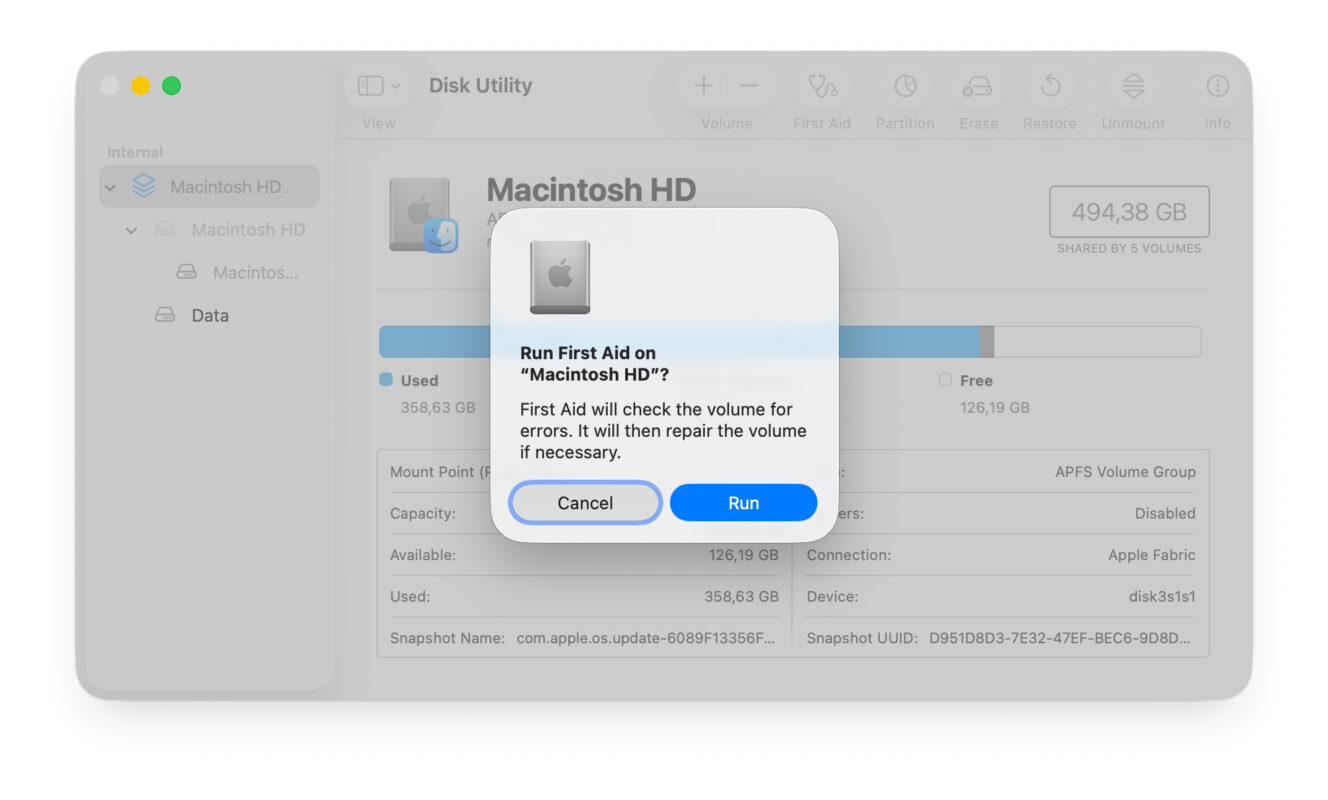
Ngoài việc đo tốc độ, bạn cũng nên kiểm tra sức khỏe ổ cứng bằng công cụ tích hợp sẵn trên macOS – Disk Utility.
Cách thực hiện:
- Mở Applications > Utilities > Disk Utility.
- Chọn ổ cứng muốn kiểm tra.
- Nhấn First Aid để quét lỗi và khắc phục tự động.
Nếu Disk Utility phát hiện lỗi “SMART Status: Failing”, bạn nên sao lưu dữ liệu ngay vì ổ cứng có nguy cơ hỏng.
Mẹo Giúp Duy Trì Tốc Độ Ổ Cứng Ổn Định
Để SSD hoạt động bền bỉ và duy trì tốc độ ổn định, bạn nên lưu ý:
- Giữ ít nhất 20% dung lượng trống để macOS tối ưu hóa bộ nhớ.
- Tránh cài quá nhiều ứng dụng nặng hoặc chạy đồng thời nhiều tiến trình nền.
- Cập nhật macOS thường xuyên để cải thiện hiệu năng hệ thống.
- Không tắt máy đột ngột khi đang ghi dữ liệu.
- Thường xuyên sao lưu bằng Time Machine để phòng khi ổ cứng gặp sự cố.
Khi Nào Cần Thay Ổ Cứng Cho MacBook?
Nếu tốc độ đọc ghi giảm mạnh hoặc xuất hiện các dấu hiệu như:
- MacBook khởi động rất chậm.
- Thường xuyên bị treo, đơ khi mở ứng dụng.
- Ổ cứng phát ra tiếng kêu lạ.
Khi đó, bạn nên đem máy đến trung tâm kỹ thuật uy tín để kiểm tra và thay ổ SSD mới.
Việc kiểm tra tốc độ đọc ghi của ổ cứng MacBook là cách tốt nhất để đánh giá hiệu suất và phát hiện lỗi sớm. Bạn có thể dùng Blackmagic Disk Speed Test hoặc Terminal để đo nhanh và chính xác.