
Cách Kiểm Tra Sạc Laptop Dell Có Bị Lỗi Không?
Mục Lục Nội Dung
Cách kiểm tra sạc laptop Dell có bị lỗi không ngay trong BIOS giúp xác định Adapter có nhận đúng công suất hay không. Xem hướng dẫn chi tiết và xử lý khi sạc lỗi.
Cách kiểm tra sạc laptop Dell có bị lỗi không là vấn đề được nhiều người quan tâm khi máy báo Plugged in, Not Charging, sạc chập chờn hoặc pin không tăng phần trăm. Đối với nhiều dòng laptop Dell, người dùng có thể kiểm tra trực tiếp tình trạng bộ sạc trong BIOS/UEFI mà không cần cài thêm phần mềm.
Thông qua BIOS, Dell có thể nhận diện bộ sạc và hiển thị thông tin về loại Adapter, công suất hoặc trạng thái nhận diện. Đây là một trong những cách kiểm tra hữu ích để phân biệt vấn đề nằm ở bộ sạc, chân sạc, pin hay mainboard.
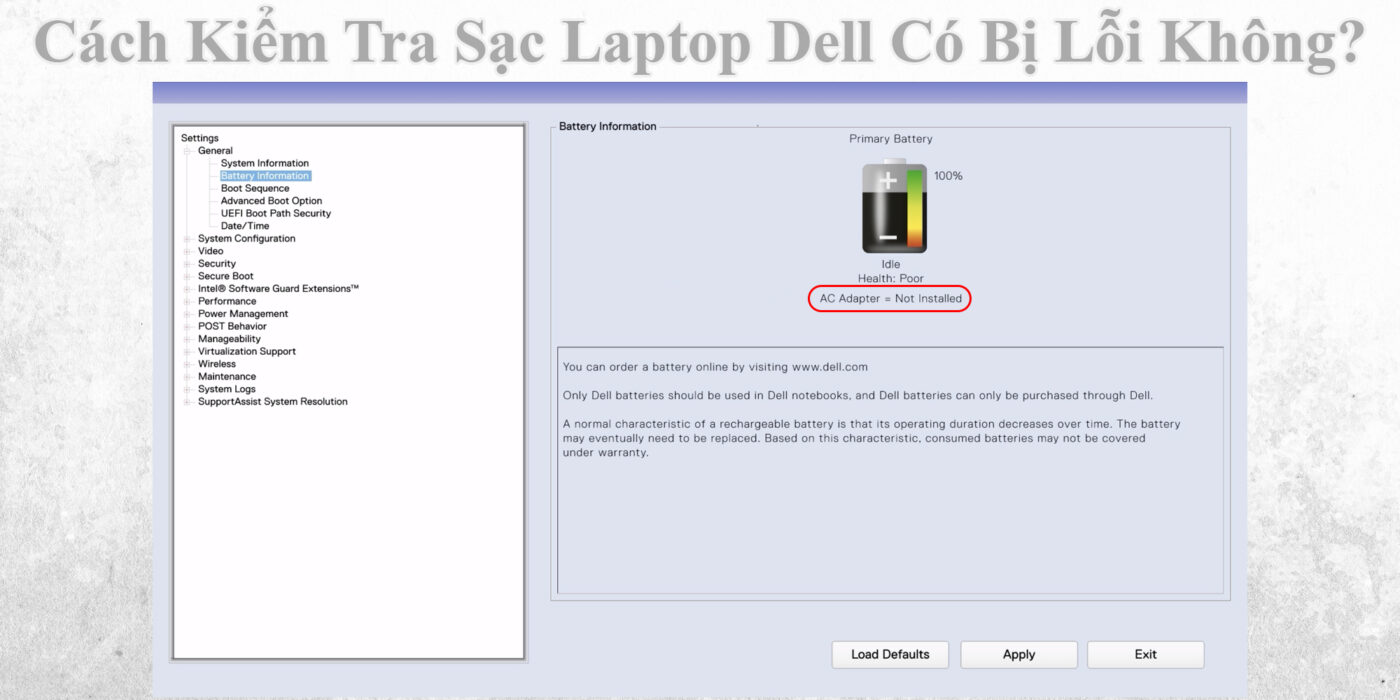
Vì Sao Nên Kiểm Tra Sạc Laptop Dell Trong BIOS?
Khi Windows báo laptop đang cắm sạc, điều đó chưa chắc có nghĩa bộ sạc đang được máy nhận diện chính xác.
Một bộ sạc có thể vẫn cung cấp điện nhưng hệ thống không nhận dạng được thông tin Adapter. Khi đó, laptop có thể xuất hiện các hiện tượng như:
- Pin không sạc.
- Pin sạc rất chậm.
- Máy báo đang cắm sạc nhưng phần trăm pin không tăng.
- Hiệu năng CPU bị giới hạn.
- Laptop hoạt động không ổn định khi sử dụng bộ sạc không đúng chuẩn.
- BIOS báo Adapter không xác định.
Kiểm tra trong BIOS giúp loại bỏ ảnh hưởng của Windows và driver, từ đó có thêm cơ sở xác định lỗi nằm ở phần cứng.
Cách Vào BIOS Để Kiểm Tra Sạc Laptop Dell
Để vào được BIOS của laptop DELL, bạn có thể thực hiện các bước sau:
- Đầu tiên, hãy tắt hoàn toàn laptop hoặc khởi động lại máy.
- Khi máy bắt đầu khởi động, liên tục nhấn F2 trên bàn phím.
- Trên nhiều mẫu laptop Dell, phím F2 sẽ mở giao diện BIOS hoặc UEFI System Setup.
- Sau khi vào BIOS, tìm mục có tên liên quan đến Battery Information hoặc Overview
Tùy dòng máy và phiên bản BIOS, vị trí hiển thị có thể khác nhau.
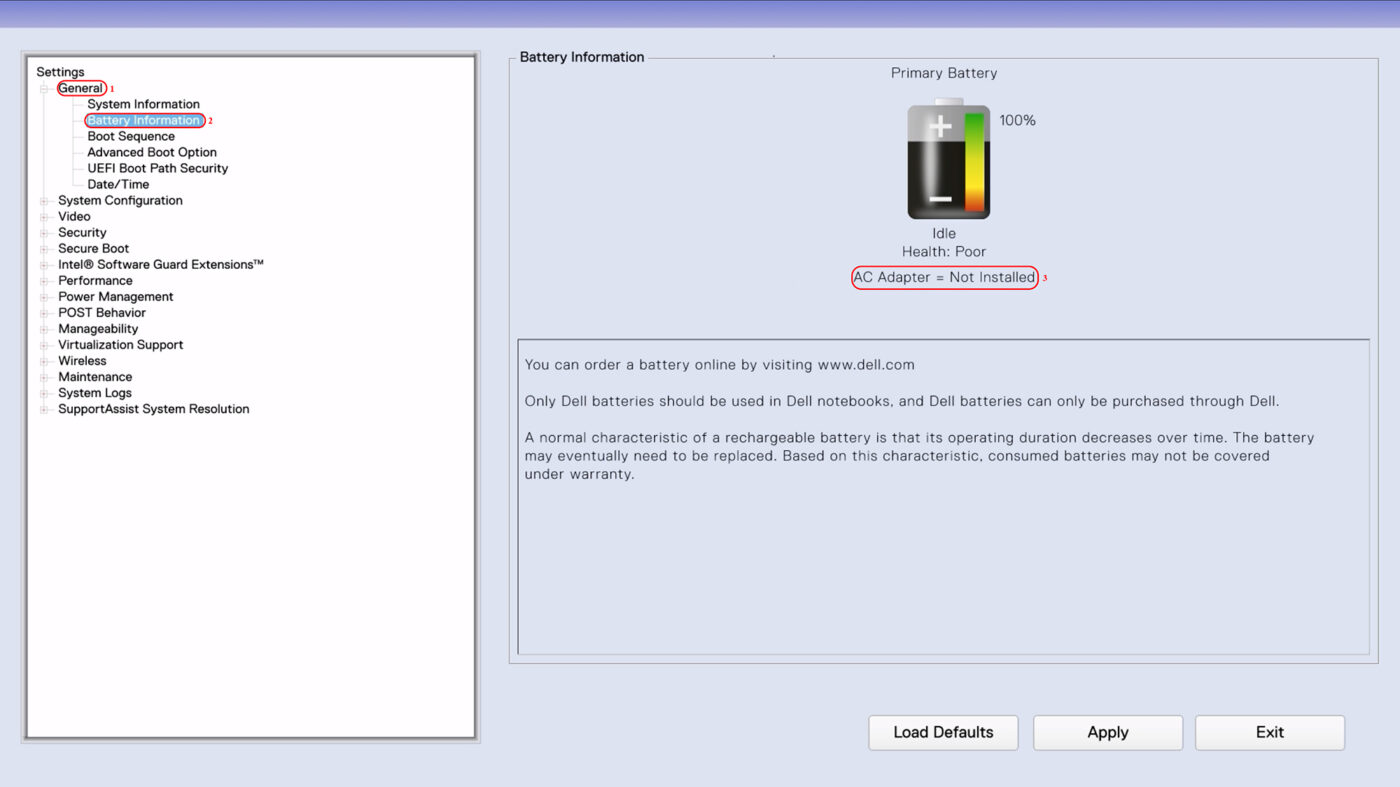
Kiểm Tra Mục AC Adapter Trong BIOS Dell
Đây là phần quan trọng nhất khi kiểm tra sạc laptop Dell.
Trong BIOS, tìm dòng: AC Adapter
Thông thường, Dell có thể hiển thị trạng thái nhận diện bộ sạc tương ứng với Adapter đang cắm.
Một số trạng thái thường gặp gồm:
- 45W
- 65W
- 90W
- 130W
- 180W
- 240W
- AC Adapter Type: Unknown
- Not Installed
Thông tin cụ thể phụ thuộc vào từng model Dell và loại sạc được thiết kế cho máy.
Nếu BIOS nhận đúng công suất của bộ sạc, đây là dấu hiệu cho thấy máy đang nhận diện Adapter bình thường.
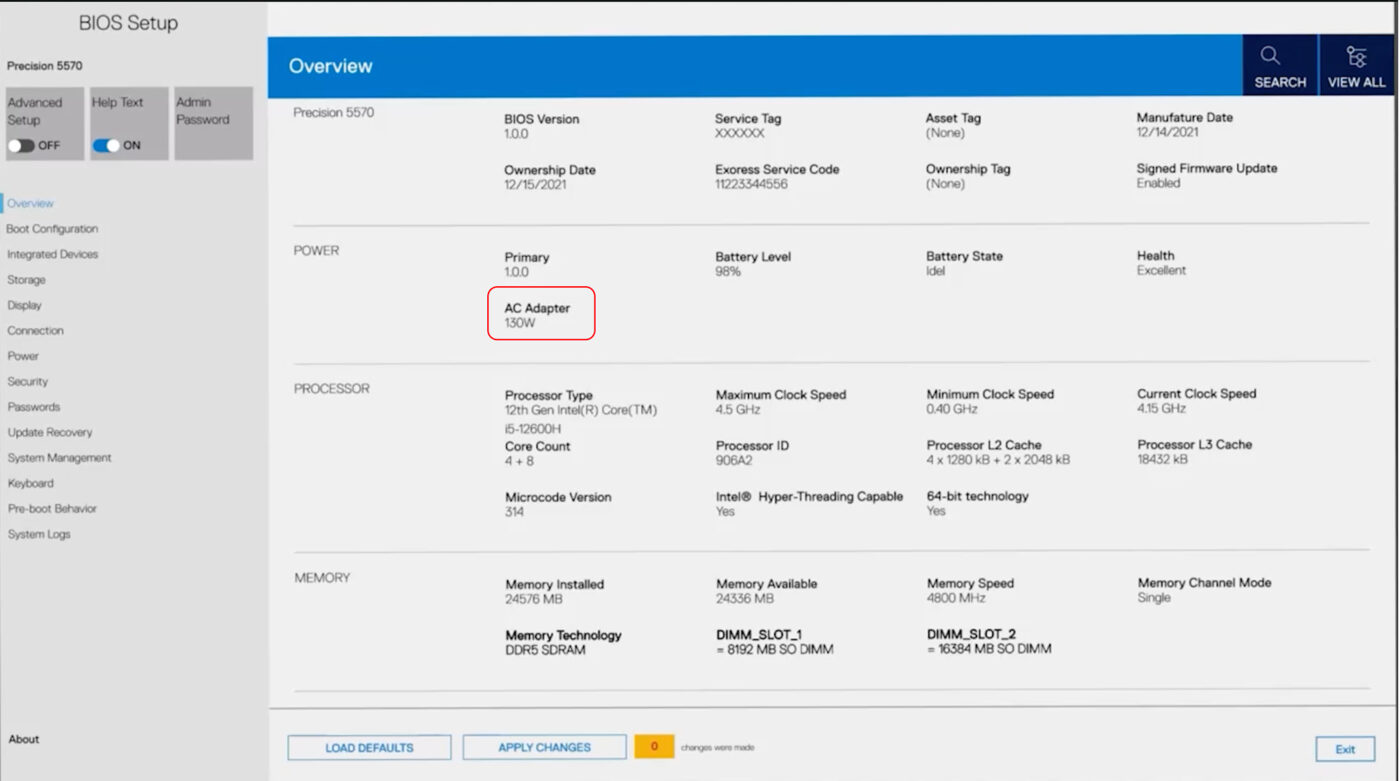
AC Adapter Type: Unknown Có Phải Sạc Bị Hỏng Không?
Nếu BIOS hiển thị: AC Adapter Type: Unknown đây là dấu hiệu cần kiểm tra kỹ. Tuy nhiên, không nên kết luận ngay rằng cục sạc Dell đã hỏng.
Nguyên nhân có thể nằm ở nhiều vị trí:
- Bộ sạc bị lỗi.
- Dây sạc bị đứt ngầm.
- Đầu cắm DC bị lỏng.
- Chân tiếp xúc bị oxy hóa.
- Jack sạc laptop bị hỏng.
- Mạch nhận diện Adapter gặp vấn đề.
- Mainboard gặp lỗi.
- Sử dụng bộ sạc không tương thích.
Vì vậy, BIOS chỉ cung cấp một dấu hiệu quan trọng để khoanh vùng lỗi, không phải lúc nào cũng xác định chính xác linh kiện hỏng.
Trường Hợp BIOS Nhận Đúng Công Suất Sạc
Ví dụ BIOS hiển thị: AC Adapter Type: 65W trong khi bộ sạc bạn đang sử dụng là Adapter Dell 65W. Điều này cho thấy laptop đã nhận diện được bộ sạc.
Nếu Windows vẫn báo không sạc, bạn nên kiểm tra tiếp:
- Tình trạng pin
- Driver pin
- Battery Health
- Cài đặt giới hạn sạc
- Windows Update
- BIOS
- Mạch sạc trên mainboard
Trong trường hợp này, không nên vội mua bộ sạc mới.
Trường Hợp BIOS Báo Unknown
Nếu BIOS hiển thị Unknown, bạn nên tiến hành kiểm tra chéo. Đầu tiên, thử một bộ sạc Dell chính hãng khác có đúng điện áp, công suất và đầu cắm tương thích. Nếu BIOS nhận đúng Adapter mới, khả năng cao bộ sạc cũ đang có vấn đề.
Nếu đã đổi bộ sạc nhưng BIOS vẫn báo Unknown, cần kiểm tra tiếp:
- Jack nguồn.
- Chân nhận diện Adapter.
- Cáp DC Jack.
- Mạch nguồn.
- Mainboard.
Đặc biệt, không nên tiếp tục sử dụng bộ sạc có dấu hiệu cháy, nóng bất thường hoặc dây bị hở.
Kiểm Tra Tình Trạng Pin Trong BIOS Dell
Ngoài AC Adapter, BIOS của Dell thường cung cấp thông tin liên quan đến pin. Tùy model, bạn có thể thấy các thông tin như: Battery Health hoặc trạng thái sức khỏe pin.
- Nếu pin ở tình trạng tốt nhưng AC Adapter lại báo Unknown, vấn đề có thể nằm ở bộ sạc hoặc đường nhận diện Adapter.
- Ngược lại, nếu Adapter được nhận đúng nhưng Battery Health báo tình trạng xấu, vấn đề nhiều khả năng nằm ở pin.
Kiểm Tra Sạc Dell Khi Windows Không Nhận Sạc
Một trong những ưu điểm của việc kiểm tra BIOS là bạn không cần phụ thuộc vào Windows.
- Nếu Windows xuất hiện: Plugged in, Not Charging hoặc: No battery is detected hãy khởi động lại máy và vào BIOS bằng F2. Sau đó kiểm tra: AC Adapter và: Battery Information
- Nếu BIOS nhận Adapter nhưng Windows không sạc, cần kiểm tra phần mềm, driver hoặc thiết lập quản lý pin.
- Nếu BIOS cũng không nhận Adapter, hãy ưu tiên kiểm tra phần cứng.
Những Nguyên Nhân Khiến Laptop Dell Không Nhận Sạc
Sau khi kiểm tra BIOS, bạn có thể dựa vào kết quả để khoanh vùng nguyên nhân.
Sạc Dell Bị Hỏng
Bộ Adapter có thể bị lỗi mạch nguồn hoặc mạch nhận diện.
Một số dấu hiệu:
- Sạc không có điện.
- Sạc nóng bất thường.
- Dây bị đứt.
- Đầu cắm lỏng.
- BIOS báo Unknown.
Jack Sạc Laptop Bị Hỏng
Jack sạc bị lỏng hoặc hư có thể khiến điện áp cung cấp không ổn định.
Đặc biệt với những laptop Dell sử dụng lâu năm, jack sạc có thể bị mòn hoặc hư chân tiếp xúc.
Dây Sạc Bị Đứt Ngầm
Dây thường xuyên bị gập hoặc kéo căng có thể bị đứt bên trong.
Bên ngoài nhìn vẫn bình thường nhưng Adapter có thể hoạt động chập chờn.
Mainboard Bị Lỗi Mạch Sạc
Nếu đã thử bộ sạc tương thích khác nhưng BIOS vẫn không nhận, cần kiểm tra mạch sạc trên mainboard.
Đây là lỗi cần thiết bị đo kiểm và kỹ thuật viên có chuyên môn để xác định chính xác.
Có Nên Thay Sạc Dell Khi BIOS Báo Unknown?
Không nên thay ngay chỉ dựa vào một thông báo Unknown. Cách chính xác hơn là thử nghiệm với một bộ sạc Dell tương thích và còn hoạt động tốt. Nếu Adapter khác được BIOS nhận đúng công suất, bạn có cơ sở xác định bộ sạc cũ có vấn đề. Nếu cả hai Adapter đều không được nhận, cần kiểm tra jack sạc và mainboard. Cách kiểm tra chéo này giúp tránh thay nhầm linh kiện và tiết kiệm chi phí.
Một Số Lưu Ý Khi Kiểm Tra Sạc Laptop Dell
Khi thực hiện kiểm tra, bạn nên lưu ý:
- Sử dụng bộ sạc có đúng điện áp và công suất.
- Ưu tiên Adapter Dell chính hãng hoặc Adapter tương thích chất lượng tốt.
- Không sử dụng bộ sạc có dây bị hở.
- Không cố cắm đầu sạc khi jack nguồn bị lỏng.
- Không tự sửa Adapter nếu không có chuyên môn về điện tử.
- Không tiếp tục sử dụng bộ sạc có mùi khét hoặc dấu hiệu cháy.
Đối với các lỗi liên quan đến nguồn điện, an toàn luôn phải được đặt lên hàng đầu.
Khi Nào Nên Đem Laptop Dell Đi Kiểm Tra?
Bạn nên mang laptop đi kiểm tra nếu:
- BIOS liên tục báo AC Adapter Unknown.
- Đổi sạc khác nhưng vẫn không nhận.
- Jack sạc bị lỏng.
- Laptop chỉ nhận sạc khi giữ dây ở một vị trí.
- Pin không sạc dù Adapter được BIOS nhận.
- Máy tự tắt khi rút sạc.
- Bộ sạc hoặc jack nguồn nóng bất thường.
Kỹ thuật viên có thể kiểm tra lần lượt Adapter, DC Jack, pin, mạch sạc và mainboard để xác định chính xác nguyên nhân.
Cách kiểm tra sạc laptop Dell có bị lỗi không đơn giản và hiệu quả là vào BIOS bằng phím F2, sau đó kiểm tra thông tin AC Adapter và Battery Information. Nếu BIOS nhận đúng công suất của bộ sạc, Adapter nhiều khả năng đang được nhận diện bình thường. Nếu xuất hiện AC Adapter Type: Unknown, cần kiểm tra thêm bộ sạc, dây sạc, jack nguồn và mạch nhận diện trên laptop.
Quan trọng nhất, không nên kết luận bộ sạc bị hỏng chỉ dựa trên một thông báo. Việc thử một Adapter tương thích khác và kiểm tra chéo sẽ giúp xác định chính xác hơn lỗi nằm ở sạc Dell hay laptop.
Nếu laptop Dell của bạn không nhận sạc, sạc chập chờn, BIOS báo AC Adapter Unknown hoặc jack sạc bị lỏng, có thể mang máy đến Sửa Máy Tính HCM để được kiểm tra Adapter, jack sạc, pin và mạch sạc, từ đó đưa ra phương án sửa chữa hoặc thay thế phù hợp.