
Cách Khôi Phục Thanh Công Cụ Bị Ẩn Trong Finder
Mục Lục Nội Dung
Cách khôi phục thanh công cụ bị ẩn trong Finder giúp bạn thao tác nhanh và quản lý file tiện lợi hơn. Xem hướng dẫn chi tiết trên macOS!
Finder là trình quản lý tệp tin mặc định trên macOS, giúp người dùng truy cập, tìm kiếm và sắp xếp dữ liệu một cách dễ dàng. Tuy nhiên, đôi khi trong quá trình sử dụng, thanh công cụ Finder (Toolbar) có thể bị ẩn đi do thao tác nhầm hoặc lỗi hệ thống, khiến việc quản lý file trở nên bất tiện.
Bài viết này sẽ hướng dẫn chi tiết cách khôi phục thanh công cụ bị ẩn trong Finder trên MacBook, giúp bạn nhanh chóng lấy lại giao diện đầy đủ và tối ưu trải nghiệm sử dụng macOS.

Thanh Công Cụ Finder Là Gì?
Trước khi khôi phục, bạn cần hiểu rõ thanh công cụ Finder là gì và nguyên nhân khiến nó bị ẩn.
Thanh công cụ Finder (Toolbar) nằm ở phía trên cửa sổ Finder, hiển thị các nút điều hướng như:
- Biểu tượng “Back” và “Forward” để quay lại thư mục trước.
- Các tùy chọn “View”, “Share”, “Sort”, “Action” (biểu tượng bánh răng).
- Ô tìm kiếm nhanh và biểu tượng hiển thị file.
Thanh công cụ giúp bạn thao tác nhanh hơn, chẳng hạn như sắp xếp file, thay đổi cách hiển thị hoặc tìm kiếm dữ liệu.
Tại Sao Lại Bị Ẩn?
Nguyên nhân thanh công cụ bị ẩn có thể là:
- Người dùng vô tình tắt Toolbar bằng phím tắt hoặc menu.
- Finder gặp lỗi tạm thời hoặc bị treo.
- Một số cửa sổ Finder mở ở chế độ tối giản (Minimal View).
- Cấu hình người dùng bị thay đổi sau khi cập nhật macOS.
Cách Khôi Phục Thanh Công Cụ Bị Ẩn Trong Finder
Có nhiều cách để hiển thị lại thanh công cụ Finder, tùy thuộc vào nguyên nhân và phiên bản macOS bạn đang dùng.
Cách 1: Bật Lại Thanh Công Cụ Qua Menu View
Đây là cách đơn giản nhất và hiệu quả với hầu hết các trường hợp.
- Bước 1: Mở cửa sổ Finder bất kỳ.
- Bước 2: Trên thanh menu ở trên cùng, chọn View (Xem).
- Bước 3: Chọn Show Toolbar (Hiển thị thanh công cụ).
Ngay lập tức, thanh công cụ Finder sẽ xuất hiện trở lại với đầy đủ biểu tượng quen thuộc.
Mẹo: Nếu bạn thấy tùy chọn “Hide Toolbar”, điều đó có nghĩa là thanh công cụ đang được bật sẵn.

Cách 2: Sử Dụng Phím Tắt Để Hiển Thị Nhanh
macOS cho phép bật/tắt thanh công cụ Finder bằng tổ hợp phím tiện lợi.
Phím tắt: Nhấn Option + Command + T để ẩn hoặc hiện Toolbar Finder.
Lưu ý: Nếu bạn vô tình nhấn tổ hợp này trước đó, thanh công cụ sẽ biến mất. Lặp lại phím tắt này sẽ giúp hiển thị lại ngay lập tức.

Cách 3: Khôi Phục Giao Diện Finder Mặc Định
Nếu thanh công cụ không hiển thị dù đã chọn “Show Toolbar”, bạn có thể reset giao diện Finder về mặc định.
- Bước 1: Mở Finder.
- Bước 2: Trên thanh menu, chọn Finder > Settings (hoặc Preferences).
- Bước 3: Trong tab General, chọn “Show these items on the desktop” để bật các tùy chọn hiển thị cơ bản.
- Bước 4: Đóng cửa sổ và thử khởi động lại Finder.
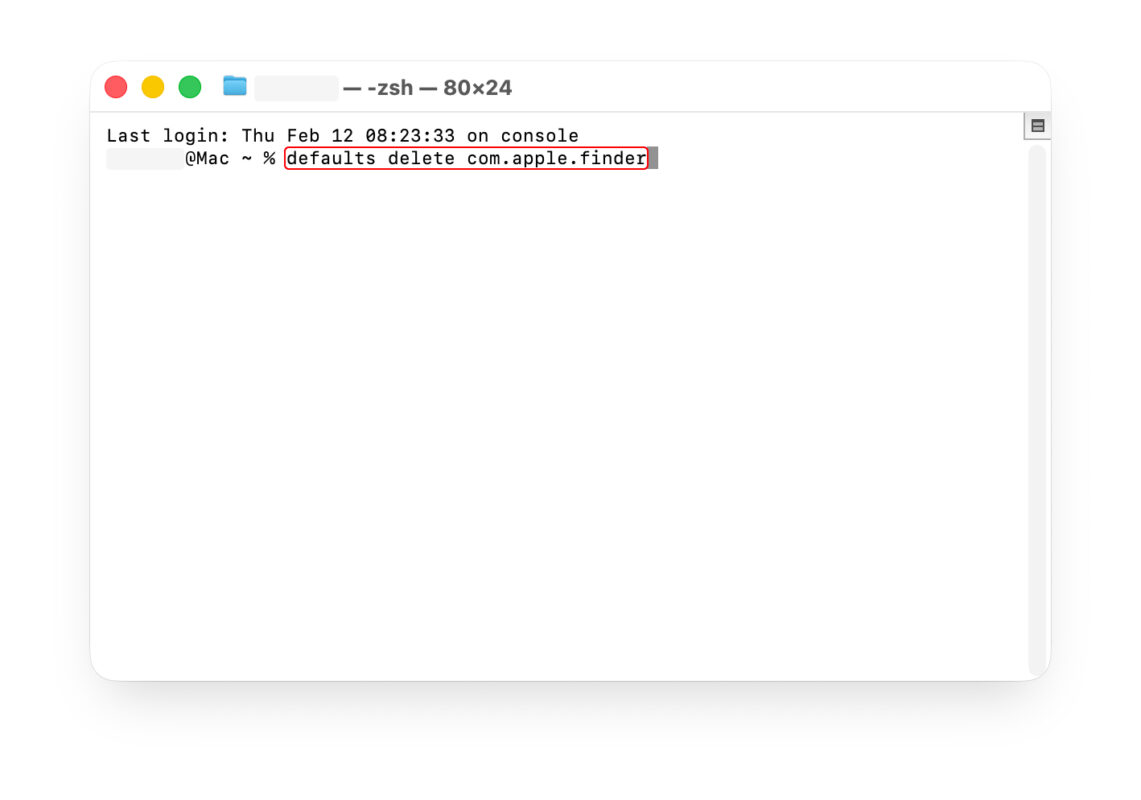
Mẹo thêm: Bạn có thể reset Finder hoàn toàn bằng Terminal:
- Mở Terminal và nhập lệnh:
defaults delete com.apple.finder
killall Finder
- Finder sẽ tự khởi động lại và hiển thị giao diện mặc định đầy đủ.
Cách 4: Kiểm Tra Cấu Hình Chế Độ Hiển Thị Finder
Finder có nhiều chế độ hiển thị khác nhau (Icon, List, Column, Gallery). Một số chế độ có thể ẩn bớt Toolbar để tối ưu không gian hiển thị.
- Bước 1: Trong Finder, chọn View từ thanh menu.
- Bước 2: Chọn lại một trong các chế độ hiển thị:
-
- as Icons – Dạng biểu tượng
- as List – Dạng danh sách
- as Columns – Dạng cột
- as Gallery – Dạng trình chiếu
Nếu thanh công cụ xuất hiện lại, nghĩa là Finder trước đó đang ở chế độ ẩn Toolbar.

Cách Tùy Chỉnh Thanh Công Cụ Finder Sau Khi Khôi Phục
Sau khi hiển thị lại, bạn có thể tùy chỉnh thanh công cụ để hiển thị đúng những gì cần thiết.
- Bước 1: Trong Finder, chọn View > Customize Toolbar.
- Bước 2: Kéo thả các biểu tượng bạn muốn thêm (như New Folder, Delete, Share, Sort…).
- Bước 3: Nhấn Done để lưu thay đổi.
Mẹo: Nếu bạn thường xuyên thao tác sao chép, xóa hoặc sắp xếp file, nên thêm các nút Action, Path, Arrange By để thao tác nhanh hơn.

Finder Vẫn Không Hiện Thanh Công Cụ? Hãy Thử Các Giải Pháp Sau
Nếu bạn đã thử các cách trên nhưng thanh công cụ Finder vẫn không xuất hiện, có thể Finder đang gặp lỗi hệ thống hoặc xung đột phần mềm.
Giải pháp khắc phục:
- Khởi động lại Finder: Nhấn Option + chuột phải vào biểu tượng Finder trên Dock > chọn Relaunch.
- Khởi động lại máy Mac: Một số lỗi hiển thị chỉ được khắc phục sau khi restart.
- Cập nhật macOS: Vào System Settings > General > Software Update để cập nhật phiên bản mới nhất.
- Kiểm tra tài khoản người dùng khác: Nếu Finder hiển thị bình thường ở tài khoản khác, có thể lỗi nằm trong profile người dùng hiện tại.
Cách Giữ Finder Luôn Ổn Định Và Tránh Lỗi Ẩn Thanh Công Cụ
Để tránh Finder bị lỗi hoặc thanh công cụ bị ẩn ngoài ý muốn, bạn nên:
- Không cài đặt tiện ích tùy biến Finder từ nguồn không rõ ràng.
- Thường xuyên cập nhật macOS để vá lỗi hiển thị.
- Tránh xóa file hệ thống trong thư mục Library nếu không hiểu rõ chức năng.
- Dọn dẹp bộ nhớ hệ thống định kỳ để Finder hoạt động mượt mà hơn.
Việc khôi phục thanh công cụ Finder bị ẩn trên MacBook vô cùng đơn giản nhưng mang lại hiệu quả lớn trong việc quản lý file và tối ưu trải nghiệm macOS. Bạn có thể thực hiện chỉ với vài thao tác nhanh bằng menu hoặc phím tắt mà không cần phần mềm hỗ trợ.