
Cách Cắm RAM Trên Mainboard 2 Khe, 4 Khe Đúng Chuẩn
Mục Lục Nội Dung
Cách cắm RAM trên mainboard 2 khe, 4 khe đúng chuẩn giúp kích hoạt Dual Channel và tối ưu hiệu suất máy tính. Xem hướng dẫn lắp RAM ngay!
RAM là bộ phận quan trọng ảnh hưởng trực tiếp đến khả năng xử lý đa nhiệm của máy tính. Tuy nhiên, khi nâng cấp hoặc lắp ráp PC, không ít người dùng chưa biết nên cắm RAM vào khe nào để đạt hiệu suất tốt nhất. Đặc biệt, với mainboard có 4 khe RAM, việc chọn sai vị trí có thể khiến bộ nhớ không hoạt động ở chế độ Dual Channel như mong muốn.
Trong bài viết này, Sửa Máy Tính HCM hướng dẫn cách cắm RAM trên mainboard 2 khe và 4 khe đúng chuẩn, giúp máy tính nhận đủ dung lượng, tối ưu băng thông bộ nhớ và hạn chế lỗi sau khi lắp đặt.
Tìm Hiểu Các Khe Cắm RAM Trên Mainboard
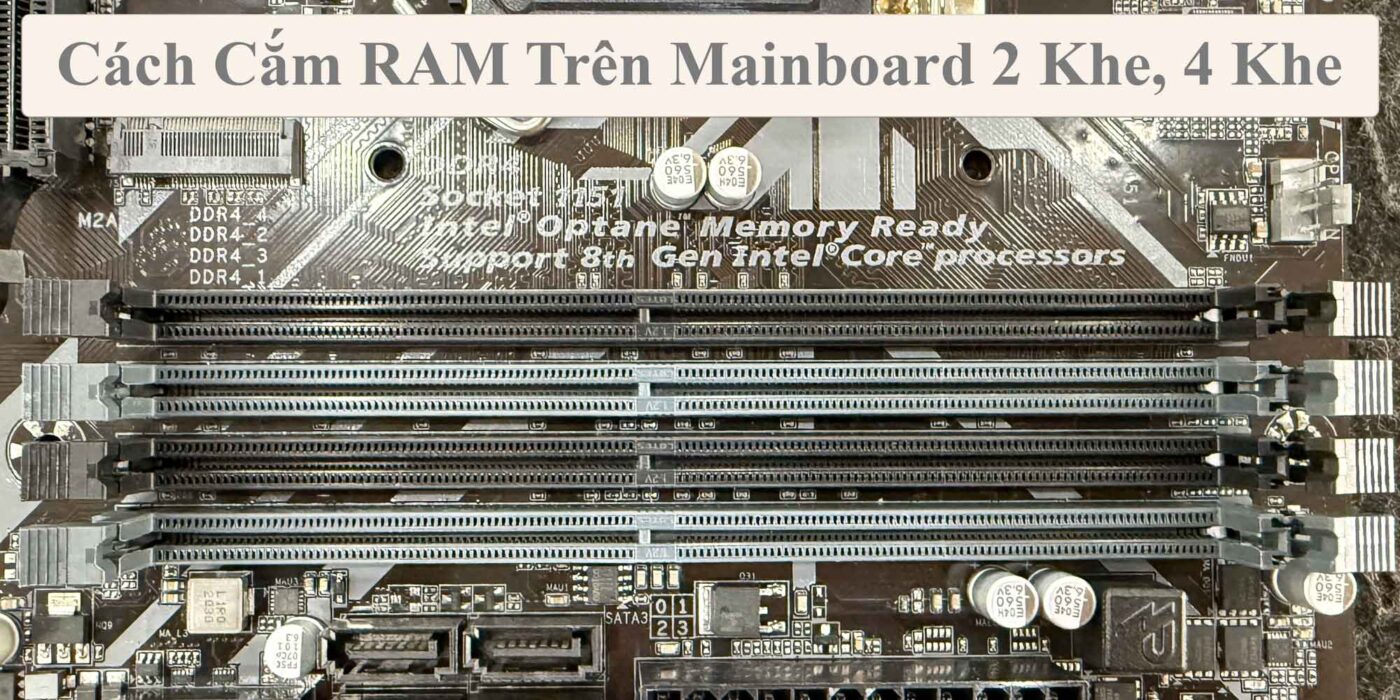
Trên bo mạch chủ máy tính để bàn, khe RAM thường được bố trí gần CPU. Tùy theo dòng mainboard, nhà sản xuất có thể thiết kế 2 khe, 4 khe hoặc nhiều hơn.
Các khe RAM thường được đánh dấu bằng ký hiệu DIMM và có tên như:
- DIMM_A1, DIMM_A2: Hai khe thuộc kênh bộ nhớ A.
- DIMM_B1, DIMM_B2: Hai khe thuộc kênh bộ nhớ B.
Một số mainboard sử dụng cách đánh số khác, chẳng hạn DDR4_1, DDR4_2 hoặc DIMM1, DIMM2. Vì vậy, người dùng không nên chỉ dựa vào vị trí vật lý để xác định khe RAM cần lắp.
Thông tin quan trọng nhất là sơ đồ khe RAM trong sách hướng dẫn sử dụng (User Manual) của mainboard. Tài liệu này sẽ chỉ rõ khe nào nên được ưu tiên khi sử dụng một thanh RAM hoặc hai thanh RAM.
Cách Cắm RAM Trên Mainboard 2 Khe
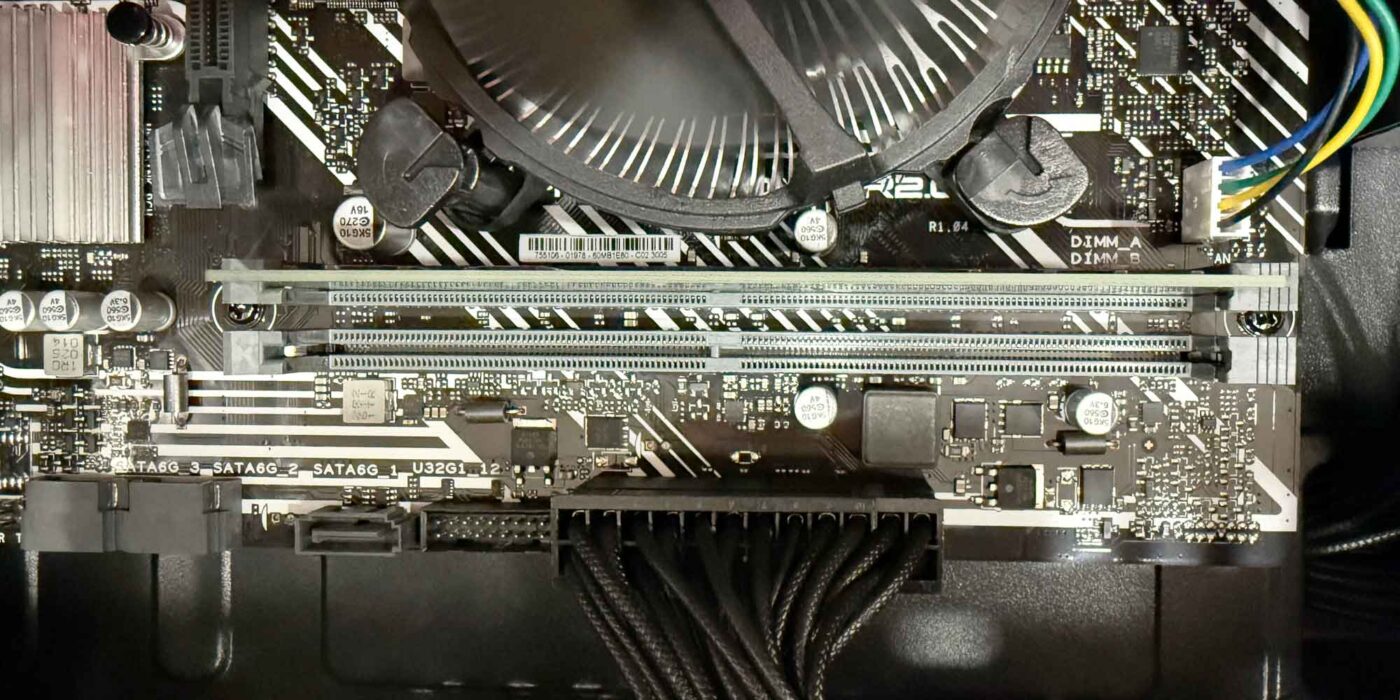
Mainboard có 2 khe RAM thường xuất hiện trên các dòng bo mạch chủ phổ thông. Việc lắp đặt tương đối đơn giản vì người dùng chỉ cần xác định đúng khe và loại RAM tương thích.
Trường Hợp Sử Dụng Một Thanh RAM
Nếu chỉ có một thanh RAM, người dùng cần kiểm tra hướng dẫn của nhà sản xuất để xác định khe được khuyến nghị.
Thông thường, khe RAM có thể được đánh dấu A1 hoặc A2 tùy thiết kế mainboard. Không nên mặc định thanh RAM luôn phải cắm vào khe nằm gần CPU hoặc xa CPU hơn.
Ví dụ, nếu mainboard có hai khe DIMM_A1 và DIMM_B1, nhà sản xuất có thể khuyến nghị lắp một thanh RAM vào DIMM_A1. Tuy nhiên, cách bố trí thực tế cần được xác nhận bằng tài liệu của model cụ thể.
Trường Hợp Sử Dụng Hai Thanh RAM
Khi sử dụng hai thanh RAM trên mainboard 2 khe, thông thường mỗi thanh sẽ được lắp vào một kênh bộ nhớ riêng biệt.
Nếu mainboard hỗ trợ Dual Channel và hai thanh RAM đáp ứng điều kiện tương thích, hệ thống có thể kích hoạt chế độ bộ nhớ hai kênh.
Ví dụ:
- Khe thứ nhất: RAM 8GB.
- Khe thứ hai: RAM 8GB.
Tổng dung lượng bộ nhớ là 16GB. Khi hệ thống hỗ trợ và cấu hình phù hợp, hai thanh RAM có thể hoạt động ở chế độ Dual Channel.
Cách Cắm RAM Trên Mainboard 4 Khe
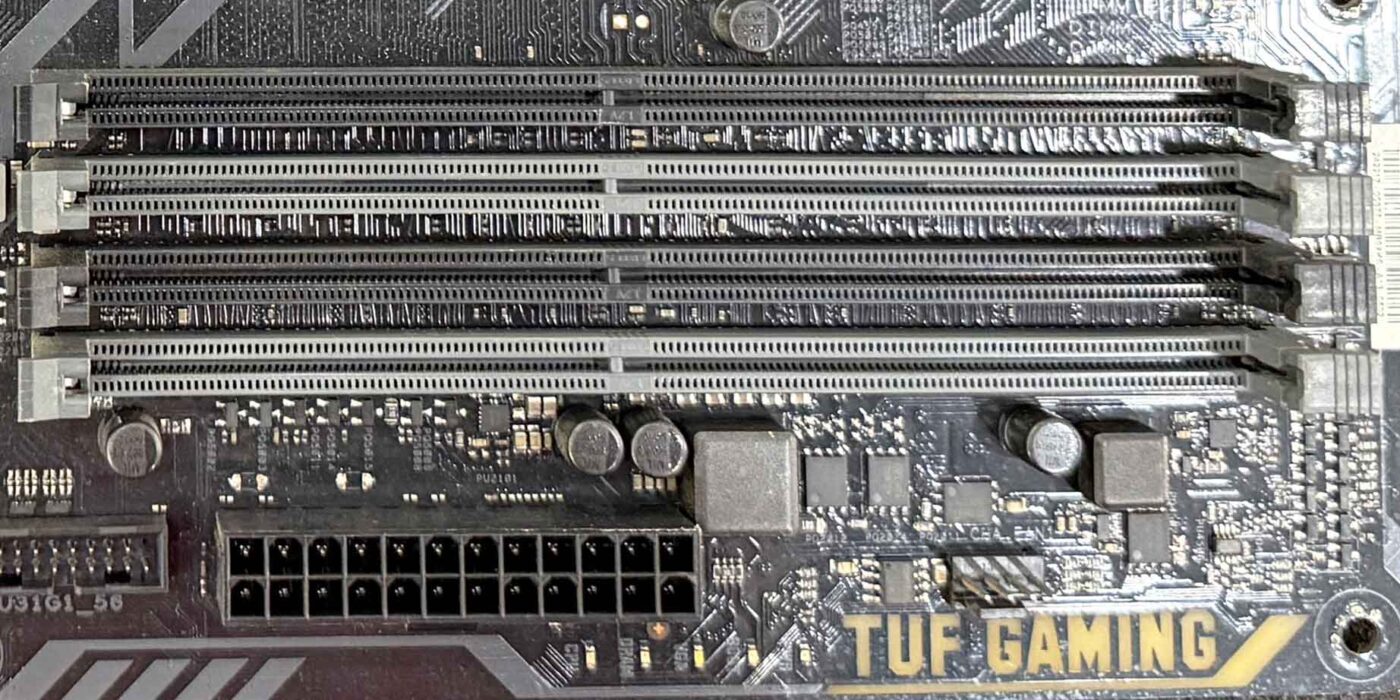
Mainboard 4 khe RAM phổ biến trên các máy tính sử dụng nền tảng Intel và AMD. Các khe thường được chia thành hai kênh bộ nhớ A và B, mỗi kênh có hai khe DIMM.
Đây là trường hợp người dùng cần chú ý nhiều hơn vì lắp RAM sai vị trí có thể khiến hệ thống không kích hoạt cấu hình bộ nhớ tối ưu.
Trường Hợp Sử Dụng Một Thanh RAM
Nếu chỉ sử dụng một thanh RAM trên mainboard 4 khe, vị trí được khuyến nghị thường là A2.
Theo cách đặt tên phổ biến, thứ tự khe thường được bố trí như sau:
- A1: Khe thứ nhất.
- A2: Khe thứ hai.
- B1: Khe thứ ba.
- B2: Khe thứ tư.
Trong nhiều mainboard, A2 là khe được ưu tiên khi chỉ lắp một thanh RAM. Tuy nhiên, đây không phải quy tắc áp dụng tuyệt đối cho mọi bo mạch chủ.
Người dùng cần kiểm tra sơ đồ trong sách hướng dẫn để xác định chính xác vị trí được nhà sản xuất khuyến nghị.
Trường Hợp Sử Dụng Hai Thanh RAM
Đối với mainboard 4 khe, khi sử dụng hai thanh RAM giống nhau hoặc có thông số tương thích, vị trí thường được khuyến nghị là A2 và B2.
Ví dụ cách lắp:
- Thanh RAM thứ nhất: DIMM_A2.
- Thanh RAM thứ hai: DIMM_B2.
Đây là cách bố trí phổ biến giúp hai thanh RAM hoạt động trên hai kênh bộ nhớ khác nhau, từ đó hỗ trợ Dual Channel.
Không nên mặc định cắm hai thanh RAM liền kề nhau như A1 và A2. Hai khe này có thể cùng thuộc một kênh bộ nhớ, tùy thiết kế mainboard.
Trường Hợp Sử Dụng Ba Thanh RAM
Nếu có ba thanh RAM, cách bố trí cần dựa trên hướng dẫn của nhà sản xuất và cấu hình bộ nhớ mà nền tảng hỗ trợ.
Trên nhiều mainboard phổ thông sử dụng bộ nhớ hai kênh, việc lắp ba thanh RAM có thể khiến dung lượng được phân bổ không đối xứng giữa hai kênh. Một phần bộ nhớ có thể hoạt động ở chế độ Dual Channel, phần còn lại hoạt động ở chế độ Single Channel.
Ví dụ, khi sử dụng ba thanh RAM 8GB, hệ thống có thể phân bổ 8GB trên mỗi kênh để hoạt động hai kênh, phần dung lượng còn lại có thể hoạt động theo chế độ một kênh. Cách vận hành thực tế phụ thuộc vào bộ điều khiển bộ nhớ và nền tảng CPU.
Nếu không có yêu cầu đặc biệt, người dùng nên ưu tiên cấu hình hai hoặc bốn thanh RAM theo khuyến nghị của mainboard.
Trường Hợp Sử Dụng Bốn Thanh RAM
Khi sử dụng đủ bốn khe RAM, người dùng có thể lắp lần lượt vào A1, A2, B1 và B2.
Ví dụ:
- A1: RAM 8GB.
- A2: RAM 8GB.
- B1: RAM 8GB.
- B2: RAM 8GB.
Tổng dung lượng là 32GB. Với mainboard và CPU hỗ trợ bộ nhớ hai kênh, hệ thống vẫn hoạt động theo cấu hình Dual Channel. Việc sử dụng bốn thanh RAM không đồng nghĩa với Quad Channel.
Lưu ý: Một số CPU và mainboard chuyên dụng hỗ trợ bốn kênh bộ nhớ (Quad Channel), nhưng đây là kiến trúc khác và không thể xác định chỉ bằng số lượng khe RAM.
Dual Channel Là Gì? Vì Sao Cần Cắm RAM Đúng Khe?
Dual Channel là chế độ cho phép bộ điều khiển bộ nhớ sử dụng hai kênh RAM để tăng băng thông truyền dữ liệu giữa CPU và RAM.
Khi sử dụng hai thanh RAM tương thích trên hai kênh khác nhau, hệ thống có thể khai thác băng thông bộ nhớ tốt hơn so với cấu hình một kênh có cùng điều kiện hoạt động.
Ví dụ, một máy tính sử dụng hai thanh RAM DDR4 8GB được lắp đúng vị trí A2 và B2 trên mainboard hỗ trợ Dual Channel có thể hoạt động ở chế độ hai kênh.
Tuy nhiên, cần phân biệt một số khái niệm:
- Single Channel: Bộ nhớ hoạt động trên một kênh.
- Dual Channel: Bộ nhớ hoạt động trên hai kênh.
- Quad Channel: Bộ nhớ hoạt động trên bốn kênh, chỉ có trên những nền tảng phần cứng hỗ trợ.
Việc kích hoạt Dual Channel không đồng nghĩa hiệu suất máy tính sẽ tăng gấp đôi. Mức cải thiện thực tế phụ thuộc vào CPU, loại RAM, ứng dụng và tác vụ đang sử dụng.
Hướng Dẫn Lắp RAM Đúng Cách Trên Máy Tính Windows
Sau khi xác định đúng khe RAM, người dùng có thể tiến hành lắp đặt theo các bước sau.
Bước 1: Tắt Máy Tính Và Ngắt Nguồn Điện
Trước khi thao tác, hãy tắt Windows hoàn toàn, tắt công tắc nguồn trên bộ nguồn máy tính nếu có và rút dây điện.
Không nên tháo hoặc lắp RAM khi máy tính vẫn đang hoạt động hoặc còn nguồn điện cấp vào bo mạch chủ.
Bước 2: Xác Định Vị Trí Khe RAM
Mở nắp thùng máy và quan sát khu vực khe RAM gần CPU. Kiểm tra ký hiệu A1, A2, B1, B2 hoặc tên khe tương ứng trên mainboard.
Đối chiếu với sách hướng dẫn để xác định vị trí cần lắp.
Bước 3: Lắp Thanh RAM Vào Khe
Mở chốt giữ RAM ở hai đầu khe nếu thiết kế có chốt mở. Quan sát phần rãnh khuyết trên chân RAM để căn đúng chiều với khe DIMM.
Đặt thanh RAM thẳng hàng, sau đó ấn đều hai đầu cho đến khi thanh RAM nằm chắc chắn và chốt giữ được khóa lại.
Không cố ép RAM nếu thanh nhớ không khớp với khe. Việc lắp sai chiều có thể làm hỏng chân tiếp xúc hoặc khe cắm.
Bước 4: Khởi Động Và Kiểm Tra Dung Lượng RAM
Sau khi lắp xong, đóng thùng máy và kết nối lại nguồn điện. Khởi động Windows để kiểm tra bộ nhớ.
Có thể kiểm tra bằng cách:
- Nhấn tổ hợp phím Ctrl + Shift + Esc để mở Task Manager.
- Chọn mục Performance.
- Nhấn Memory.
- Kiểm tra tổng dung lượng RAM và số khe đang sử dụng (Slots used).
Nếu hệ thống nhận đủ dung lượng RAM, người dùng có thể tiếp tục kiểm tra tốc độ và chế độ hoạt động của bộ nhớ bằng BIOS/UEFI hoặc phần mềm chuyên dụng.
Những Lưu Ý Quan Trọng Khi Cắm RAM
Để hạn chế lỗi trong quá trình nâng cấp bộ nhớ, người dùng nên chú ý các vấn đề sau:
- Kiểm tra khả năng tương thích: RAM phải phù hợp với chuẩn bộ nhớ mà mainboard và CPU hỗ trợ, chẳng hạn DDR3, DDR4 hoặc DDR5. Các chuẩn này có thiết kế chân cắm khác nhau và không thể lắp thay thế cho nhau.
- Ưu tiên RAM cùng thông số: Khi sử dụng nhiều thanh RAM, nên chọn các thanh có cùng dung lượng, tốc độ và thông số kỹ thuật. Điều này giúp giảm nguy cơ xung đột và hỗ trợ cấu hình bộ nhớ ổn định hơn.
- Kiểm tra dung lượng tối đa: Mainboard và CPU đều có giới hạn dung lượng RAM hỗ trợ. Không nên chỉ dựa vào số khe cắm để xác định khả năng nâng cấp tối đa.
- Không nhầm lẫn Dual Channel với tốc độ RAM: Cắm RAM đúng khe giúp hệ thống có cơ hội kích hoạt chế độ hai kênh, nhưng tốc độ hoạt động còn phụ thuộc vào CPU, mainboard, cấu hình BIOS và thông số thanh RAM.
- Kiểm tra BIOS khi Windows không nhận đủ RAM: Nếu máy tính chỉ nhận một thanh hoặc dung lượng thấp hơn thực tế, hãy tắt máy, kiểm tra lại vị trí lắp, vệ sinh chân tiếp xúc đúng cách và thử từng thanh RAM để xác định nguyên nhân.
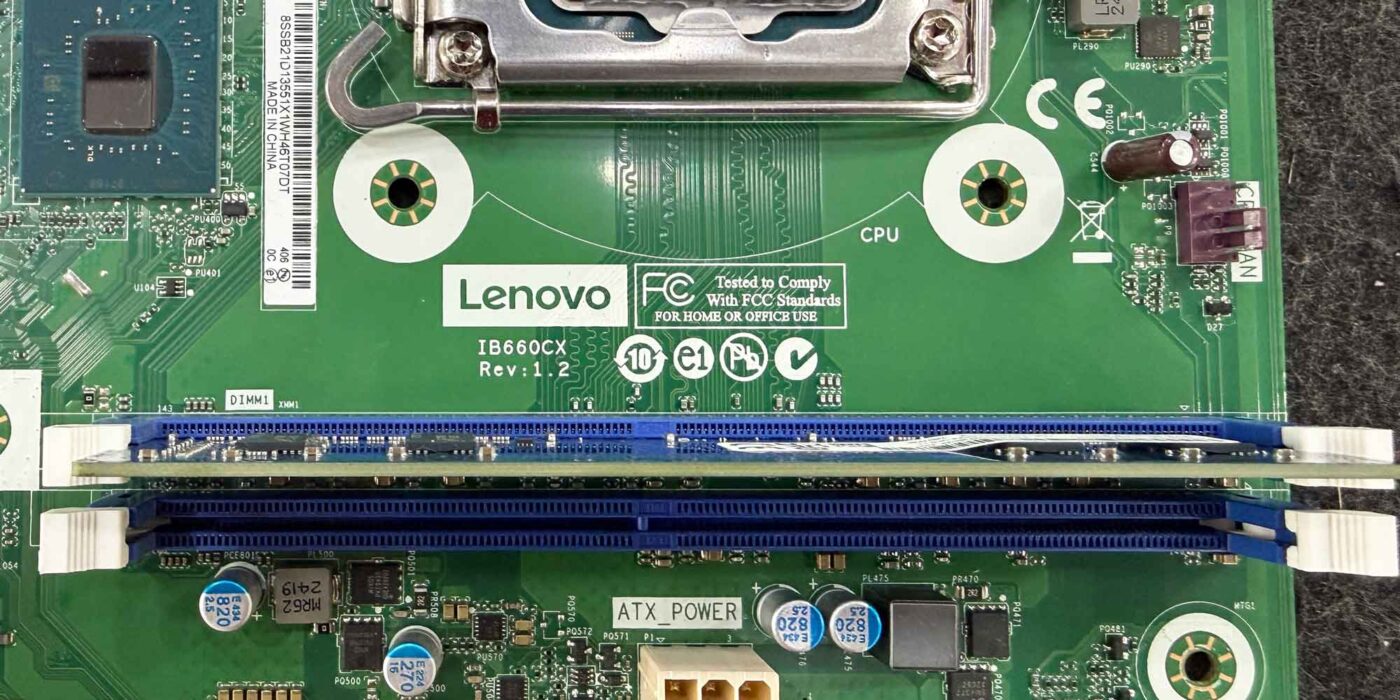
Cách cắm RAM trên mainboard 2 khe và 4 khe đúng chuẩn phụ thuộc vào thiết kế của bo mạch chủ. Với mainboard 4 khe, vị trí A2 và B2 thường được khuyến nghị khi sử dụng hai thanh RAM để hỗ trợ Dual Channel. Tuy nhiên, người dùng cần đối chiếu tài liệu của nhà sản xuất thay vì áp dụng máy móc cho mọi model.
Sau khi lắp đặt, hãy kiểm tra dung lượng RAM trong Windows và xác nhận hệ thống hoạt động ổn định. Nếu máy tính không nhận RAM, liên tục khởi động lại hoặc không lên hình sau khi nâng cấp, cần kiểm tra khả năng tương thích, khe cắm và tình trạng của từng thanh nhớ.