
Hướng Dẫn Cách Bật Microsoft Print To PDF Trên Windows
Mục Lục Nội Dung
Cách bật Microsoft Print to PDF trên Windows giúp tạo file PDF nhanh mà không cần cài thêm phần mềm. Xem ngay các bước bật và xử lý lỗi.
Cách bật Microsoft Print to PDF trên Windows là thủ thuật hữu ích khi bạn muốn chuyển tài liệu, hình ảnh hoặc trang web thành file PDF mà không cần cài thêm phần mềm. Microsoft Print to PDF là máy in ảo được tích hợp trong Windows, cho phép người dùng chọn lệnh Print rồi lưu nội dung thành định dạng PDF.
Tuy nhiên, trong một số trường hợp Microsoft Print to PDF có thể không xuất hiện trong danh sách máy in. Nguyên nhân thường liên quan đến tính năng Windows Feature bị tắt, máy in ảo bị xóa hoặc một số thành phần hệ thống gặp lỗi.
Microsoft Print To PDF Là Gì?
Microsoft Print to PDF là một máy in ảo được Windows cung cấp để tạo tài liệu PDF. Thay vì gửi nội dung đến một máy in vật lý, Windows sẽ chuyển nội dung thành file .PDF và cho phép người dùng chọn vị trí lưu.
Ví dụ, khi muốn lưu một trang web thành PDF, bạn có thể nhấn Ctrl + P, chọn Microsoft Print to PDF, sau đó chọn thư mục lưu file.
Tính năng này có thể sử dụng với nhiều ứng dụng hỗ trợ chức năng in như:
- Microsoft Word.
- Microsoft Excel.
- Microsoft PowerPoint.
- Trình duyệt web.
- Notepad.
- Ứng dụng đọc tài liệu.
- Một số phần mềm chỉnh sửa hình ảnh.
Kiểm Tra Microsoft Print To PDF Trên Windows
Trước khi bật lại tính năng, hãy kiểm tra xem Microsoft Print to PDF đã có trên máy tính hay chưa.
Thực hiện:
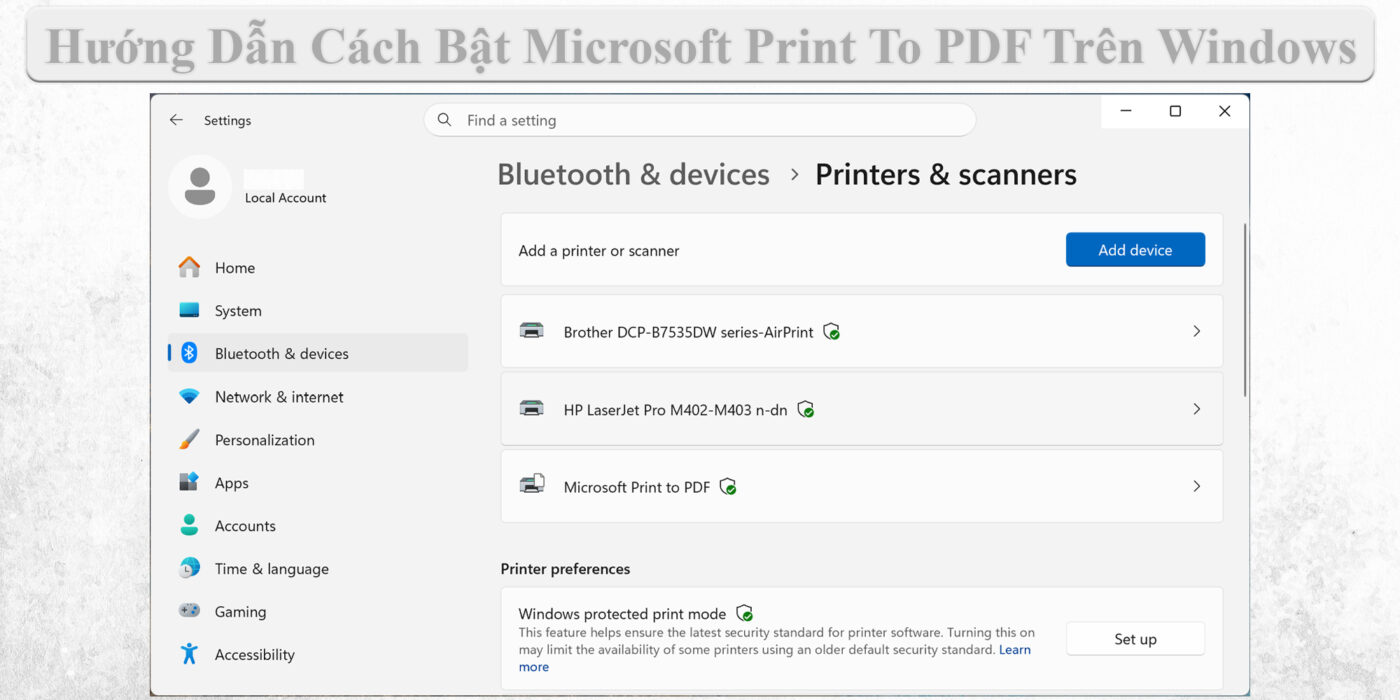
- Nhấn Windows + I để mở Settings.
- Chọn Bluetooth & devices.
- Chọn Printers & scanners.
- Kiểm tra danh sách máy in.
- Tìm Microsoft Print to PDF.
Nếu nhìn thấy Microsoft Print to PDF, tính năng đã được bật và bạn có thể sử dụng ngay. Nếu không xuất hiện, hãy thực hiện các phương pháp bên dưới.
Các Cách Bật Microsoft Print To PDF Trên Máy Tính Windows
Cách bật Microsoft Print to PDF trên Windows khá đơn giản và có thể thực hiện thông qua Windows Features.
Quy trình cơ bản: Windows + R > optionalfeatures > Microsoft Print to PDF > OK > khởi động lại Windows > kiểm tra Printers & scanners.
Nếu Microsoft Print to PDF vẫn không xuất hiện, có thể kiểm tra thêm PowerShell, Print Spooler, Windows Troubleshooter và file hệ thống Windows.
Cách Bật Microsoft Print To PDF Bằng Windows Features
Đây là phương pháp đơn giản và phù hợp với phần lớn trường hợp Microsoft Print to PDF bị tắt.
Bước 1: Mở Windows Features
Thực hiện:
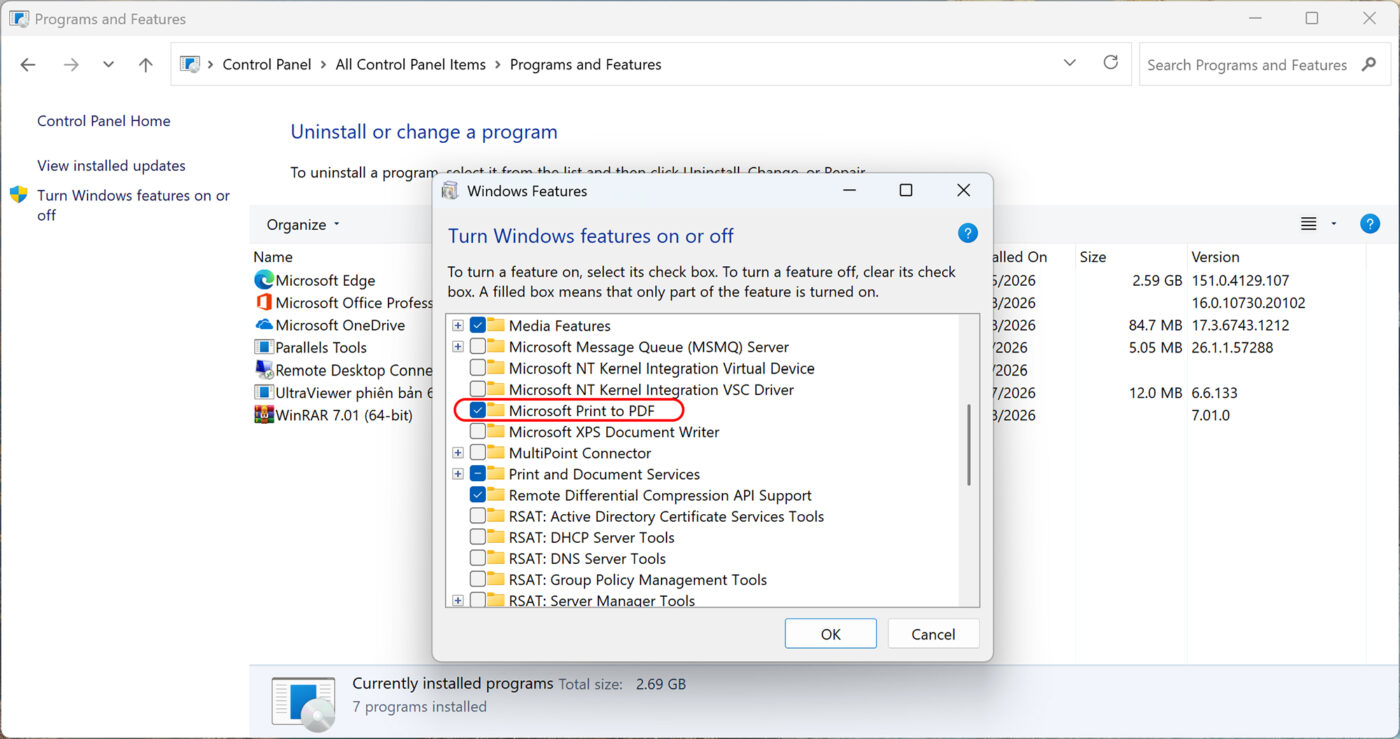
- Nhấn Windows + R.
- Nhập: optionalfeatures
- Nhấn Enter.
- Cửa sổ Windows Features sẽ xuất hiện.
Bước 2: Bật Microsoft Print To PDF
Trong danh sách Windows Features, tìm: Microsoft Print to PDF
Nếu mục này đang bỏ chọn:
- Tích vào Microsoft Print to PDF.
- Nhấn OK.
- Chờ Windows hoàn tất quá trình thay đổi tính năng.
- Khởi động lại máy tính nếu Windows yêu cầu.
Sau khi Windows khởi động lại, vào: Settings > Bluetooth & devices > Printers & scanners và kiểm tra lại Microsoft Print to PDF.
Cách Bật Microsoft Print To PDF Bằng PowerShell
Nếu Microsoft Print to PDF không xuất hiện trong Windows Features hoặc quá trình bật tính năng không thành công, bạn có thể kiểm tra bằng PowerShell.
Bước 1: Mở PowerShell Với Quyền Administrator
- Nhấn Windows + S.
- Nhập PowerShell.
- Nhấp chuột phải vào Windows PowerShell.
- Chọn Run as administrator.
- Chọn Yes.
Bước 2: Kiểm Tra Tính Năng
Có thể kiểm tra trạng thái tính năng bằng lệnh:
Get-WindowsOptionalFeature -Online -FeatureName Printing-PrintToPDFServices-Features
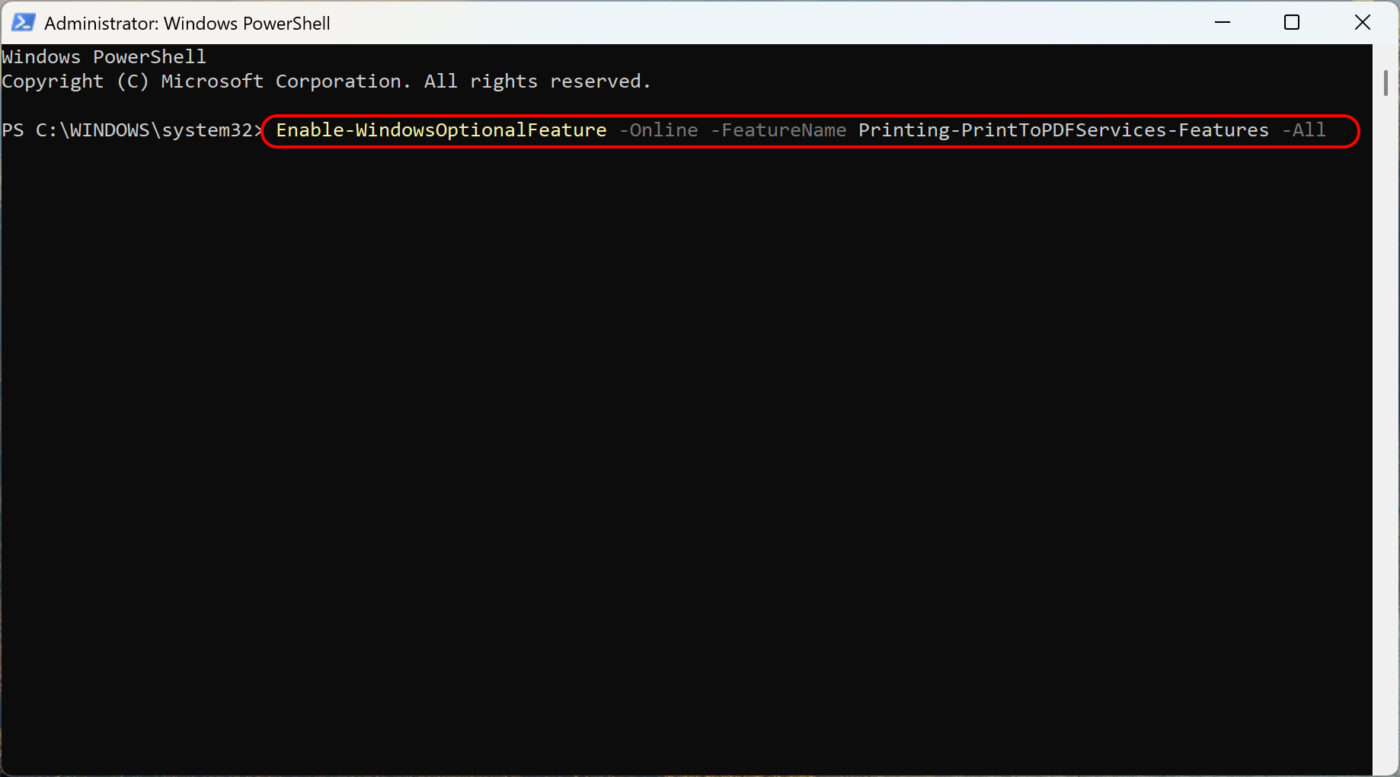
Nếu tính năng đang bị vô hiệu hóa, có thể bật lại bằng:
Enable-WindowsOptionalFeature -Online -FeatureName Printing-PrintToPDFServices-Features -All
Sau khi thực hiện, khởi động lại Windows và kiểm tra lại danh sách máy in.
Lưu ý: Tên tính năng có thể phụ thuộc vào phiên bản Windows. Nếu lệnh trả về lỗi không tìm thấy Feature Name, không nên tự ý sử dụng các lệnh khác khi chưa xác định đúng phiên bản Windows.
Cách Thêm Lại Microsoft Print To PDF Bằng Add Printer
Trong trường hợp tính năng vẫn tồn tại nhưng máy in ảo không xuất hiện, bạn có thể thử thêm lại máy in.
Thực hiện:
- Mở Settings.
- Chọn Bluetooth & devices.
- Chọn Printers & scanners.
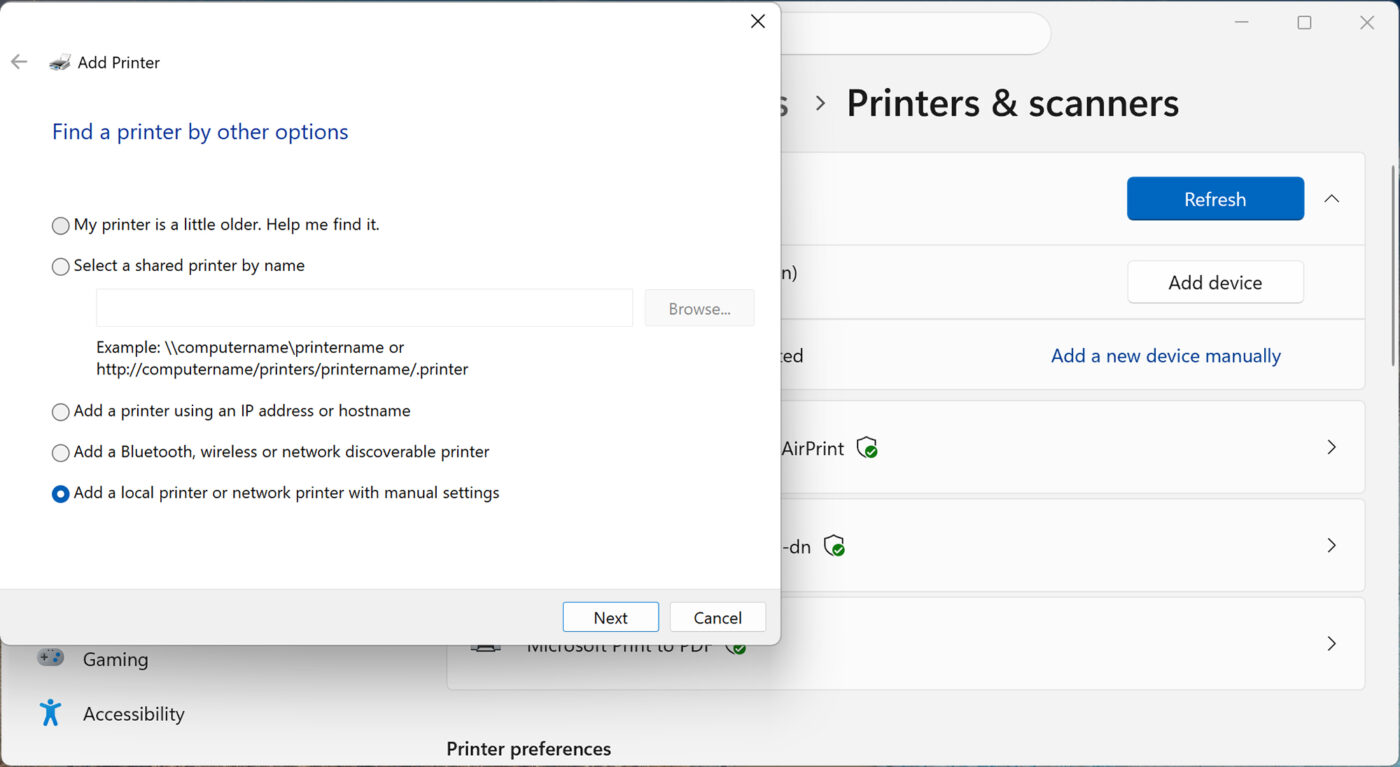
- Nhấn Add device.
- Chờ Windows tìm kiếm máy in.
- Nếu không tìm thấy, chọn Add a new device manually.
- Chọn Add a local printer or network printer with manual settings.
- Chọn cổng phù hợp.
- Tại danh sách nhà sản xuất, tìm Microsoft.
- Tìm Microsoft Print to PDF trong danh sách driver.
- Tiếp tục quá trình cài đặt.
Tên giao diện có thể khác nhau giữa Windows 10 và Windows 11.
Cách Kiểm Tra Microsoft Print To PDF Sau Khi Bật
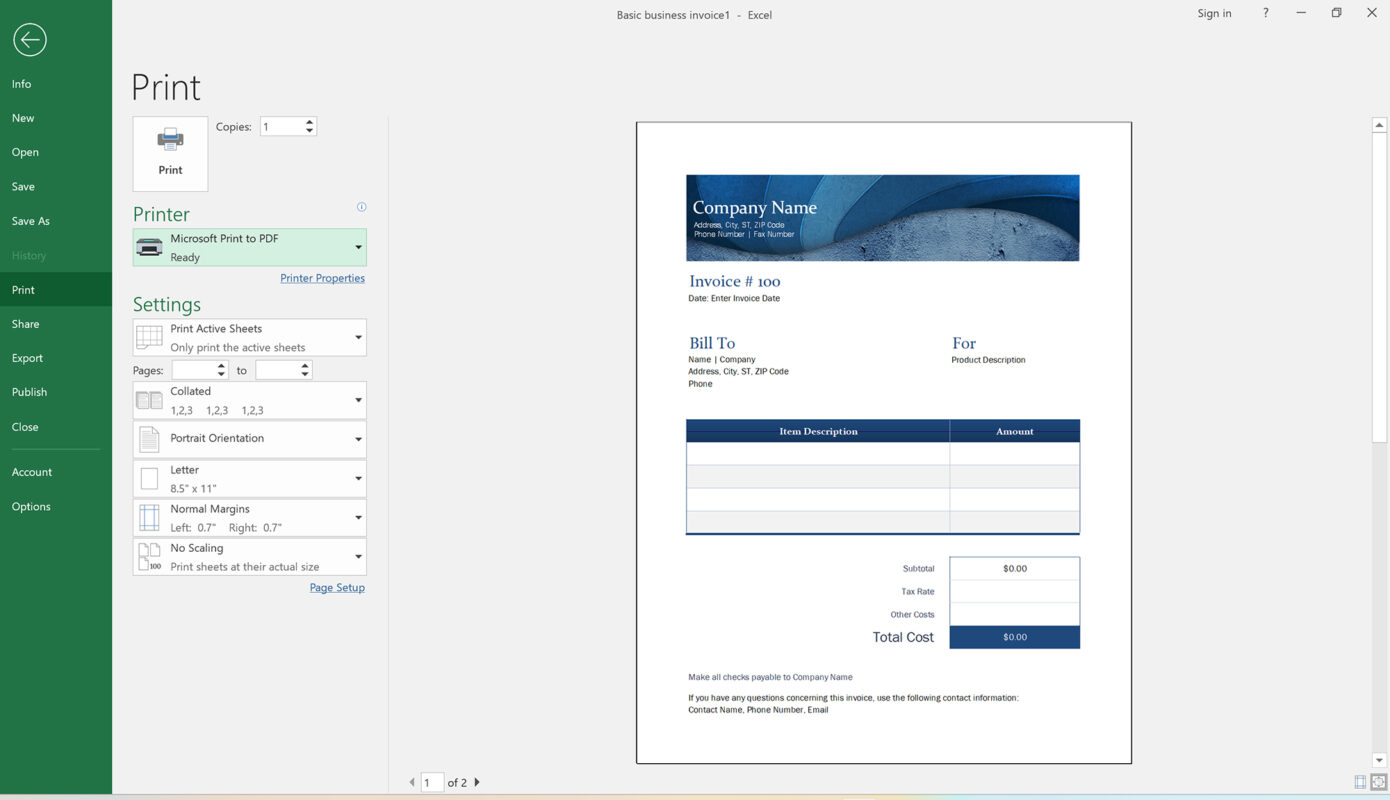
Sau khi hoàn thành, bạn nên thử tạo một file PDF để xác nhận tính năng hoạt động.
Bước 1: Mở Một Tài Liệu
Bạn có thể mở một file Word, Excel hoặc một trang web bất kỳ.
Bước 2: Mở Cửa Sổ Print
- Nhấn: Ctrl + P
- Trong danh sách máy in, tìm: Microsoft Print to PDF
Bước 3: Lưu File PDF
Tiếp tục:
- Chọn Microsoft Print to PDF.
- Nhấn Print.
- Chọn thư mục lưu.
- Nhập tên file.
- Nhấn Save.
- Mở file PDF vừa tạo để kiểm tra.
Nếu file mở bình thường, Microsoft Print to PDF đã hoạt động.
Microsoft Print To PDF Không Xuất Hiện Sau Khi Bật
Nếu đã bật tính năng nhưng vẫn không thấy Microsoft Print to PDF, có thể thử một số phương pháp xử lý bổ sung.
Khởi Động Lại Máy Tính
Đây là thao tác đơn giản nhưng cần thiết sau khi thay đổi Windows Features.
Hãy:
- Lưu công việc đang thực hiện.
- Khởi động lại Windows.
- Mở Settings.
- Chọn Printers & scanners.
- Kiểm tra lại danh sách.
Kiểm Tra Print Spooler
Print Spooler là dịch vụ quan trọng đối với hệ thống in của Windows.
Thực hiện:
- Nhấn Windows + R.
- Nhập: services.msc
- Nhấn Enter.
- Tìm Print Spooler.
- Nhấp đúp vào dịch vụ.
- Kiểm tra Service status.
- Nếu dịch vụ đang dừng, chọn Start.
- Nếu đang chạy nhưng có dấu hiệu bất thường, có thể chọn Restart.
Sau đó kiểm tra lại Microsoft Print to PDF.
Sửa Microsoft Print To PDF Bằng Windows Troubleshooter
Nếu Windows đang gặp vấn đề với hệ thống in, bạn có thể sử dụng công cụ xử lý sự cố tích hợp.
Trên Windows 11:
- Mở Settings.
- Chọn System.
- Chọn Troubleshoot.
- Chọn Other troubleshooters.
- Tìm công cụ liên quan đến Printer.
- Nhấn Run.
- Làm theo hướng dẫn trên màn hình.
Công cụ này có thể giúp phát hiện một số vấn đề liên quan đến hệ thống in.
Sửa File Hệ Thống Khi Microsoft Print To PDF Bị Lỗi
Nếu Windows Features và hệ thống in hoạt động không ổn định, nguyên nhân có thể liên quan đến file hệ thống.
Bạn có thể kiểm tra bằng System File Checker.
- Mở Command Prompt với quyền Administrator rồi chạy: sfc /scannow
- Chờ quá trình kiểm tra hoàn tất.
Nếu Windows phát hiện và sửa lỗi, hãy khởi động lại máy tính rồi thử lại Microsoft Print to PDF.
Trong trường hợp hệ thống có lỗi thành phần nghiêm trọng hơn, có thể cần sử dụng thêm công cụ DISM để kiểm tra Windows Component Store.
Microsoft Print To PDF Có Cần Cài Driver Không?
>> Không cần tải driver Microsoft Print to PDF từ Internet.
Đây là thành phần tích hợp của Windows. Người dùng nên ưu tiên bật lại tính năng thông qua Windows Features hoặc khôi phục thành phần Windows thay vì tải các bộ driver Microsoft Print to PDF không rõ nguồn gốc.
Nếu một website yêu cầu tải file .EXE để “cài Microsoft Print to PDF”, bạn nên thận trọng.
Microsoft Print To PDF Không In Được File PDF
Nếu Microsoft Print to PDF xuất hiện nhưng không tạo được file, hãy kiểm tra:
- Print Spooler có đang chạy không.
- Ổ đĩa lưu PDF có còn dung lượng không.
- Tài khoản Windows có quyền ghi vào thư mục hay không.
- Thử lưu sang Desktop.
- Thử in một tài liệu đơn giản.
- Khởi động lại Print Spooler.
- Khởi động lại máy tính.
Nếu chỉ một ứng dụng không thể tạo PDF nhưng những ứng dụng khác vẫn hoạt động, nguyên nhân có thể nằm ở chính phần mềm đó thay vì Microsoft Print to PDF.
Có Nên Sử Dụng Microsoft Print To PDF Không?
Nếu nhu cầu chỉ là chuyển tài liệu thành PDF, Microsoft Print to PDF là lựa chọn rất tiện lợi.
Ưu điểm:
- Có sẵn trên Windows.
- Không cần cài thêm phần mềm.
- Không cần Internet.
- Dễ sử dụng.
- Hoạt động với nhiều ứng dụng.
- Có thể lưu file trực tiếp vào ổ đĩa.
Tuy nhiên, Microsoft Print to PDF chủ yếu phục vụ việc in nội dung thành PDF. Nếu cần chỉnh sửa PDF, ghép nhiều file, OCR hoặc thực hiện các thao tác PDF chuyên sâu, bạn có thể cần phần mềm chuyên dụng.
Quan trọng nhất, bạn không cần tải phần mềm hoặc driver Microsoft Print to PDF từ các website không rõ nguồn gốc. Đây là tính năng tích hợp của Windows và nên được khôi phục trực tiếp từ các thành phần hệ thống của Microsoft.