
Lưu Ý Khi Chọn Màn Hình Độ Phân Giải Cao Cho Máy Tính
Mục Lục Nội Dung
Tìm hiểu lưu ý khi chọn màn hình độ phân giải cao cho máy tính: Full HD, 2K, 4K, kích thước, tấm nền và card đồ họa phù hợp.
Màn hình độ phân giải cao mang đến hình ảnh sắc nét, hiển thị nhiều nội dung hơn và cải thiện trải nghiệm làm việc trên máy tính. Các dòng màn hình 2K, 4K ngày càng phổ biến, đáp ứng nhu cầu văn phòng, thiết kế đồ họa, chỉnh sửa video và giải trí.
Tuy nhiên, độ phân giải càng cao không đồng nghĩa màn hình càng phù hợp với mọi người dùng. Nếu lựa chọn không đúng kích thước, cấu hình máy tính hoặc công nghệ hiển thị, bạn có thể gặp tình trạng chữ quá nhỏ, giao diện khó quan sát hoặc card đồ họa không đủ khả năng xử lý.
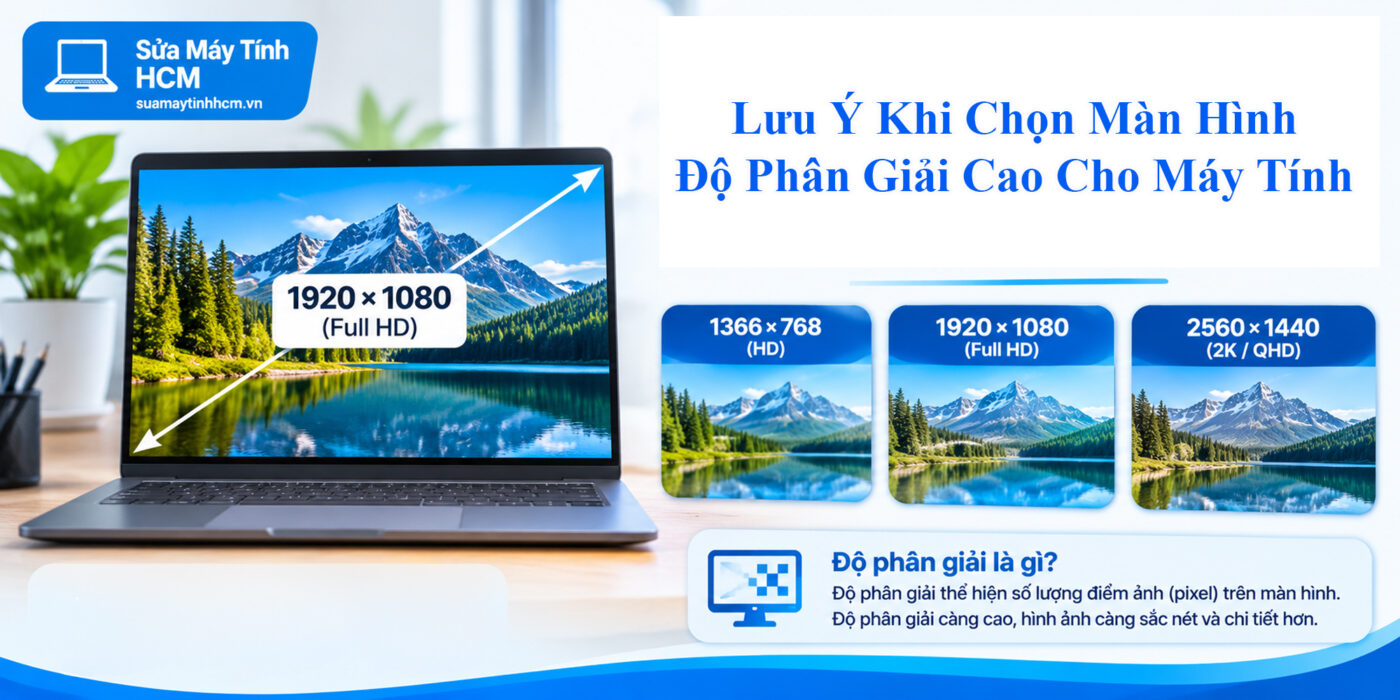
Tìm Hiểu Các Mức Độ Phân Giải Màn Hình Phổ Biến
Độ phân giải là số lượng điểm ảnh được hiển thị theo chiều ngang và chiều dọc. Số lượng điểm ảnh càng lớn, màn hình càng có khả năng thể hiện nhiều chi tiết, với điều kiện kích thước và chất lượng hiển thị phù hợp.
Một số độ phân giải phổ biến:
| Độ phân giải | Tên gọi | Tổng số điểm ảnh |
| 1920 x 1080 | Full HD (1080p) | 2,07 triệu |
| 2560 x 1440 | QHD (2K) | 3,69 triệu |
| 3440 x 1440 | UltraWide QHD | 4,95 triệu |
| 3840 x 2160 | UHD (4K) | 8,29 triệu |
| 5120 x 2880 | 5K | 14,75 triệu |
| 7680 x 4320 | 8K | 33,18 triệu |
Trong đó, Full HD phù hợp với nhu cầu phổ thông, QHD là lựa chọn cân bằng giữa độ sắc nét và hiệu năng, còn 4K trở lên hướng đến người dùng cần không gian hiển thị lớn và độ chi tiết cao.
Lưu ý, thuật ngữ 2K thường được sử dụng khá rộng rãi trên thị trường. Với màn hình máy tính, độ phân giải 2560 x 1440 thường được gọi là QHD hoặc 2K, dù không hoàn toàn trùng với định nghĩa DCI 2K trong lĩnh vực điện ảnh.
Một Số Lưu Ý Khi Chọn Màn Hình Độ Phân Giải Cao
Dưới đây là những lưu ý quan trọng khi chọn màn hình độ phân giải cao cho máy tính Windows.
Chọn Độ Phân Giải Phù Hợp Với Kích Thước Màn Hình
Kích thước màn hình và độ phân giải cần được lựa chọn đồng thời. Nếu màn hình nhỏ nhưng độ phân giải quá cao, chữ và biểu tượng có thể hiển thị rất nhỏ. Ngược lại, màn hình lớn nhưng độ phân giải thấp có thể khiến hình ảnh thiếu sắc nét.
Một số cấu hình tham khảo:
| Kích thước | Độ phân giải phù hợp | Nhu cầu |
| 22 – 24 inch | Full HD | Văn phòng, học tập |
| 24 – 27 inch | QHD | Làm việc, giải trí |
| 27 – 32 inch | QHD hoặc 4K | Đồ họa, đa nhiệm |
| 32 inch trở lên | 4K | Thiết kế, chỉnh sửa video |
| 27 – 32 inch | 5K | Công việc cần độ chi tiết cao |
Đây không phải giới hạn bắt buộc. Bạn vẫn có thể sử dụng màn hình 4K 24 inch hoặc Full HD 27 inch, nhưng cần cân nhắc mật độ điểm ảnh và khoảng cách quan sát.
Quan Tâm Đến Mật Độ Điểm Ảnh PPI
PPI (Pixels Per Inch) là mật độ điểm ảnh trên mỗi inch chiều dài màn hình. Chỉ số này cho biết các điểm ảnh được bố trí dày hay thưa trên bề mặt hiển thị.
Hai màn hình có cùng độ phân giải nhưng khác kích thước sẽ có mật độ điểm ảnh khác nhau.
Ví dụ:
- Màn hình 24 inch Full HD có mật độ khoảng 92 PPI.
- Màn hình 27 inch QHD có mật độ khoảng 109 PPI.
- Màn hình 27 inch 4K có mật độ khoảng 163 PPI.
- Màn hình 32 inch 4K có mật độ khoảng 138 PPI.
PPI càng cao, hình ảnh và chữ viết thường càng mịn, đặc biệt khi quan sát ở khoảng cách gần.
Nếu thường xuyên đọc văn bản, làm việc với bảng tính hoặc chỉnh sửa hình ảnh, bạn nên cân nhắc màn hình có mật độ điểm ảnh cao. Tuy nhiên, PPI quá cao trên màn hình nhỏ có thể khiến giao diện trở nên khó nhìn nếu không điều chỉnh tỷ lệ hiển thị.
Kiểm Tra Khả Năng Xử Lý Của Card Đồ Họa
Đây là yếu tố quan trọng khi sử dụng màn hình 2K, 4K hoặc cao hơn.
Độ phân giải càng lớn, card đồ họa càng phải xử lý nhiều điểm ảnh. Ví dụ:
- Full HD có khoảng 2,07 triệu điểm ảnh.
- QHD có khoảng 3,69 triệu điểm ảnh.
- 4K có khoảng 8,29 triệu điểm ảnh.
Như vậy, màn hình 4K có số điểm ảnh gấp bốn lần Full HD. Khi chơi game hoặc xử lý đồ họa 3D, GPU phải làm việc nhiều hơn đáng kể để dựng hình ở độ phân giải này.
Trước khi mua, bạn nên kiểm tra:
- Card đồ họa có hỗ trợ độ phân giải tối đa của màn hình không?
- GPU có đủ hiệu năng để chơi game ở độ phân giải mong muốn không?
- Card đồ họa hỗ trợ tần số quét bao nhiêu tại độ phân giải đó?
- Máy tính có đủ cổng kết nối phù hợp không?
Đối với công việc văn phòng, xem phim hoặc duyệt web, nhiều GPU tích hợp hiện nay có thể xuất hình 4K. Tuy nhiên, khả năng xuất hình không đồng nghĩa với khả năng chơi game 4K mượt mà.
Lựa Chọn Công Nghệ Tấm Nền Phù Hợp
Ngoài độ phân giải, công nghệ tấm nền cũng ảnh hưởng lớn đến chất lượng hiển thị.
IPS
- Góc nhìn rộng.
- Màu sắc tương đối chính xác trên nhiều dòng sản phẩm.
- Phù hợp với văn phòng, thiết kế đồ họa và giải trí.
VA
- Độ tương phản thường cao hơn IPS.
- Khả năng hiển thị màu đen tốt.
- Phù hợp xem phim và sử dụng đa mục đích.
TN
- Một số dòng có tốc độ phản hồi nhanh.
- Thường có góc nhìn và khả năng tái tạo màu hạn chế hơn.
- Hiện ít được ưu tiên khi người dùng cần chất lượng hình ảnh cao.
OLED
- Độ tương phản rất cao.
- Màu đen sâu và khả năng phản hồi điểm ảnh nhanh.
- Phù hợp với giải trí, thiết kế và chơi game cao cấp.
- Cần lưu ý nguy cơ lưu ảnh hoặc burn-in khi hiển thị nội dung tĩnh trong thời gian dài.
Nếu thường xuyên làm việc với hình ảnh và video, bạn nên quan tâm thêm độ phủ màu, độ chính xác màu và khả năng hiệu chuẩn thay vì chỉ nhìn vào độ phân giải.
Kiểm Tra Cổng HDMI Và DisplayPort
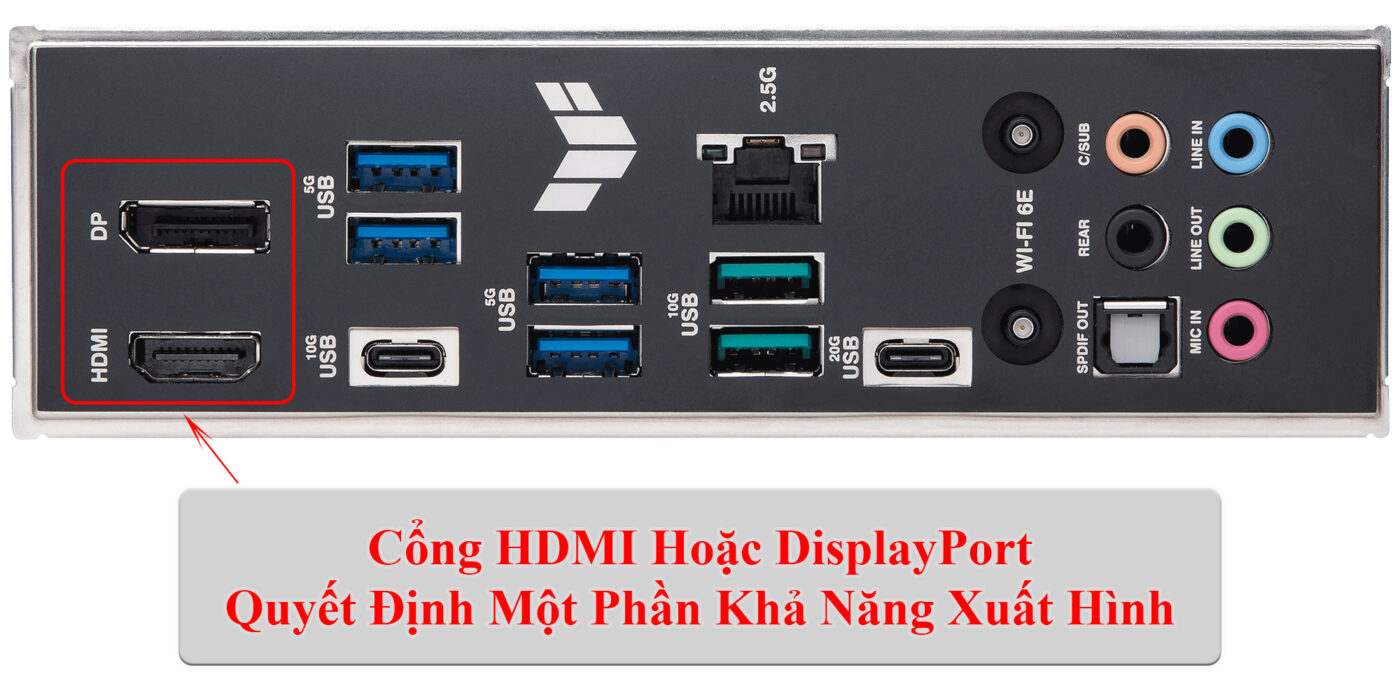
Không phải mọi cổng HDMI hoặc DisplayPort đều hỗ trợ cùng một mức độ phân giải và tần số quét.
Một số tiêu chuẩn phổ biến:
- HDMI 2.0: Có thể hỗ trợ 4K 60Hz trong cấu hình phù hợp.
- HDMI 2.1: Hỗ trợ băng thông cao hơn, phù hợp với các màn hình 4K tần số quét cao.
- DisplayPort 1.4: Có thể hỗ trợ 4K tần số quét cao tùy cấu hình, DSC và độ sâu màu.
- DisplayPort 2.1: Cung cấp băng thông cao hơn, hướng đến các màn hình độ phân giải và tần số quét rất cao.
Khả năng xuất hình thực tế còn phụ thuộc vào phiên bản cổng trên card đồ họa, màn hình, cáp và các thiết lập màu sắc.
Đặc biệt, nếu sử dụng màn hình 4K 144Hz, bạn cần kiểm tra kỹ thông số của cả hai thiết bị. Không nên chỉ dựa vào tên HDMI hoặc DisplayPort được ghi trên sản phẩm.
Lưu Ý Về Tỷ Lệ Hiển Thị Trên Windows
Khi sử dụng màn hình độ phân giải cao, chữ viết, biểu tượng và cửa sổ ứng dụng có thể hiển thị nhỏ hơn so với màn hình Full HD.
Windows cung cấp tính năng Scaling để điều chỉnh tỷ lệ giao diện mà không cần giảm độ phân giải gốc.
Cách thiết lập:
- Nhấp chuột phải trên Desktop.
- Chọn Display settings.
- Tìm mục Scale & layout.
- Chọn tỷ lệ phù hợp như 100%, 125%, 150% hoặc 200%.
- Kiểm tra lại kích thước chữ và biểu tượng.
Ví dụ, màn hình 27 inch 4K có thể sử dụng tỷ lệ 150% để giúp giao diện dễ quan sát hơn. Mức phù hợp còn tùy thuộc vào kích thước màn hình, khoảng cách ngồi và thị lực mỗi người.
Bạn nên sử dụng độ phân giải gốc (Recommended) của màn hình và điều chỉnh Scaling thay vì giảm độ phân giải xuống mức thấp hơn. Một số phần mềm cũ có thể chưa hỗ trợ hiển thị DPI cao tốt, dẫn đến chữ hoặc giao diện bị mờ.
Quan Tâm Đến Độ Sáng, HDR Và Độ Chính Xác Màu
Nếu sử dụng màn hình cho công việc đồ họa hoặc giải trí, hãy kiểm tra thêm các thông số:
- Độ sáng: Ảnh hưởng đến khả năng quan sát trong môi trường nhiều ánh sáng.
- Độ tương phản: Giúp phân biệt vùng sáng và vùng tối.
- Độ phủ màu: Quan trọng khi chỉnh sửa ảnh và video.
- Độ chính xác màu: Cần thiết với công việc thiết kế chuyên nghiệp.
- HDR: Kiểm tra độ sáng đỉnh, khả năng hiển thị màu và chất lượng tấm nền thực tế.
Không nên chọn màn hình chỉ vì có nhãn HDR. Một số sản phẩm hỗ trợ tín hiệu HDR nhưng khả năng thể hiện dải tương phản động cao còn hạn chế.
Kiểm Tra Tần Số Quét Và Khả Năng Hiển Thị Thực Tế
Màn hình độ phân giải cao không nhất thiết phải có tần số quét cao. Tùy nhu cầu, bạn có thể chọn 4K 60Hz để làm việc hoặc 4K 120Hz – 144Hz nếu muốn kết hợp chơi game.
Khi mua, hãy kiểm tra:
- Tần số quét tối đa tại độ phân giải gốc.
- Khả năng tương thích với card đồ họa.
- Thời gian phản hồi của tấm nền.
- Hỗ trợ FreeSync hoặc G-SYNC nếu cần chơi game.
- Khả năng hoạt động ổn định khi sử dụng đúng cổng kết nối.
Nếu thường xuyên chơi game, nên cân nhắc đồng thời độ phân giải và tần số quét thay vì ưu tiên một thông số duy nhất.
Chọn Màn Hình Theo Nhu Cầu Sử Dụng
Để tránh lãng phí ngân sách, bạn nên xác định mục đích sử dụng trước khi mua.
| Nhu cầu | Cấu hình màn hình tham khảo |
| Văn phòng, học tập | 24 inch Full HD hoặc 27 inch QHD |
| Lập trình, đa nhiệm | 27 – 32 inch QHD hoặc 4K |
| Thiết kế đồ họa | 27 – 32 inch 4K, IPS hoặc OLED |
| Chỉnh sửa video | 27 – 32 inch 4K, màu sắc chính xác |
| Chơi game | QHD hoặc 4K, kết hợp tần số quét phù hợp |
| Xem phim, giải trí | 27 – 32 inch 4K, ưu tiên độ tương phản |
Đây là các gợi ý tham khảo. Bạn nên cân đối giữa ngân sách, cấu hình máy tính và không gian làm việc để chọn sản phẩm phù hợp.
Khi chọn màn hình độ phân giải cao cho máy tính, bạn cần quan tâm đồng thời đến độ phân giải, kích thước, mật độ điểm ảnh, công nghệ tấm nền và khả năng xử lý của card đồ họa.
Với nhu cầu phổ thông, màn hình QHD 27 inch là lựa chọn cân bằng giữa độ sắc nét và hiệu năng. Nếu thường xuyên làm việc với hình ảnh, video hoặc cần không gian hiển thị lớn, màn hình 4K sẽ đáng cân nhắc hơn.
Quan trọng nhất, hãy kiểm tra khả năng tương thích giữa màn hình, card đồ họa và cổng kết nối để đảm bảo máy tính Windows có thể khai thác đúng độ phân giải và tần số quét mà thiết bị hỗ trợ.