
Cách Cài Đặt Driver Máy In Cho Máy Tính Windows
Mục Lục Nội Dung
Cách cài đặt driver máy in cho máy tính Windows đúng cách, giúp nhận máy in chính xác và hạn chế lỗi in. Xem hướng dẫn từng bước ngay.
Cài đặt driver máy in cho máy tính Windows đúng cách là bước quan trọng để Windows có thể nhận diện và giao tiếp với máy in. Nếu driver không phù hợp, máy tính có thể không nhận máy in, không in được tài liệu, in sai khổ giấy hoặc xuất hiện lỗi trong quá trình sử dụng.
Mỗi hãng máy in như Canon, HP, Brother, Epson, Xerox, Ricoh hay Samsung có thể cung cấp driver khác nhau. Thậm chí cùng một dòng máy nhưng khác phiên bản Windows hoặc kiến trúc hệ thống cũng có thể cần bộ driver riêng.
Bài viết dưới đây hướng dẫn quy trình cài đặt driver máy in cho Windows theo cách tổng quát, có thể áp dụng cho phần lớn máy in sử dụng kết nối USB, WiFi hoặc mạng LAN.
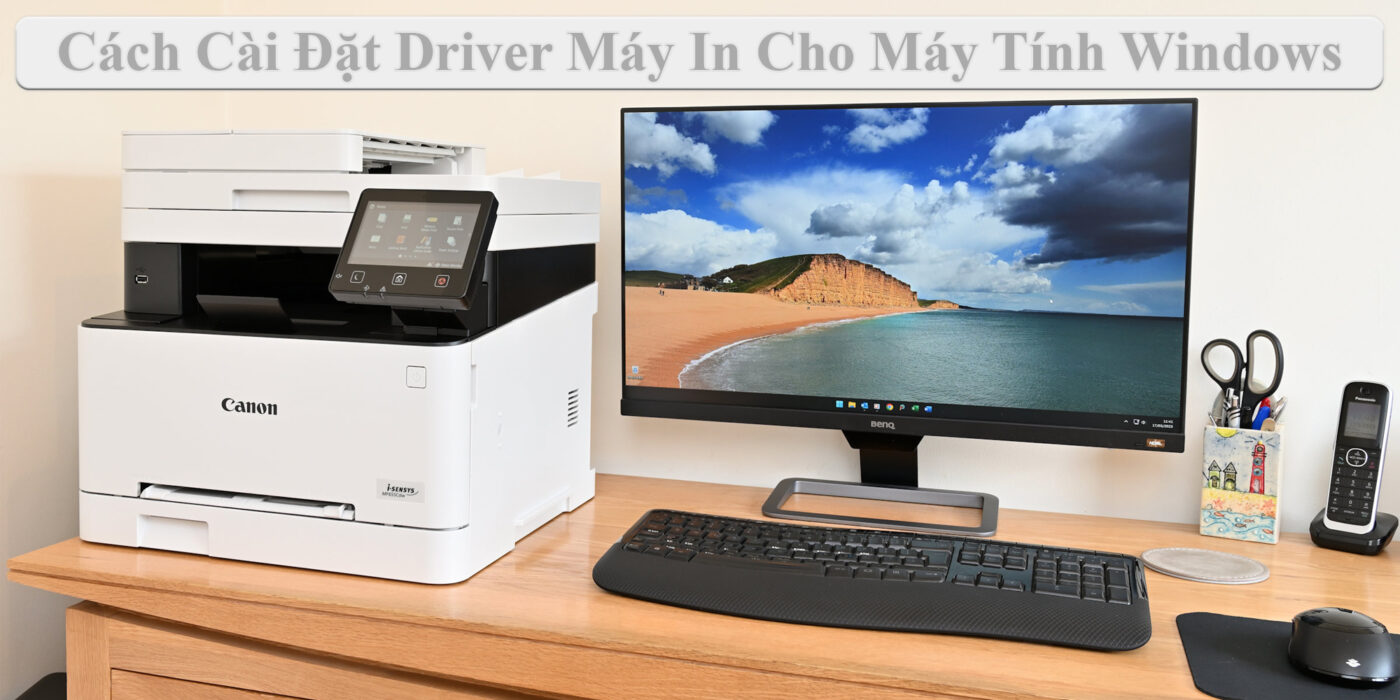
Driver Máy In Là Gì Và Vì Sao Cần Cài Đúng?
Driver máy in là phần mềm trung gian giúp Windows giao tiếp với phần cứng máy in. Thông qua driver, Windows có thể gửi lệnh in và truyền các thông tin như khổ giấy, chất lượng in, chế độ màu, khay giấy hoặc các tùy chọn đặc biệt của thiết bị.
Nếu driver bị thiếu hoặc không tương thích, Windows có thể nhận diện máy in không chính xác.
Một số biểu hiện thường gặp gồm:
- Windows không nhận máy in.
- Máy in xuất hiện nhưng không thể in.
- Tài liệu bị treo trong hàng đợi.
- Không có đúng tùy chọn khổ giấy.
- Không sử dụng được tính năng in hai mặt.
- Máy in báo Offline.
- Không nhận đúng khay giấy.
- In sai màu hoặc sai chức năng.
- Máy in liên tục báo lỗi driver.
Vì vậy, cài đúng driver quan trọng hơn việc chỉ cài được driver.
Cần Chuẩn Bị Gì Trước Khi Cài Driver Máy In?
Trước khi cài đặt, hãy xác định chính xác thông tin của máy in và máy tính.
Bạn nên chuẩn bị:
- Tên thương hiệu máy in.
- Model chính xác của máy in.
- Phiên bản Windows đang sử dụng.
- Kiến trúc Windows 64 bit hoặc 32 bit.
- Phương thức kết nối USB, WiFi hoặc LAN.
- Quyền Administrator trên Windows.
- Kết nối Internet nếu cần tải driver.
Ví dụ, không nên chỉ tìm driver với từ khóa Canon Printer Driver mà nên xác định model cụ thể như Canon LBPxxxx hoặc Canon MFxxxx.
Các Bước Cài Đặt Driver Máy In Cho Máy Tính Windows
Bạn có thể tham khảo các bước dưới đây để cài đặt driver máy in cho máy tính của mình chuẩn nhất và ít gặp lỗi trong quá trình sử dụng.
Bước 1: Kiểm Tra Phiên Bản Windows
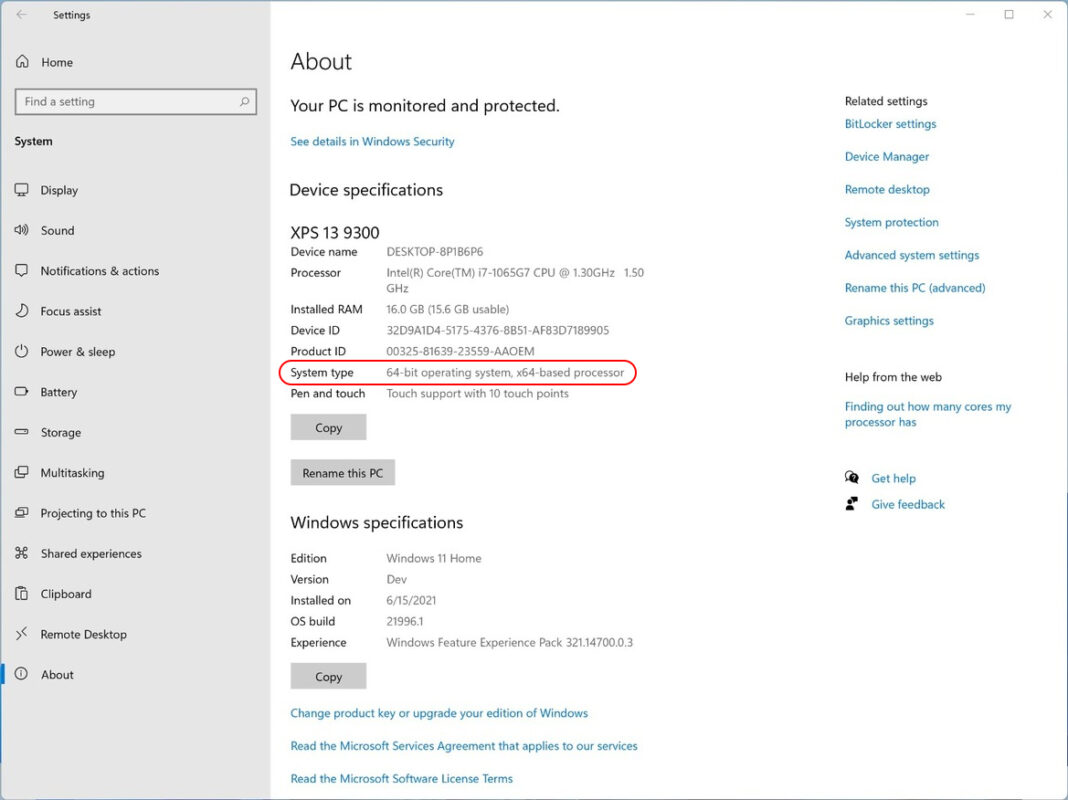
Đầu tiên cần xác định máy tính đang chạy Windows 10 hay Windows 11 và kiến trúc hệ thống.
Thực hiện:
- Nhấn Windows + I.
- Chọn System.
- Chọn About.
- Tìm mục Windows specifications.
- Kiểm tra phiên bản Windows.
- Tại System type, kiểm tra hệ thống 64 bit hay 32 bit.
Phần lớn máy tính Windows hiện nay sử dụng 64 bit, nhưng bạn vẫn nên kiểm tra trước khi tải driver.
Nếu driver được cung cấp riêng cho Windows 10 và Windows 11, hãy ưu tiên phiên bản được nhà sản xuất xác nhận tương thích với hệ điều hành đang sử dụng.
Bước 2: Xác Định Chính Xác Model Máy In
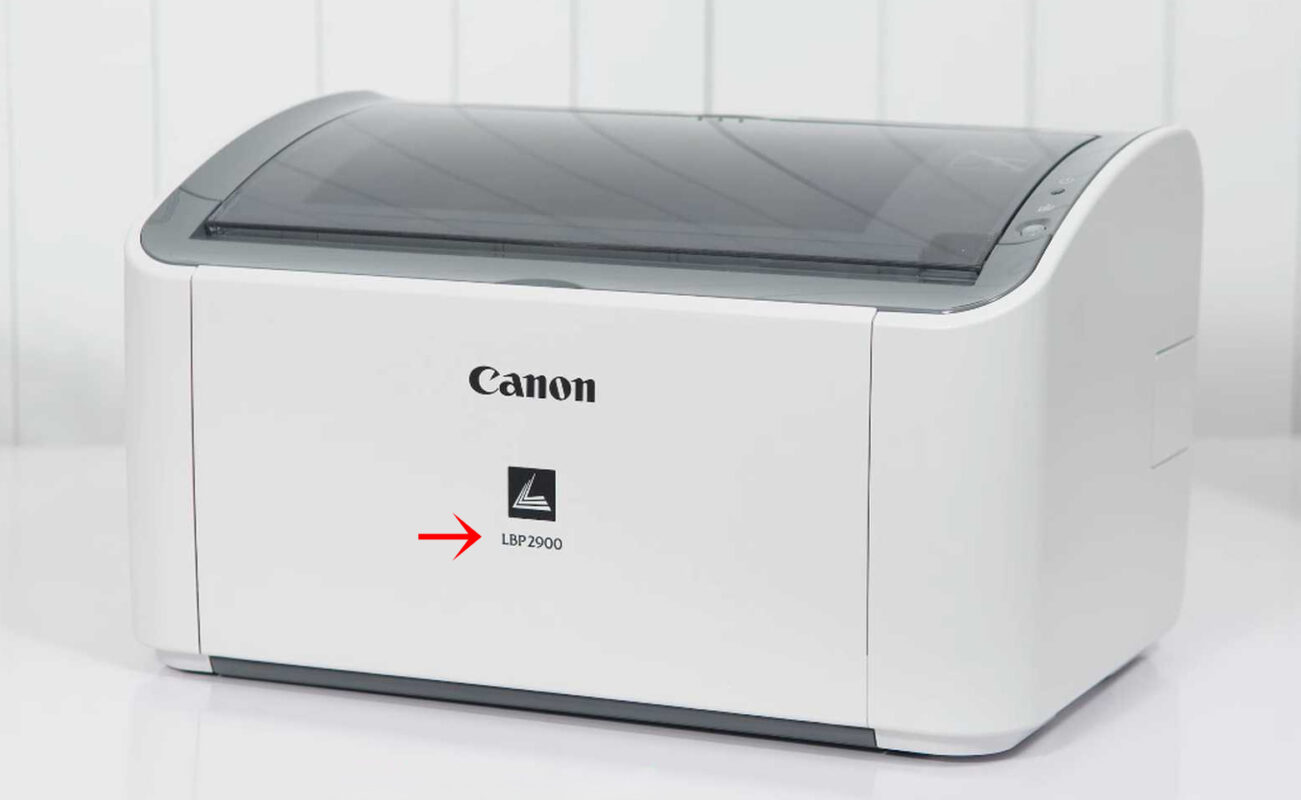
Đây là bước rất quan trọng khi cài driver.
Hãy kiểm tra:
- Mặt trước máy in.
- Tem phía sau máy.
- Tem dưới thân máy.
- Màn hình điều khiển của máy in.
- Trang cấu hình được in từ máy.
Ví dụ, cùng là máy in HP nhưng có thể có nhiều model khác nhau. Driver của một model không nhất thiết dùng được cho model khác.
Không nên tải driver chỉ dựa vào tên thương hiệu.
Bước 3: Tải Driver Máy In Từ Website Chính Thức
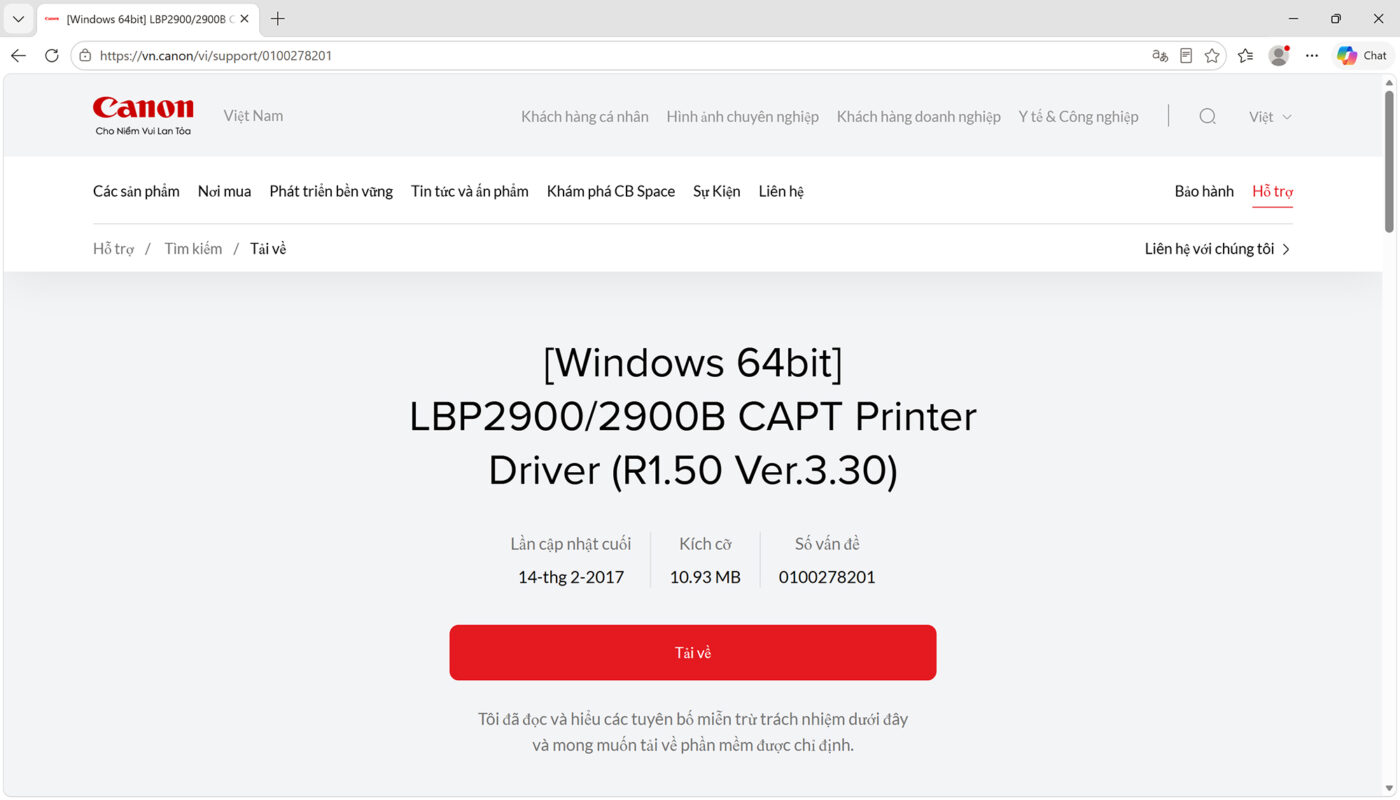
Sau khi xác định model, hãy tải driver từ website chính thức của nhà sản xuất.
Đây là phương pháp an toàn và chính xác nhất.
Quy trình chung:
- Truy cập website chính thức của hãng.
- Tìm mục Support, Drivers, Downloads hoặc Support & Downloads.
- Nhập chính xác model máy in.
- Chọn đúng sản phẩm.
- Chọn hệ điều hành Windows.
- Chọn phiên bản driver phù hợp.
- Tải file cài đặt về máy.
Không nên ưu tiên các website chia sẻ driver không rõ nguồn gốc vì file cài đặt có thể đã bị chỉnh sửa hoặc chứa phần mềm không mong muốn.
Bước 4: Giải Nén Driver Nếu File Ở Dạng ZIP
Một số hãng cung cấp driver dưới dạng file .ZIP thay vì file cài đặt trực tiếp.
Nếu tải về file ZIP:
- Nhấp chuột phải vào file.
- Chọn Extract All.
- Chọn thư mục lưu.
- Nhấn Extract.
- Mở thư mục vừa giải nén.
- Tìm file cài đặt có dạng .EXE hoặc .MSI.
Không nên chạy trực tiếp các file bên trong ZIP nếu bộ cài yêu cầu giải nén trước.
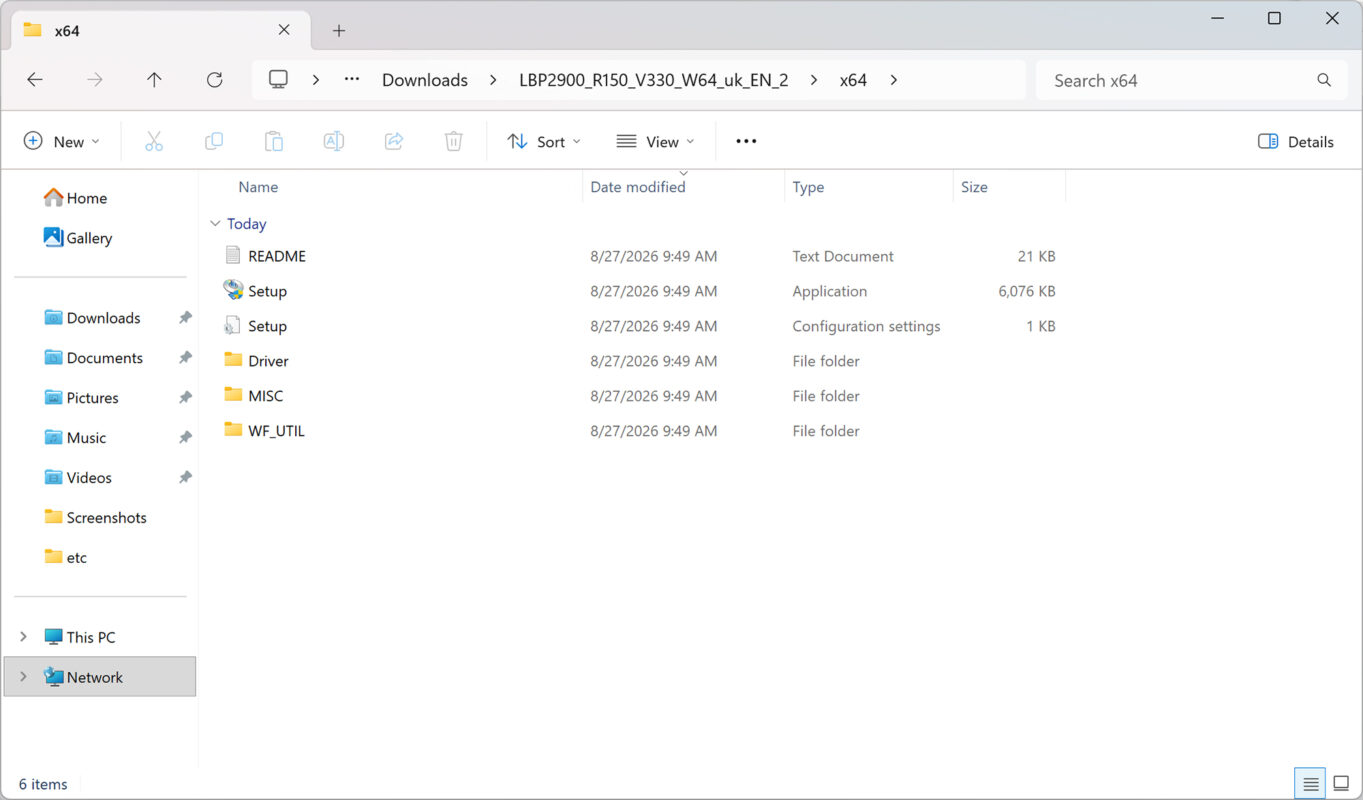
Bước 5: Cài Đặt Driver Máy In
Sau khi tải đúng driver, nhấp đúp vào file cài đặt.
Thông thường quá trình cài đặt sẽ có các bước tương tự:
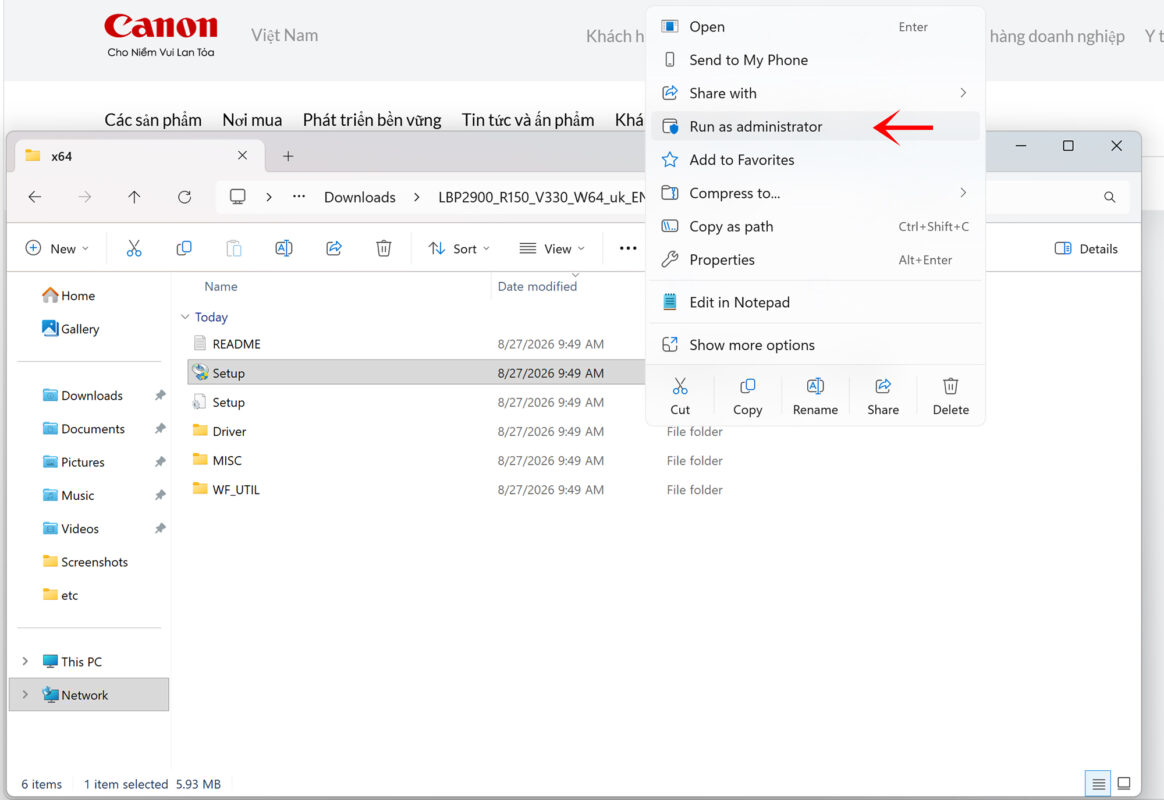
- Mở file Setup.
- Chọn Yes khi Windows yêu cầu quyền Administrator.
- Đọc và chấp nhận điều khoản sử dụng.
- Chọn phương thức kết nối.
- Chờ trình cài đặt nhận diện máy in.
- Thực hiện theo hướng dẫn trên màn hình.
- Chờ quá trình cài đặt hoàn tất.
- Khởi động lại máy tính nếu chương trình yêu cầu.
Cách Cài Driver Máy In USB Trên Windows
Nếu máy in sử dụng USB, hãy chú ý đến thời điểm kết nối cáp.
Một số bộ driver yêu cầu người dùng không cắm cáp USB trước khi trình cài đặt yêu cầu.
Quy trình nên thực hiện:
- Tải đúng driver.
- Chạy file Setup.
- Chọn USB Connection nếu được hỏi.
- Chờ chương trình yêu cầu kết nối máy in.
- Cắm cáp USB giữa máy in và máy tính.
- Bật máy in.
- Chờ Windows nhận thiết bị.
- Hoàn tất quá trình cài đặt.
Nếu đã cắm USB từ trước và trình cài đặt không nhận máy in, có thể rút cáp, khởi động lại máy rồi chạy lại bộ cài theo đúng hướng dẫn của nhà sản xuất.
Cách Cài Driver Máy In Qua WiFi
Đối với máy in có WiFi, máy in và máy tính thường cần được kết nối vào mạng phù hợp.
Quy trình phổ biến:
- Kết nối máy in với WiFi.
- Kiểm tra địa chỉ IP của máy in nếu cần.
- Chạy bộ cài driver.
- Chọn Wireless Network Connection hoặc tùy chọn tương tự.
- Chờ phần mềm tìm máy in.
- Chọn đúng máy in.
- Hoàn tất cài đặt.
- In thử một tài liệu.
Một số máy in có thể yêu cầu nhập mật khẩu WiFi hoặc thiết lập mạng trực tiếp trên màn hình máy in.
Cách Cài Driver Máy In Qua Mạng LAN
Đối với máy in văn phòng kết nối mạng LAN, có thể cài đặt bằng địa chỉ IP của máy in.
Thực hiện:
- Xác định địa chỉ IP của máy in.
- Mở Settings.
- Chọn Bluetooth & devices.
- Chọn Printers & scanners.
- Chọn Add device.
- Nếu Windows không tìm thấy máy in, chọn tùy chọn thêm máy in thủ công.
- Chọn phương thức thêm máy in bằng địa chỉ IP hoặc hostname nếu phù hợp.
- Nhập thông tin máy in.
- Chọn đúng driver.
- Hoàn tất quá trình cài đặt.
Trong môi trường doanh nghiệp, việc cài máy in qua IP thường thuận tiện hơn vì nhiều máy tính có thể sử dụng cùng một thiết bị.
Bước 6: Kiểm Tra Máy In Sau Khi Cài Driver
Sau khi cài xong, không nên kết thúc ngay mà cần kiểm tra Windows đã nhận đúng driver hay chưa.
Thực hiện:
- Mở Settings.
- Chọn Bluetooth & devices.
- Chọn Printers & scanners.
- Tìm tên máy in.
- Nhấp vào máy in.
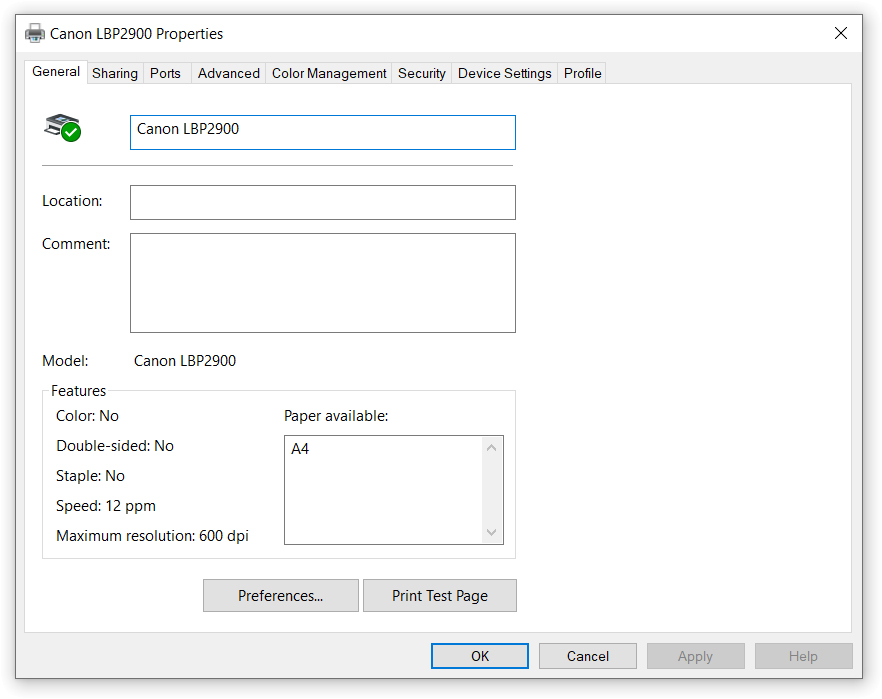
- Mở Printer properties.
- Kiểm tra thông tin driver.
- Chọn Print Test Page.
Nếu trang Test Page được in thành công, máy in cơ bản đã hoạt động đúng.
Cách Kiểm Tra Driver Máy In Trong Device Manager
Device Manager cũng có thể giúp xác định Windows có vấn đề với driver hay không.
Thực hiện:
- Nhấn Windows + X.
- Chọn Device Manager.
- Kiểm tra các nhóm liên quan đến máy in hoặc thiết bị USB.
- Tìm thiết bị có biểu tượng cảnh báo màu vàng.
- Kiểm tra thông tin thiết bị.
Nếu xuất hiện dấu chấm than màu vàng, driver có thể đang thiếu, lỗi hoặc không tương thích.
Nếu Windows Tự Cài Driver Nhưng Máy In Không Hoạt Động
Windows có khả năng tự động nhận diện và cài driver cho một số máy in. Tuy nhiên, driver mặc định của Windows không phải lúc nào cũng cung cấp đầy đủ tính năng.
Ví dụ, máy in có thể vẫn in được nhưng thiếu:
- In hai mặt.
- Chọn khay giấy.
- Chỉnh chất lượng in.
- Quản lý màu.
- Theo dõi mực.
- Các chức năng đặc biệt của máy in đa năng.
Nếu cần sử dụng đầy đủ chức năng, nên cài driver chính thức từ nhà sản xuất.
Làm Gì Khi Cài Driver Máy In Bị Lỗi?
Nếu bộ cài báo lỗi, trước tiên hãy kiểm tra những vấn đề cơ bản.
Bạn có thể thử:
- Xác nhận đúng model máy in.
- Tải lại driver từ website chính thức.
- Kiểm tra Windows 10 hoặc Windows 11.
- Kiểm tra Windows 64 bit hoặc 32 bit.
- Chạy Setup bằng Run as administrator.
- Khởi động lại máy tính.
- Kiểm tra cáp USB.
- Kiểm tra kết nối WiFi hoặc LAN.
- Gỡ driver cũ nếu đang xung đột.
- Cài lại driver mới.
Nếu máy từng cài nhiều phiên bản driver của cùng một máy in, việc gỡ driver cũ trước khi cài lại có thể giúp tránh xung đột.
Có Nên Dùng Phần Mềm Tự Động Cài Driver Máy In?
Không nên sử dụng phần mềm cập nhật driver không rõ nguồn gốc nếu nhà sản xuất đã cung cấp driver chính thức.
Driver máy in liên quan trực tiếp đến thiết bị in và các thành phần hệ thống Windows. Việc sử dụng sai driver có thể khiến máy in hoạt động không ổn định hoặc thiếu tính năng.
Ưu tiên đầu tiên vẫn là driver chính thức từ nhà sản xuất máy in.
Một Số Lưu Ý Khi Cài Driver Máy In Windows
Để hạn chế lỗi sau khi cài đặt, hãy ghi nhớ:
- Xác định chính xác model máy in.
- Tải driver từ nguồn chính thức.
- Chọn đúng Windows.
- Kiểm tra kiến trúc 64 bit hoặc 32 bit.
- Không cài đồng thời nhiều driver không cần thiết.
- Không kết nối máy in theo cách khác với hướng dẫn của bộ cài.
- Kiểm tra máy in sau khi cài.
- In Test Page để xác nhận hoạt động.
- Giữ lại bộ driver nếu thường xuyên phải cài lại máy tính.
Cách cài đặt driver máy in cho máy tính Windows không quá phức tạp nếu thực hiện đúng quy trình. Quan trọng nhất là xác định chính xác model máy in, phiên bản Windows và tải driver từ website chính thức của nhà sản xuất.
Quy trình tổng quát để cài đặt driver máy in cho máy tính gồm:
Kiểm tra Windows > xác định model máy in > tải driver chính hãng > giải nén nếu cần > chạy Setup > chọn USB, WiFi hoặc LAN > hoàn tất cài đặt > kiểm tra Printers & scanners > in Test Page.
Nếu máy tính đã cài nhiều driver máy in cũ hoặc xuất hiện tình trạng Windows nhận máy in nhưng không in được, nên kiểm tra và gỡ các driver bị lỗi trước khi cài lại. Việc cài đúng driver ngay từ đầu sẽ giúp máy in hoạt động ổn định và khai thác đầy đủ các tính năng mà nhà sản xuất cung cấp.