
Sửa Lỗi Mũi Tên Xanh Lá Và Ô Chữ Nhật Nhỏ Khi Gõ Chữ Trên Windows
Mục Lục Nội Dung
Khi gặp lỗi mũi tên xanh lá và ô chữ nhật nhỏ khi gõ chữ trong Windows, bạn có thể tham khảo bài viết sau để khắc phục.
Dấu Hiệu Nhận Biết Lỗi
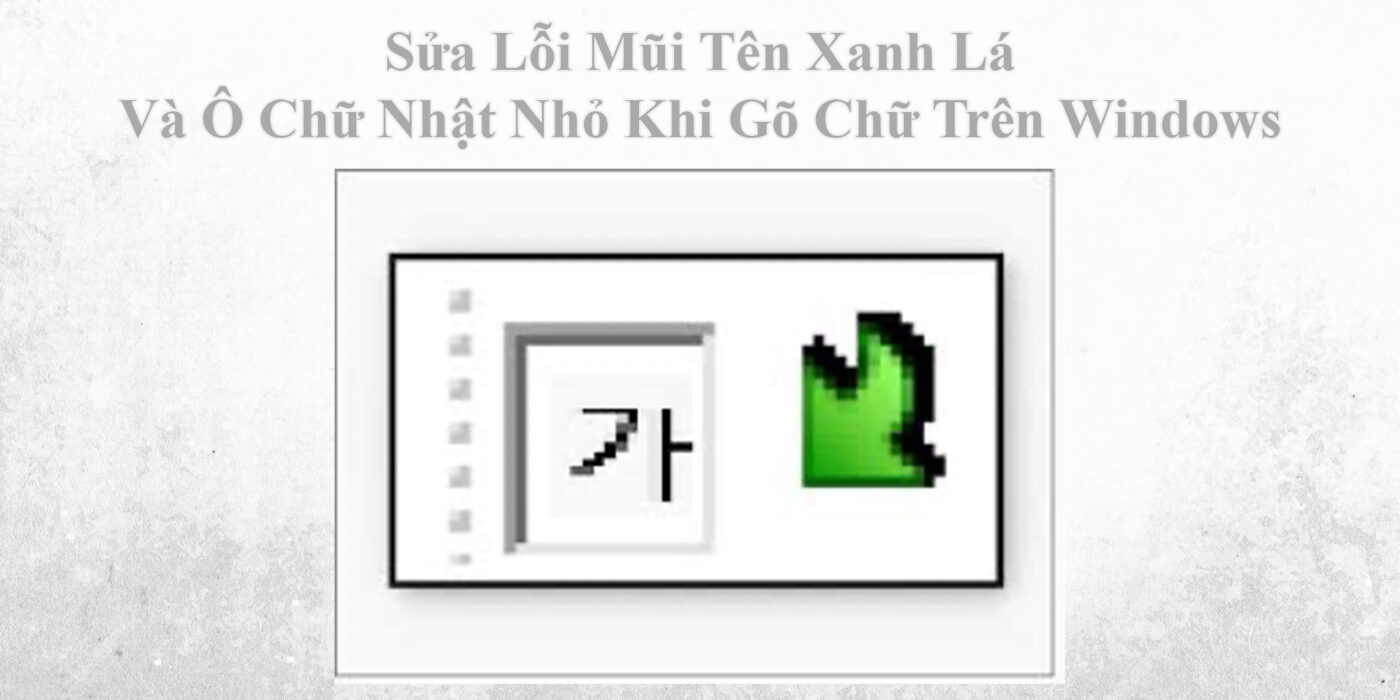
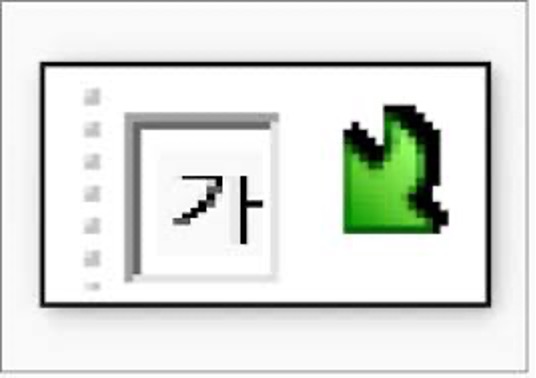
Lỗi hiển thị khung viền chữ kèm biểu tượng mũi tên xanh khi nhập liệu xuất hiện do sự xung đột giữa bộ gõ mặc định của hệ điều hành Windows (Vietnamese IME) và phần mềm gõ tiếng Việt bên thứ ba như UniKey hay EVKey. Khi tính năng gợi ý từ của Windows vô tình được kích hoạt cùng lúc, hệ thống sẽ tạo ra một ô soạn thảo trung gian kẹt trên màn hình, làm gián đoạn dòng chữ và xuất hiện các ký tự lạ hoặc khung gạch chân khi bạn gõ phím. Cụ thể bạn có thể tham khảo hình ảnh bên dưới:
Nguyên Nhân Xuất Hiện Mũi Tên Xanh Lá Và Ô Chữ Nhật Nhỏ Khi Gõ Chữ
Nguyên nhân chính gây lỗi này là do bàn phím mặc định của Windows (chế độ tiếng Việt – VIE) đang chạy song song và xung đột với phần mềm gõ tiếng Việt bên thứ ba như UniKey hoặc EVKey.
Lỗi này xuất hiện do sự kết hợp của các yếu tố sau:
- Xung đột giữa 2 bộ gõ (Nguyên nhân chính): Hệ điều hành Windows 10/11 tích hợp sẵn bàn phím tiếng Việt (Vietnamese IME). Khi bộ gõ này hoạt động cùng lúc với một phần mềm gõ tiếng Việt bên thứ ba như UniKey hay EVKey, cả hai sẽ giành quyền xử lý ký tự nhập vào, dẫn đến hiện tượng chèn khung viền, mũi tên hoặc ký tự lạ.
- Tính năng gợi ý/gõ văn bản thông minh (IME Text Service): Bàn phím mặc định của Windows sử dụng cơ chế tạo một ô nhập liệu trung gian (composition window) có dấu gạch chân hoặc mũi tên xanh để chờ xác nhận từ ngữ trước khi chèn vào văn bản. Khi gõ nhanh hoặc bị phần mềm khác can thiệp, ô trung gian này bị kẹt lại trên màn hình.
- Vô tình kích hoạt bằng phím tắt: Trong quá trình thao tác, bạn vô tình bấm tổ hợp phím Windows + Space hoặc Left Alt + Shift, khiến hệ thống tự động chuyển ngôn ngữ bàn phím từ English (ENG) sang Vietnamese (VIE) mà bạn không chú ý.
Cách Sửa Lỗi Ô Chữ Nhật Nhỏ Khi Gõ Chữ Trên Windows
Để xử lý triệt để, bạn thực hiện theo các bước sau:
Cách 1: Chuyển Sang Ngôn Ngữ Bàn Phím Tiếng Anh (Nhanh Nhất)
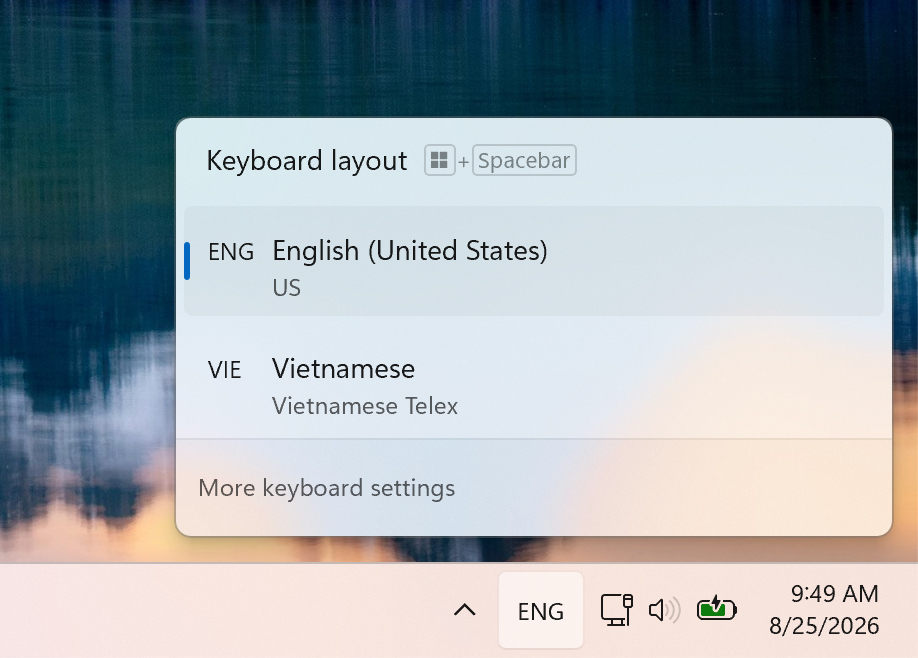
- Bước 1: Nhìn xuống góc dưới cùng bên phải thanh Taskbar (gần biểu tượng ngày giờ).
- Bước 2: Nhấp vào biểu tượng ngôn ngữ (đang hiện chữ VIE) hoặc bấm tổ hợp phím Windows + Space (hoặc Left Alt + Shift).
- Bước 3: Chuyển chọn sang English (United States) để biểu tượng đổi thành ENG.
- Bước 4: Mở lại UniKey/EVKey để gõ tiếng Việt bình thường.
Cách 2: Gỡ Bỏ Hoàn Toàn Bộ Gõ Tiếng Việt Mặc Định Của Windows (Triệt Để)
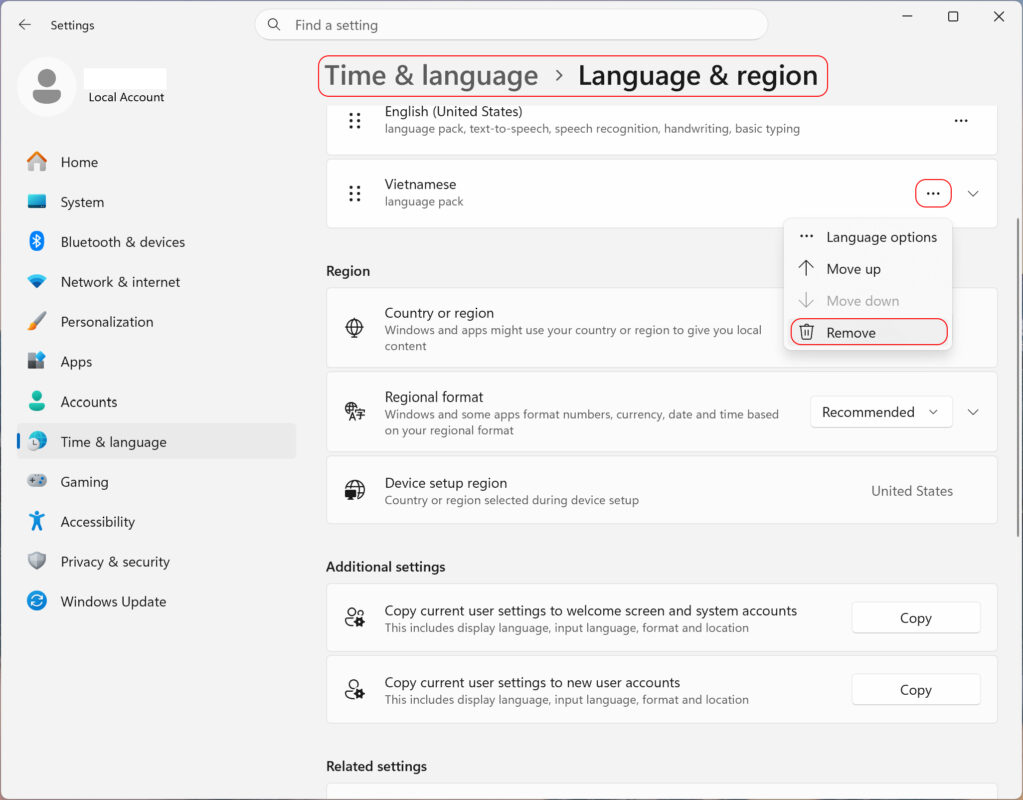
- Bước 1: Bấm tổ hợp phím Windows + I để mở Settings.
- Bước 2: Chọn mục Time & Language > chọn Language & region.
- Bước 3: Tại mục Preferred languages, nếu bạn thấy dòng Vietnamese, nhấn vào dấu 3 chấm … bên cạnh rồi chọn Remove.
- Bước 4: Nếu muốn giữ hiển thị ngôn ngữ tiếng Việt nhưng chỉ tắt bộ gõ:
- Bấm vào dấu 3 chấm … ở dòng Vietnamese > chọn Language options.
- Cuộn xuống mục Keyboards, bấm vào dấu 3 chấm bên cạnh Vietnamese TELEX (hoặc Vietnamese Number Keyrow) và chọn Remove.
- Bước 5: Khởi động lại phần mềm UniKey/EVKey bằng cách nhấp chuột phải vào biểu tượng ứng dụng và chọn Run as Administrator.
Xuất hiện mũi tên xanh lá và ô chữ nhật nhỏ khi gõ chữ trên Windows là một lỗi gặp khá thường xuyên khi sử dụng máy tính để gõ văn bản. Hy vọng với bài viết này, bạn có thể tự mình xử lý lỗi nhanh chóng và hoàn thành công việc còn dang dở.