
Sửa Lỗi The Active Directory Domain Services Is Currently Unavailable
Mục Lục Nội Dung
Sửa lỗi The Active Directory Domain Services Is Currently Unavailable khi in trên Windows. Xem nguyên nhân và cách khắc phục nhanh, chính xác.
The Active Directory Domain Services Is Currently Unavailable là thông báo lỗi thường xuất hiện khi người dùng Windows cố gắng thêm máy in, in tài liệu hoặc kết nối với máy in được chia sẻ trong mạng LAN. Mặc dù thông báo có nhắc đến Active Directory Domain Services, lỗi không nhất thiết có nghĩa máy tính đang gặp sự cố với hệ thống Active Directory của doanh nghiệp.
Trong nhiều trường hợp, nguyên nhân thực tế liên quan đến Print Spooler, quyền truy cập máy in, driver máy in, cấu hình Windows hoặc kết nối mạng. Bài viết dưới đây hướng dẫn từng bước để xác định nguyên nhân và khắc phục lỗi.
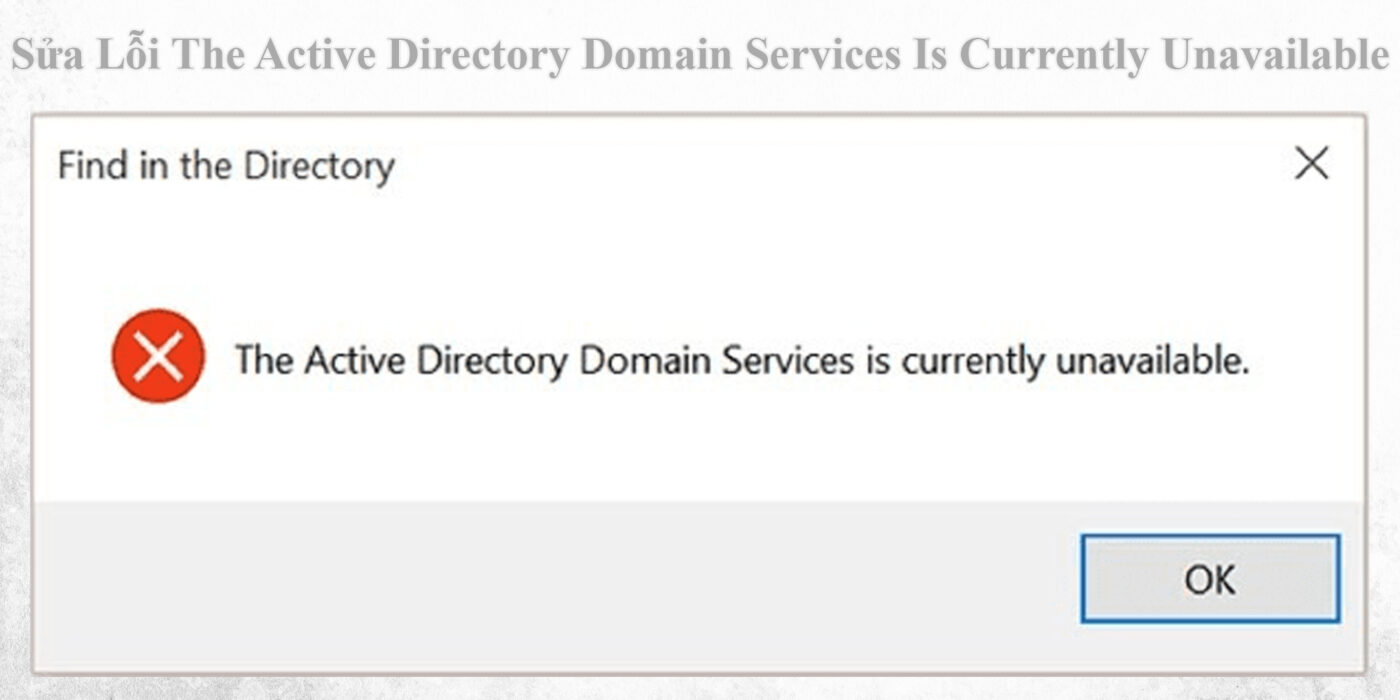
The Active Directory Domain Services Is Currently Unavailable Là Gì?
Thông báo The Active Directory Domain Services Is Currently Unavailable có nghĩa Windows hiện không thể truy cập hoặc xác định dịch vụ cần thiết để quản lý máy in.
Lỗi thường xuất hiện trong các tình huống:
- Nhấn Add Printer nhưng Windows không tìm thấy máy in.
- Chọn Print nhưng không xuất hiện máy in.
- Không thể kết nối máy in được chia sẻ qua mạng LAN.
- Máy in đã cài driver nhưng không thể sử dụng.
- Windows báo lỗi khi tìm kiếm máy in trong hệ thống.
- Máy in trước đây hoạt động bình thường nhưng đột nhiên không in được.
Đối với máy tính cá nhân, lỗi thường liên quan đến hệ thống in của Windows hơn là Active Directory thực tế.
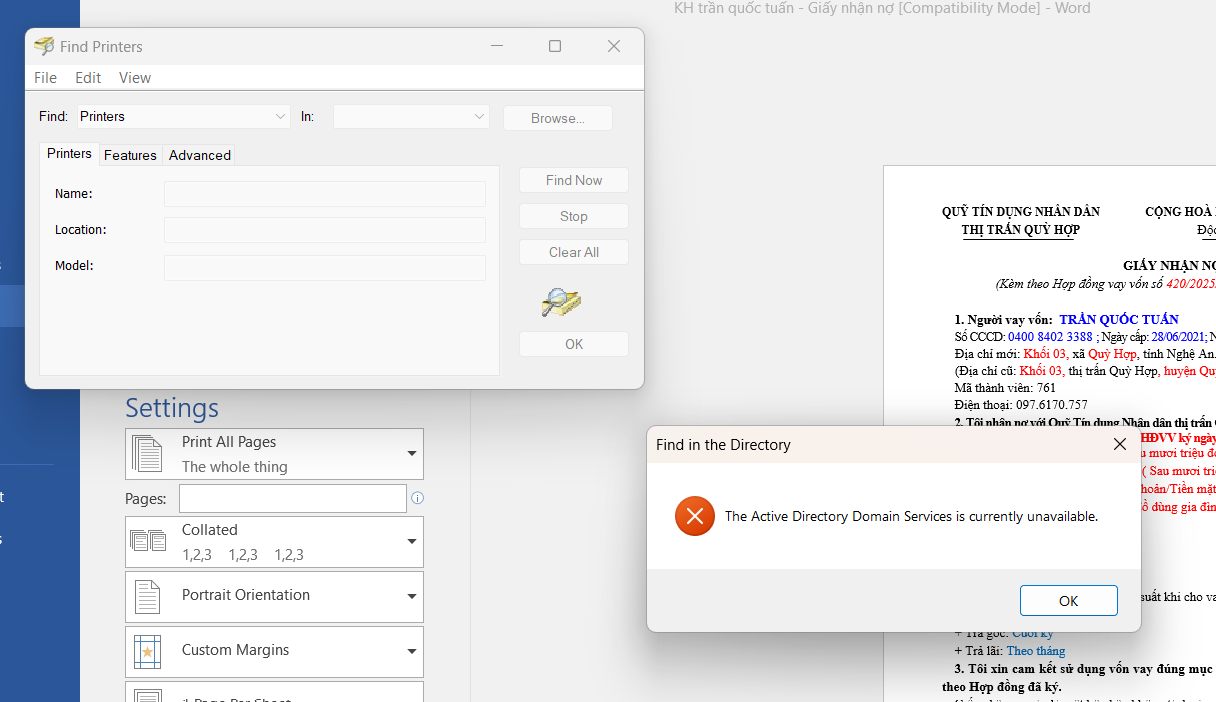
Nguyên Nhân Gây Lỗi Active Directory Domain Services
Có nhiều nguyên nhân có thể khiến Windows hiển thị thông báo này. Việc xác định đúng nguyên nhân sẽ giúp tránh phải cài lại Windows hoặc driver không cần thiết.
Print Spooler Bị Dừng
Print Spooler là dịch vụ quan trọng của Windows chịu trách nhiệm quản lý các tác vụ in.
Nếu dịch vụ này bị dừng hoặc hoạt động không bình thường, Windows có thể không nhận diện và quản lý máy in đúng cách.
Driver Máy In Bị Lỗi
Driver máy in bị hỏng, không tương thích hoặc cài đặt sai cũng có thể khiến Windows không thể giao tiếp với máy in.
Đặc biệt, lỗi dễ xuất hiện sau khi:
- Nâng cấp Windows.
- Gỡ và cài lại driver.
- Thay đổi máy in.
- Cài driver không đúng model.
- Sử dụng driver quá cũ.
Máy In Được Chia Sẻ Qua Mạng
Nếu máy in được kết nối với một máy tính khác rồi chia sẻ qua mạng LAN, Windows phải truy cập đến máy chủ chia sẻ máy in.
Nếu máy chủ không bật, mất kết nối mạng hoặc thay đổi quyền chia sẻ, máy tính khác có thể không kết nối được.
Quyền Truy Cập Máy In Bị Thay Đổi
Windows có thể từ chối kết nối nếu tài khoản hiện tại không có quyền sử dụng máy in hoặc quyền chia sẻ đã thay đổi.
Print Server Hoặc Active Directory Gặp Sự Cố
Trong môi trường doanh nghiệp sử dụng domain, máy in có thể được triển khai thông qua Print Server hoặc Active Directory.
Nếu máy tính không kết nối được với domain hoặc máy chủ in, lỗi có thể xuất hiện khi tìm kiếm máy in.
Cách Sửa Lỗi The Active Directory Domain Services Is Currently Unavailable
Bạn nên thực hiện lần lượt các phương pháp dưới đây. Sau mỗi bước, hãy thử in lại để xác định lỗi đã được giải quyết hay chưa.
Bước 1: Kiểm Tra Máy In Và Kết Nối
Trước tiên, hãy kiểm tra những vấn đề cơ bản.
- Đảm bảo máy in đang bật.
- Kiểm tra dây USB nếu sử dụng máy in USB.
- Kiểm tra Wi-Fi hoặc dây mạng nếu sử dụng máy in mạng.
- Đảm bảo máy tính và máy in đang kết nối cùng mạng LAN nếu cần.
- Kiểm tra máy in có hiển thị trạng thái lỗi trên màn hình hay không.
- Thử khởi động lại máy in.
Nếu máy in được chia sẻ từ một máy tính khác, hãy đảm bảo máy tính đang chia sẻ máy in vẫn bật và kết nối mạng.
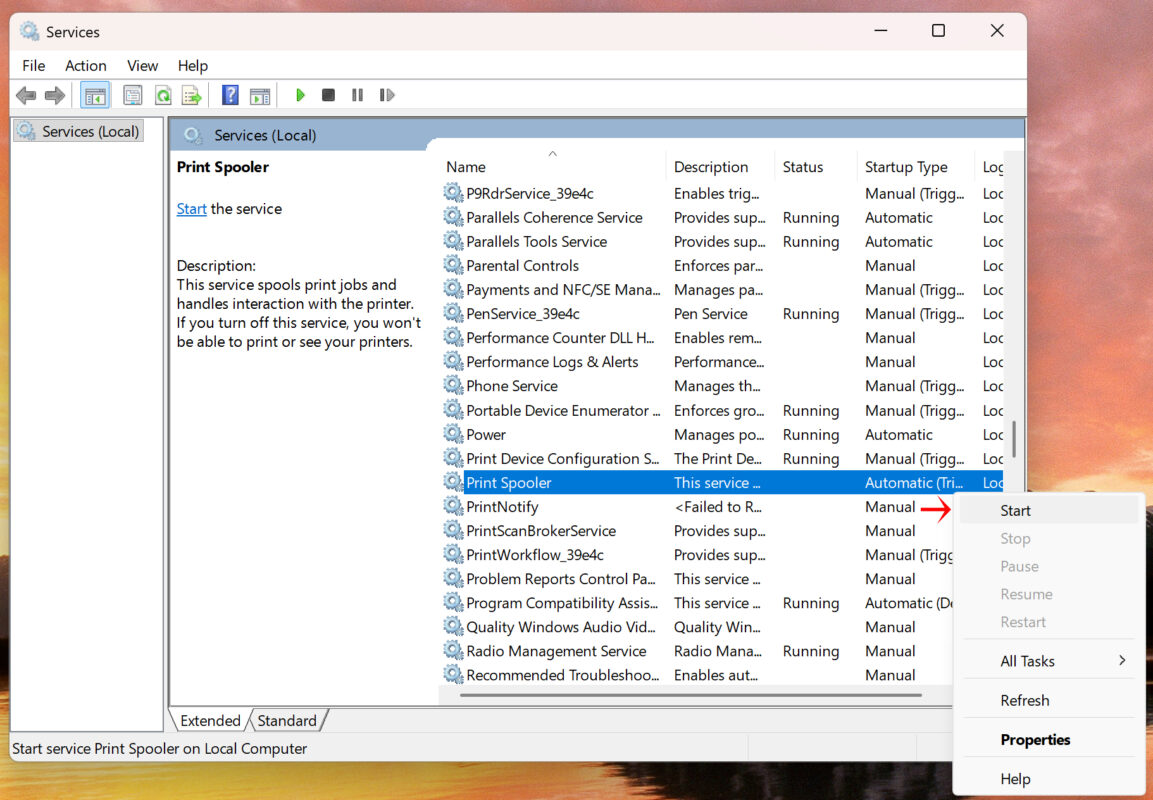
Bước 2: Khởi Động Lại Print Spooler
Đây là phương pháp nên thử đầu tiên khi lỗi liên quan đến hệ thống in của Windows.
Thực hiện:
- Nhấn Windows + R.
- Nhập: services.msc
- Nhấn Enter.
- Tìm dịch vụ Print Spooler.
- Nhấp chuột phải vào dịch vụ.
- Chọn Restart.
Nếu Print Spooler đang dừng:
- Nhấp chuột phải vào Print Spooler.
- Chọn Properties.
- Tại Startup type, chọn Automatic.
- Nhấn Start.
- Chọn Apply > OK.
Sau đó thử thêm hoặc in tài liệu bằng máy in.
Bước 3: Xóa Hàng Đợi In
Hàng đợi in bị lỗi cũng có thể khiến Print Spooler hoạt động không ổn định.
Thực hiện:
- Nhấn Windows + R.
- Nhập: services.msc
- Tìm Print Spooler.
- Nhấp chuột phải và chọn Stop.
- Mở File Explorer.
- Truy cập: C:\Windows\System32\spool\PRINTERS
- Xóa các file bên trong thư mục.
- Quay lại cửa sổ Services.
- Nhấp chuột phải vào Print Spooler.
- Chọn Start.
Sau đó kiểm tra lại máy in.
Lưu ý: Chỉ xóa các file bên trong thư mục PRINTERS, không xóa thư mục PRINTERS.
Bước 4: Xóa Và Cài Lại Máy In
Nếu máy in đã được cài nhưng Windows vẫn báo lỗi, hãy thử xóa máy in rồi thêm lại.
Trên Windows 11:
- Mở Settings.
- Chọn Bluetooth & devices.
- Chọn Printers & scanners.
- Chọn máy in đang gặp lỗi.
- Nhấn Remove.
- Khởi động lại Windows.
- Quay lại Printers & scanners.
- Chọn Add device.
- Thực hiện lại quá trình cài đặt máy in.
Nếu Windows không tự nhận driver chính xác, hãy cài driver đúng model từ nhà sản xuất máy in.
Bước 5: Cài Lại Driver Máy In
Driver là thành phần giúp Windows giao tiếp với phần cứng máy in.
Nếu nghi ngờ driver bị lỗi:
- Gỡ máy in khỏi Printers & scanners.
- Mở Device Manager.
- Kiểm tra nhóm liên quan đến máy in hoặc thiết bị USB.
- Gỡ driver bị lỗi nếu xác định chính xác.
- Khởi động lại máy.
- Cài driver chính xác theo model máy in.
- Thử in lại.
Lưu ý: Không nên cài driver chỉ dựa vào tên thương hiệu. Hãy kiểm tra chính xác model máy in.
Bước 6: Kiểm Tra Máy In Chia Sẻ Qua Mạng LAN
Nếu đang sử dụng máy in được chia sẻ từ một máy tính khác, cần kiểm tra máy chủ chia sẻ.
Trên máy tính đang kết nối trực tiếp với máy in:
- Đảm bảo máy in hoạt động bình thường.
- Kiểm tra máy tính vẫn kết nối mạng.
- Đảm bảo tính năng chia sẻ máy in đang bật.
- Kiểm tra tên máy tính đang chia sẻ.
- Kiểm tra quyền truy cập của người dùng.
Trên máy tính cần kết nối:
- Nhấn Windows + R.
- Nhập: \\TEN-MAY-CHU
- Nhấn Enter.
- Kiểm tra máy in được chia sẻ.
- Nhấp đúp vào máy in để kết nối.
Nếu không truy cập được máy chủ, cần kiểm tra trước vấn đề mạng LAN hoặc quyền chia sẻ.
Bước 7: Kiểm Tra Windows Printer Troubleshooter
Windows có công cụ chẩn đoán dành cho máy in.
Thực hiện:
- Mở Settings.
- Chọn System.
- Chọn Troubleshoot.
- Chọn Other troubleshooters.
- Tìm Printer.
- Chọn Run.
- Làm theo hướng dẫn trên màn hình.
Công cụ có thể tự động phát hiện một số lỗi liên quan đến dịch vụ, cấu hình và máy in.
Bước 8: Kiểm Tra Kết Nối Với Domain
Nếu máy tính thuộc hệ thống doanh nghiệp sử dụng Active Directory, hãy kiểm tra khả năng kết nối với domain.
Các yếu tố cần kiểm tra:
- Máy tính có kết nối mạng nội bộ không?
- Có truy cập được Domain Controller không?
- Tài khoản Windows có đăng nhập domain bình thường không?
- DNS nội bộ có hoạt động không?
- Máy tính có bị mất trust relationship với domain không?
- Print Server có hoạt động không?
Trong môi trường doanh nghiệp, không nên tự ý thay đổi cấu hình domain nếu không có quyền quản trị. Hãy liên hệ quản trị viên IT để kiểm tra Domain Controller, DNS và Print Server.
Bước 9: Khởi Động Lại Máy Tính
Sau khi sửa Print Spooler, driver hoặc cấu hình máy in, hãy khởi động lại Windows.
Việc này giúp:
- Khởi động lại Print Spooler.
- Nạp lại driver.
- Làm mới kết nối mạng.
- Cập nhật trạng thái thiết bị.
- Làm mới phiên đăng nhập Windows.
Sau khi khởi động lại, thử in một trang kiểm tra trước khi sử dụng các tài liệu quan trọng.
Những Cách Không Nên Làm Khi Gặp Lỗi
Khi gặp The Active Directory Domain Services Is Currently Unavailable, không nên ngay lập tức:
- Cài lại Windows.
- Xóa toàn bộ Registry liên quan đến máy in.
- Xóa tùy tiện thư mục hệ thống.
- Cài driver không đúng model.
- Tắt toàn bộ Windows Firewall.
- Tắt các tính năng bảo mật của Windows.
- Thay đổi cấu hình Active Directory khi không phải quản trị viên.
Phần lớn trường hợp có thể được xử lý bằng cách kiểm tra Print Spooler, hàng đợi in, driver, máy in và kết nối mạng.
The Active Directory Domain Services Is Currently Unavailable là lỗi thường xuất hiện khi Windows không thể truy cập hoặc quản lý máy in đúng cách. Mặc dù thông báo đề cập đến Active Directory, nguyên nhân trên máy tính cá nhân thường liên quan đến Print Spooler, driver máy in, hàng đợi in hoặc cấu hình máy in.
Khi gặp lỗi, hãy ưu tiên thực hiện theo thứ tự: Kiểm tra kết nối > khởi động lại Print Spooler > xóa hàng đợi in > xóa và thêm lại máy in > cài lại driver > kiểm tra chia sẻ máy in qua LAN > kiểm tra domain nếu sử dụng hệ thống doanh nghiệp.
Nếu máy in vẫn không hoạt động sau khi đã thực hiện các bước trên, cần kiểm tra sâu hơn hệ thống Print Server, DNS, Active Directory hoặc cấu hình mạng Windows để xác định chính xác nguyên nhân.